
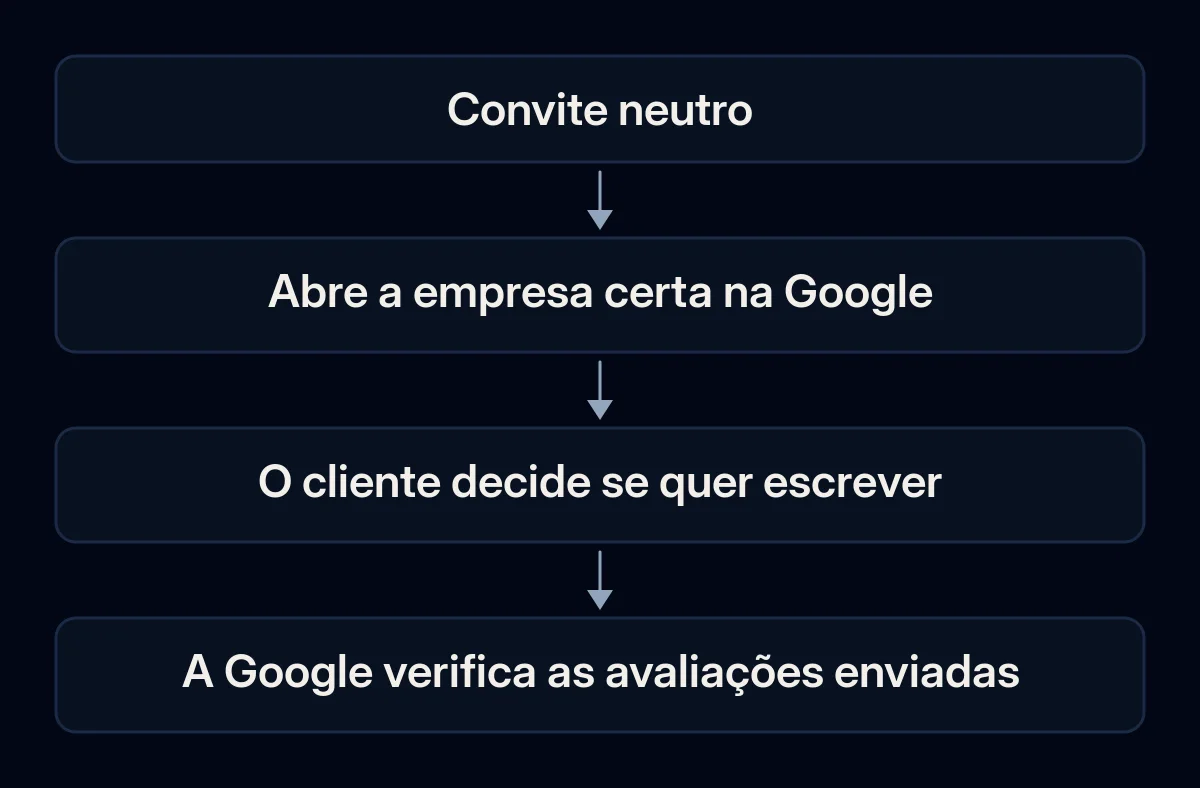
Se está a tentar perceber como obter avaliações Google, comece com um convite neutro e uma ligação para o Business Profile correto, a ficha da sua empresa na Google. Convide clientes que tiveram uma experiência genuína, independentemente da opinião que tenham formado, e deixe-os decidir se querem escrever. Não ofereça recompensas nem peça uma classificação ou formulação específica.
Veja o que o cliente recebe. Uma ligação para avaliações escondida no rodapé de um recibo pode passar despercebida, e um código QR antigo pode abrir a filial errada. Pode verificar ambos antes de alterar a mensagem ou enviar mais convites.
Onde fica bloqueado o convite?
Comece pelo convite que a sua empresa utiliza realmente, incluindo qualquer pergunta apresentada antes da ligação para a avaliação. Uma avaliação em falta pode resultar de uma mensagem que o cliente nunca viu, de uma ligação para o local errado ou de um pedido que lhe diz o que deve escrever. Chegar ao formulário correto e publicar comentários são acontecimentos distintos.
É difícil encontrar a ligação. Abra a mensagem final como um cliente faria. Se a ligação estiver apenas num anexo ou por baixo de um recibo longo, verifique se o próprio pedido está visível antes de substituir o destino.
Não é claro qual é a empresa. Uma ligação guardada pode pertencer a outra filial. Compare o nome e o local apresentados depois de a abrir com a empresa indicada no convite.
O convite seleciona quem recebe o pedido. Percorra qualquer pergunta sobre satisfação até ao último ecrã. Se apenas uma resposta favorável revelar a ligação da Google, o problema é a regra de seleção, mesmo que a mensagem pareça cordial.
Verifique a ligação e o código impresso antes do envio
Utilize a ligação fornecida pela Google para a empresa que pretende que os clientes avaliem. Se usar um código impresso, verifique-o depois da impressão. Confirme o nome e o local da empresa no destino e feche-o sem publicar comentários. A sua equipa pode fazer esta verificação antes do envio do convite.
- Encontre o Business Profile que gere para o local pretendido. Se não encontrar a ficha pública, verifique primeiro por que razão a sua empresa não aparece no Google Maps. Uma nova mensagem não resolve qual é o perfil que os clientes devem utilizar.
- Num navegador num computador, abra esse perfil. A página de ajuda da Google sobre ligações e códigos QR para avaliações indica que deve selecionar Read Reviews e depois Get more reviews. Selecione Copy para copiar a ligação da avaliação ou guarde a imagem QR fornecida através da opção do navegador para guardar imagens. Atualmente, a Google documenta a geração do código QR num navegador de computador.
- Abra a ligação copiada num telemóvel. Compare o nome e o local da empresa com o convite. A Google exige que os autores das avaliações iniciem sessão numa Conta Google, pelo que um pedido de início de sessão, por si só, não demonstra que a ligação está danificada. Utilize apenas uma conta que tenha autorização para usar nesta verificação.
- Se vai imprimir um código, digitalize a impressão real. Verifique que empresa é aberta e feche o formulário sem escolher uma classificação nem publicar nada. Se não conseguir confirmar o destino, registe a verificação como não resolvida. Peça aos funcionários que inspecionem o destino sem enviarem uma avaliação de teste.
- Registe o destino, a versão da mensagem ou do material impresso que verificou e quem a substituirá se houver alterações. Isto integra a referência inicial que estabelecemos numa auditoria de SEO: registe o que observou antes de fazer alterações.
Como obter avaliações Google através das mensagens existentes
Inclua o convite numa mensagem adequada que a sua empresa já envie. Selecione os destinatários com base num acontecimento neutro, como a conclusão do serviço, e mantenha a opção de avaliação pública disponível, independentemente da opinião dos clientes. O convite deve deixar claro que os comentários são facultativos, inclusive quando o cliente ainda está a decidir o que pretende dizer.
A Google apresenta os recibos, os e-mails de agradecimento e o fim de uma conversa como possíveis locais para incluir uma ligação para avaliações. Escolha um canal que a sua empresa já tenha autorização para utilizar. O exemplo abaixo é a formulação que sugerimos para uma mensagem que já pode enviar.
Se quiser partilhar a sua experiência com a [empresa], pode deixar uma avaliação Google aqui: [ligação para avaliação]. Obrigado.
- Utilize a mesma regra para convidar clientes que tiveram uma experiência genuína, independentemente dos seus comentários. Percorra o processo no papel para um cliente satisfeito e para um cliente insatisfeito. Ambos devem chegar à mesma ligação facultativa para uma avaliação pública, e pode ser oferecido apoio a ambos.
- Aprove em conjunto a formulação final e o destino. A política de contribuições da Google proíbe incentivos e pedidos dirigidos apenas a clientes com maior probabilidade de deixarem avaliações positivas. Proíbe também a pressão para avaliar nas instalações, pedidos de conteúdos específicos ou de nomes de funcionários e metas que obriguem os funcionários a solicitar um número definido de avaliações.
- Decida quem mantém a mensagem atualizada e quem a envia. Caso contrário, um recibo e uma mensagem de seguimento podem repetir o mesmo pedido. Acordar qual é a versão enviada e quem a aprova faz parte da rotina de mensagens e aprovação que utilizamos no trabalho de redes sociais.
E se o formulário ou a avaliação não aparecer?
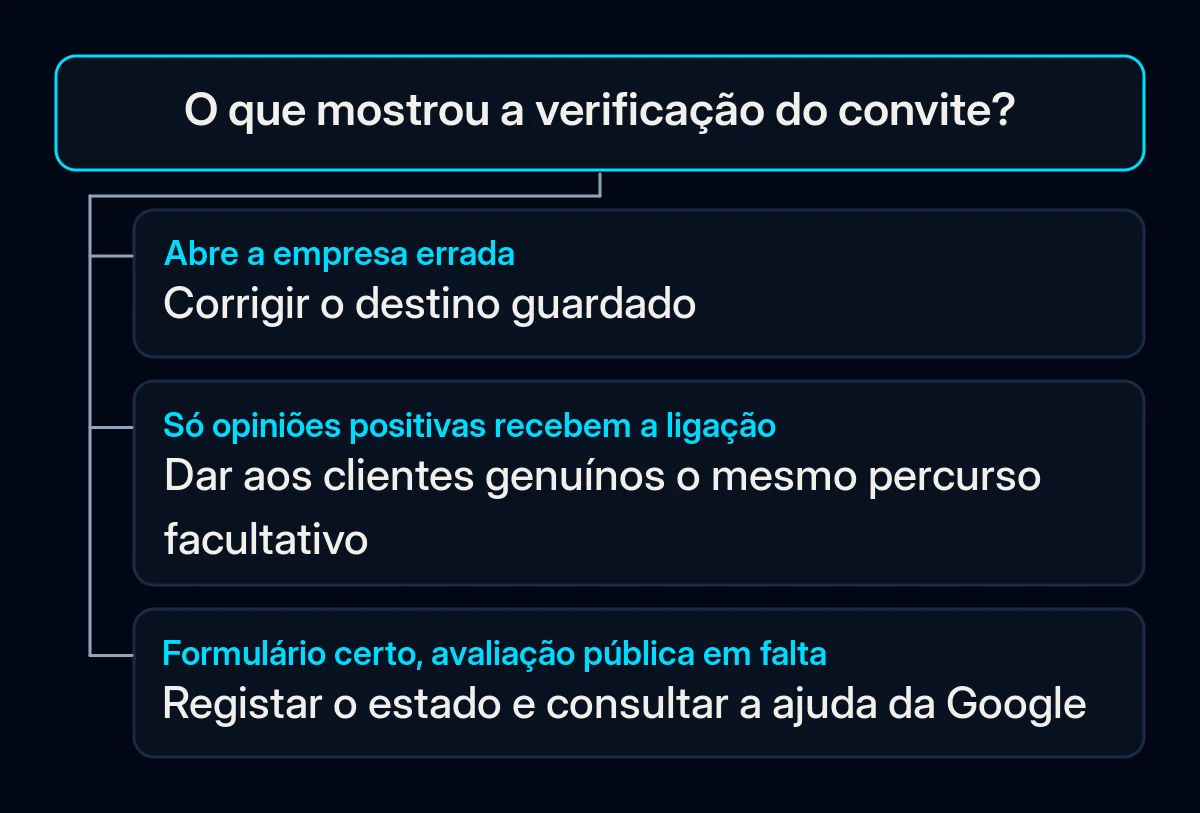
Verifique o estado que consegue observar antes de alterar o convite. A Google afirma que a disponibilidade das avaliações varia consoante o país ou região e a categoria da empresa, e que alguns locais podem ter restrições de publicação para proteção. A Google também afirma que as suas verificações podem atrasar a apresentação de uma avaliação. Utilize a verificação da ligação para confirmar o destino. Não conclua qual é a causa de uma avaliação em falta sem ter provas.
| O que vê | O que deve verificar a seguir |
|---|---|
| É aberta uma empresa diferente | Substitua a ligação guardada e volte a testar a mensagem final ou o código impresso. |
| A Google pede o início de sessão | Utilize uma conta que tenha autorização para usar, verifique a empresa caso seja aberta e feche sem publicar. Mantenha o destino como não resolvido se não conseguir confirmá-lo. |
| O formulário de avaliação esperado não está disponível | Registe o perfil e a mensagem visível. Consulte as orientações da Google sobre disponibilidade e restrições de publicação antes de alterar o convite. |
| O percurso funciona, mas a avaliação não está publicamente visível | Mantenha separada a verificação do destino e consulte as orientações da Google sobre avaliações em falta ou atrasadas. Considere desconhecidos tanto o envio como o motivo da ausência da avaliação, salvo se tiver provas de cada um. |
Guarde a nota sobre o ecrã que viu e o perfil que verificou. Evite pedir dados de conta aos clientes ou orientá-los para contornarem a moderação. Se ainda não for possível confirmar o percurso, atribua a verificação não resolvida à pessoa que gere o perfil.
O que deve registar depois da verificação?
Registe o que pode observar no seu próprio processo: que versão do convite está pronta, se o destino foi verificado e se a mensagem foi efetivamente enviada. Mantenha uma avaliação publicamente visível como uma observação separada. O registo deve ajudar alguém a resolver uma etapa pendente sem identificar nem perseguir autores individuais de avaliações.
- Convite atual: versão da mensagem ou do material impresso, empresa pretendida e última verificação do destino.
- Etapa não resolvida: o ecrã ou o destino errado que observou, quem é responsável pela correção e quando voltará a verificá-lo.
- Envio: utilize dados reais de envio, se o seu canal atual os fornecer. Mantenha as mensagens que ainda aguardam envio assinaladas como preparadas.
Volte a verificar depois de alterar a ligação, o código impresso ou a mensagem. Se registar posteriormente avaliações públicas, mantenha a data da observação e o local da empresa junto do registo. Registe separadamente uma contagem posterior das avaliações. Precisa de mais do que essa contagem para associar uma alteração a um convite específico.
Onde intervimos
Começamos por verificar o convite que o cliente recebe realmente e a empresa que este abre. Depois, ajudamos a sua equipa a chegar a acordo sobre a formulação e a identificar a pessoa que manterá o destino atualizado. Uma entrega útil consiste num convite verificado ou numa tarefa não resolvida claramente atribuída, mesmo que não tenha aparecido nenhuma nova avaliação.