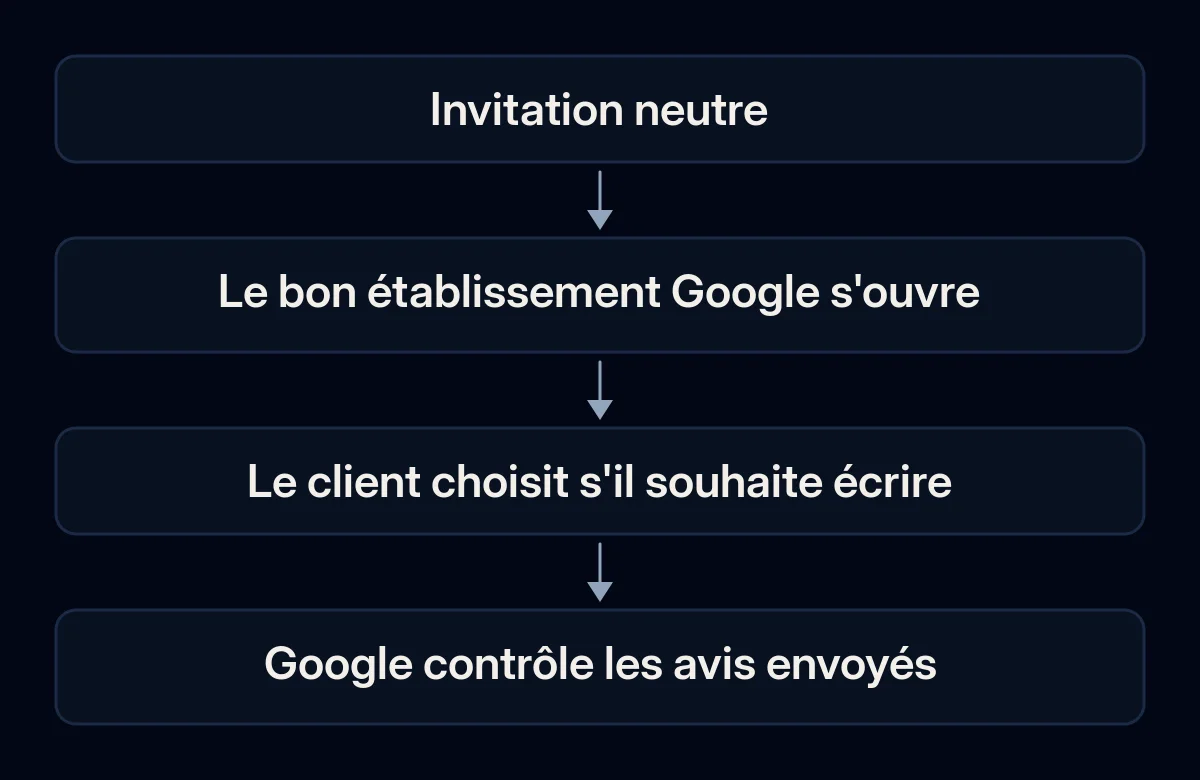
Si vous cherchez comment obtenir des avis Google, commencez par une invitation neutre et un lien vers le bon Business Profile, c’est-à-dire la fiche de votre établissement sur Google. Sollicitez les clients qui ont vécu une expérience réelle, quelle que soit leur opinion, et laissez-les décider s’ils souhaitent écrire. N’offrez aucune récompense et ne demandez ni note ni formulation particulière.
Regardez ce que le client reçoit réellement. Un lien d’avis enfoui dans le pied de page d’un reçu peut passer inaperçu, tandis qu’un ancien QR code peut ouvrir la mauvaise succursale. Vous pouvez vérifier les deux avant de modifier le message ou d’envoyer davantage d’invitations.
Où l’invitation se bloque-t-elle ?
Commencez par l’invitation que votre entreprise utilise réellement, y compris toute question posée avant le lien d’avis. L’absence d’avis peut suivre un message que le client n’a jamais vu, un lien vers le mauvais établissement ou une demande qui lui dicte quoi écrire. Accéder au bon formulaire et publier un commentaire sont deux événements distincts.
Le lien est difficile à trouver. Ouvrez le message final comme le ferait un client. Si le lien figure uniquement dans une pièce jointe ou sous un long reçu, vérifiez si la demande elle-même est visible avant de remplacer la destination.
L’établissement n’est pas clair. Un lien enregistré peut appartenir à une autre succursale. Comparez le nom et l’adresse affichés après son ouverture avec l’établissement mentionné dans l’invitation.
L’invitation sélectionne les personnes sollicitées. Suivez toute question de satisfaction jusqu’à son dernier écran. Si seule une réponse favorable révèle le lien Google, le problème vient de la règle de sélection, même si le message paraît aimable.
Vérifiez le lien et le code imprimé avant l’envoi
Utilisez le lien fourni par Google pour l’établissement que vous souhaitez faire évaluer. Pour un code imprimé, effectuez la vérification après l’impression. Confirmez le nom et l’adresse de l’établissement à destination, puis fermez la page sans publier de commentaire. Votre équipe peut effectuer cette vérification avant l’envoi de l’invitation.
- Trouvez le Business Profile que vous gérez pour l’établissement concerné. Si vous ne trouvez pas la fiche publique, vérifiez d’abord pourquoi votre établissement n’apparaît pas sur Google Maps. Un nouveau message ne permet pas de déterminer quelle fiche les clients doivent utiliser.
- Sur un ordinateur, ouvrez cette fiche dans un navigateur. La page d’aide de Google consacrée aux liens d’avis et aux QR codes indique de choisir Read Reviews, puis Get more reviews. Choisissez Copy pour le lien d’avis ou enregistrez l’image QR fournie à l’aide de l’option du navigateur permettant d’enregistrer une image. Google décrit actuellement la création du QR code dans un navigateur sur ordinateur.
- Ouvrez le lien copié sur un téléphone. Comparez le nom et l’adresse de l’établissement avec l’invitation. Google exige que les auteurs d’avis se connectent à un compte Google. Une simple demande de connexion ne prouve donc pas que le lien est défectueux. Pour cette vérification, utilisez uniquement un compte que vous êtes autorisé à utiliser.
- Si vous comptez imprimer un code, scannez l’exemplaire réellement imprimé. Vérifiez l’établissement qu’il ouvre, puis fermez le formulaire sans choisir de note ni publier quoi que ce soit. Si vous ne pouvez pas confirmer la destination, consignez la vérification comme non résolue. Demandez au personnel d’examiner la destination sans publier d’avis test.
- Consignez la destination, la version du message ou du support imprimé que vous avez vérifiée et la personne chargée de la remplacer en cas de changement. Cette démarche fait partie de l’état initial que nous établissons lors d’un audit SEO : consignez vos observations avant d’apporter des modifications.
Comment obtenir des avis Google avec vos messages existants
Intégrez l’invitation dans un message approprié que votre entreprise envoie déjà. Sélectionnez les destinataires selon un événement neutre, comme l’achèvement de la prestation, et laissez l’option d’un avis public accessible quelle que soit leur opinion. L’invitation doit présenter le commentaire comme facultatif, y compris lorsque le client réfléchit encore à ce qu’il souhaite dire.
Google cite les reçus, les e-mails de remerciement et la fin d’une conversation comme emplacements possibles pour un lien d’avis. Choisissez un canal que votre entreprise est déjà autorisée à utiliser. Le texte ci-dessous est la formulation que nous suggérons pour un message que vous pouvez déjà envoyer.
Si vous souhaitez partager votre expérience avec [établissement], vous pouvez laisser un avis Google ici : [lien d’avis]. Merci.
- Appliquez la même règle pour inviter tous les clients ayant vécu une expérience réelle, quelle que soit leur opinion. Simulez le parcours sur papier pour un client satisfait et un client mécontent. Tous deux doivent accéder au même lien facultatif vers un avis public, et vous pouvez proposer de l’aide à chacun.
- Validez ensemble la formulation finale et la destination. Le règlement de Google relatif aux contributions interdit les incitations et la sollicitation exclusive des clients susceptibles de laisser un avis positif. Il interdit également de faire pression pour obtenir un avis sur place, de demander un contenu précis ou le nom d’un membre du personnel, ainsi que de fixer des objectifs obligeant le personnel à solliciter un nombre défini d’avis.
- Décidez qui tient le message à jour et qui l’envoie. Sinon, un reçu et un message de suivi peuvent répéter la même demande. Le choix de la version envoyée et de la personne qui la valide fait partie de la procédure de rédaction et de validation que nous appliquons à notre travail sur les réseaux sociaux.
Que faire si le formulaire ou l’avis est absent ?
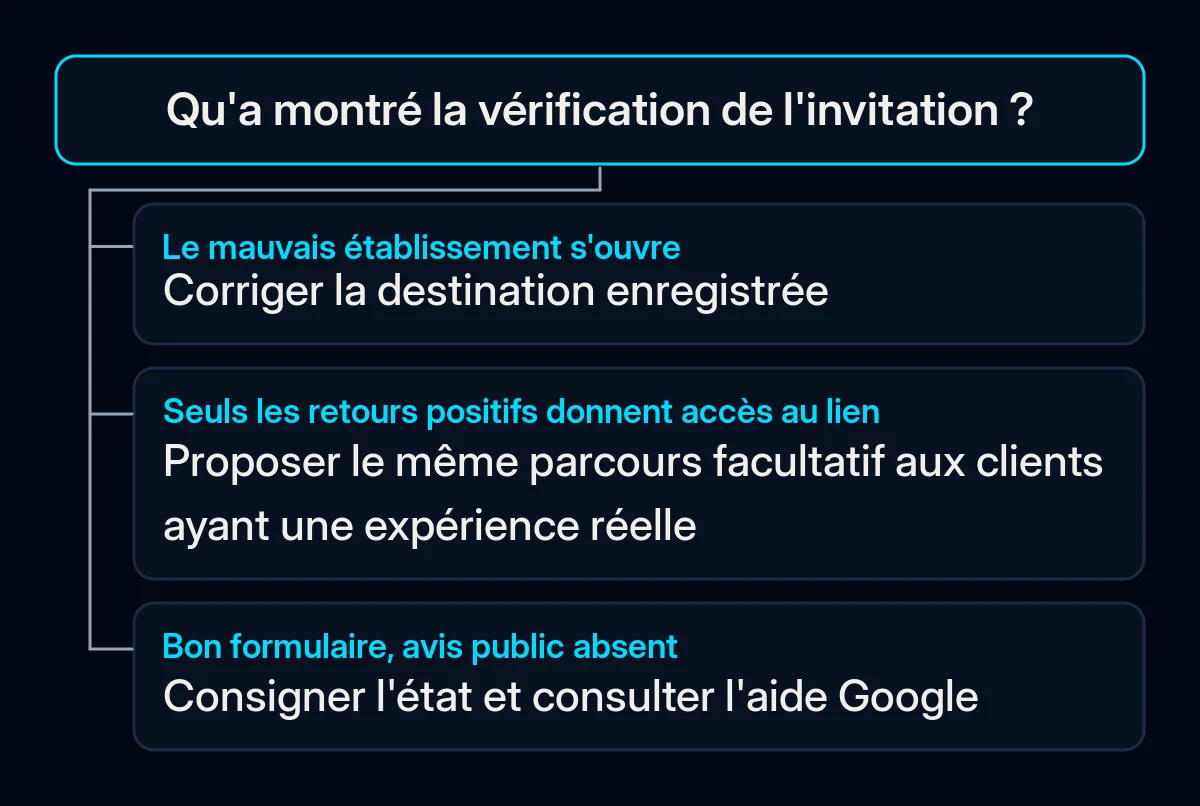
Identifiez d’abord l’état visible avant de modifier l’invitation. Selon Google, la disponibilité des avis varie suivant le pays ou la région et la catégorie d’établissement, et certains lieux peuvent être soumis à des restrictions de publication préventives. Google indique également que ses contrôles peuvent retarder l’affichage d’un avis. Utilisez la vérification du lien pour confirmer sa destination. Ne concluez pas sur la cause d’un avis absent tant que vous ne disposez pas d’éléments probants.
| Ce que vous voyez | Ce qu’il faut vérifier ensuite |
|---|---|
| Un autre établissement s’ouvre | Remplacez le lien enregistré et testez de nouveau le message final ou le code imprimé. |
| Google demande une connexion | Utilisez un compte que vous êtes autorisé à utiliser, vérifiez l’établissement s’il s’ouvre, puis fermez la page sans rien publier. Maintenez la destination au statut non résolu si vous ne pouvez pas la confirmer. |
| Le formulaire d’avis attendu n’est pas disponible | Consignez la fiche et le message visible. Consultez les consignes de Google sur la disponibilité et les restrictions de publication avant de modifier l’invitation. |
| Le parcours fonctionne, mais l’avis n’est pas visible publiquement | Traitez séparément la vérification de la destination et consultez les consignes de Google sur les avis manquants ou retardés. Considérez l’envoi de l’avis et la cause de son absence comme inconnus tant que vous ne disposez pas d’éléments probants pour chacun. |
Conservez une note indiquant l’écran observé et la fiche vérifiée. Ne demandez pas aux clients les informations de leur compte et ne leur expliquez pas comment contourner la modération. Si le parcours ne peut toujours pas être confirmé, confiez la vérification non résolue à la personne qui gère la fiche.
Que faut-il consigner après la vérification ?
Consignez ce que vous pouvez observer dans votre propre processus : la version de l’invitation qui est prête, la vérification ou non de la destination et l’envoi effectif ou non d’un message. Traitez tout avis visible publiquement comme une observation distincte. Le suivi doit aider quelqu’un à résoudre une étape en suspens sans identifier ni relancer les auteurs d’avis individuellement.
- Invitation actuelle : version du message ou du support imprimé, établissement prévu et dernière vérification de la destination.
- Étape non résolue : écran ou mauvaise destination observés, personne responsable de la correction et date de la prochaine vérification.
- Envoi : utilisez les informations d’envoi réelles si votre canal existant les fournit. Conservez le statut préparé pour les messages qui attendent encore d’être envoyés.
Effectuez une nouvelle vérification après toute modification du lien, du code imprimé ou du message. Si vous consignez ultérieurement des avis publics, associez à l’observation sa date et l’établissement concerné. Consignez séparément tout nombre d’avis relevé plus tard. Le nombre seul ne suffit pas à relier un changement à une invitation particulière.
Notre intervention
Nous commençons par vérifier l’invitation que le client reçoit réellement et l’établissement qu’elle ouvre. Nous aidons ensuite votre équipe à convenir d’une formulation et à désigner la personne qui maintiendra la destination à jour. Une transmission utile consiste en une invitation vérifiée ou une tâche non résolue clairement attribuée, même si aucun nouvel avis n’est apparu.