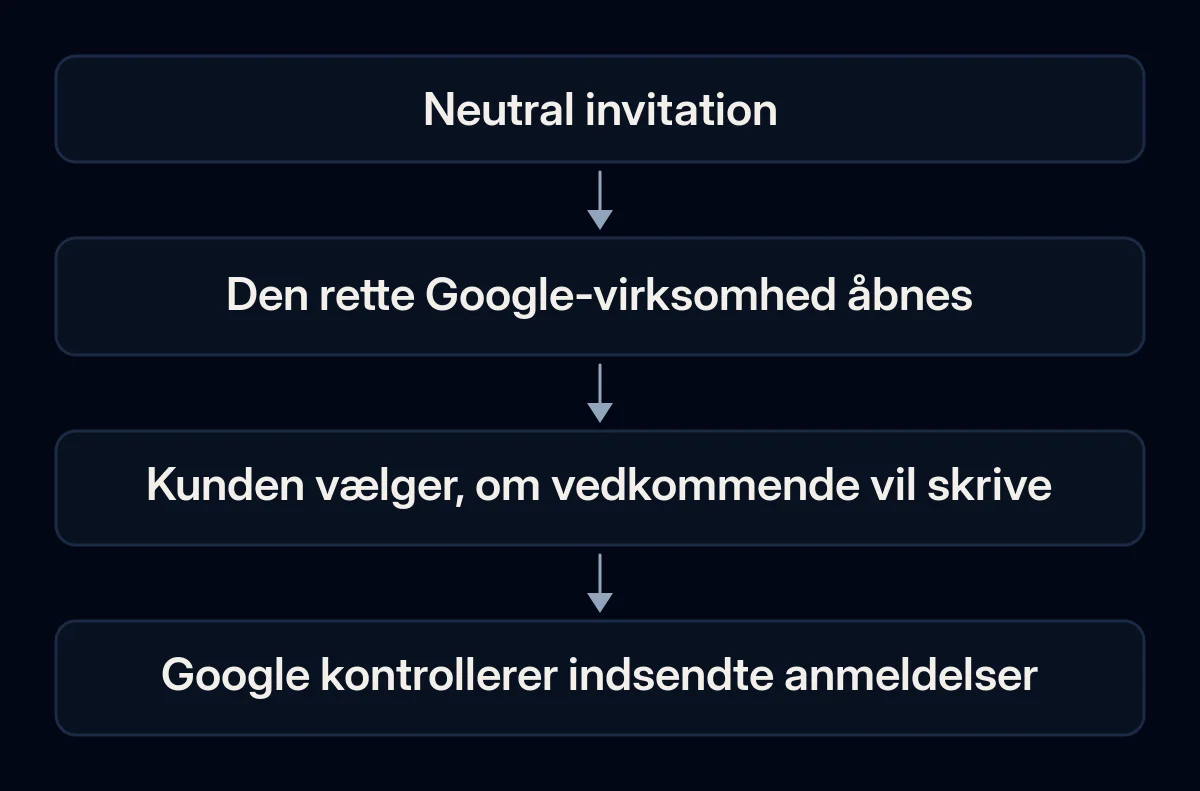
Hvis du undersøger, hvordan du får Google-anmeldelser, skal du begynde med en neutral invitation og et link til den korrekte Virksomhedsprofil, altså din virksomhedsfortegnelse på Google. Spørg kunder med en ægte oplevelse, uanset hvad de mener om den, og lad dem selv vælge, om de vil skrive. Undlad belønninger og anmodninger om en bestemt bedømmelse eller formulering.
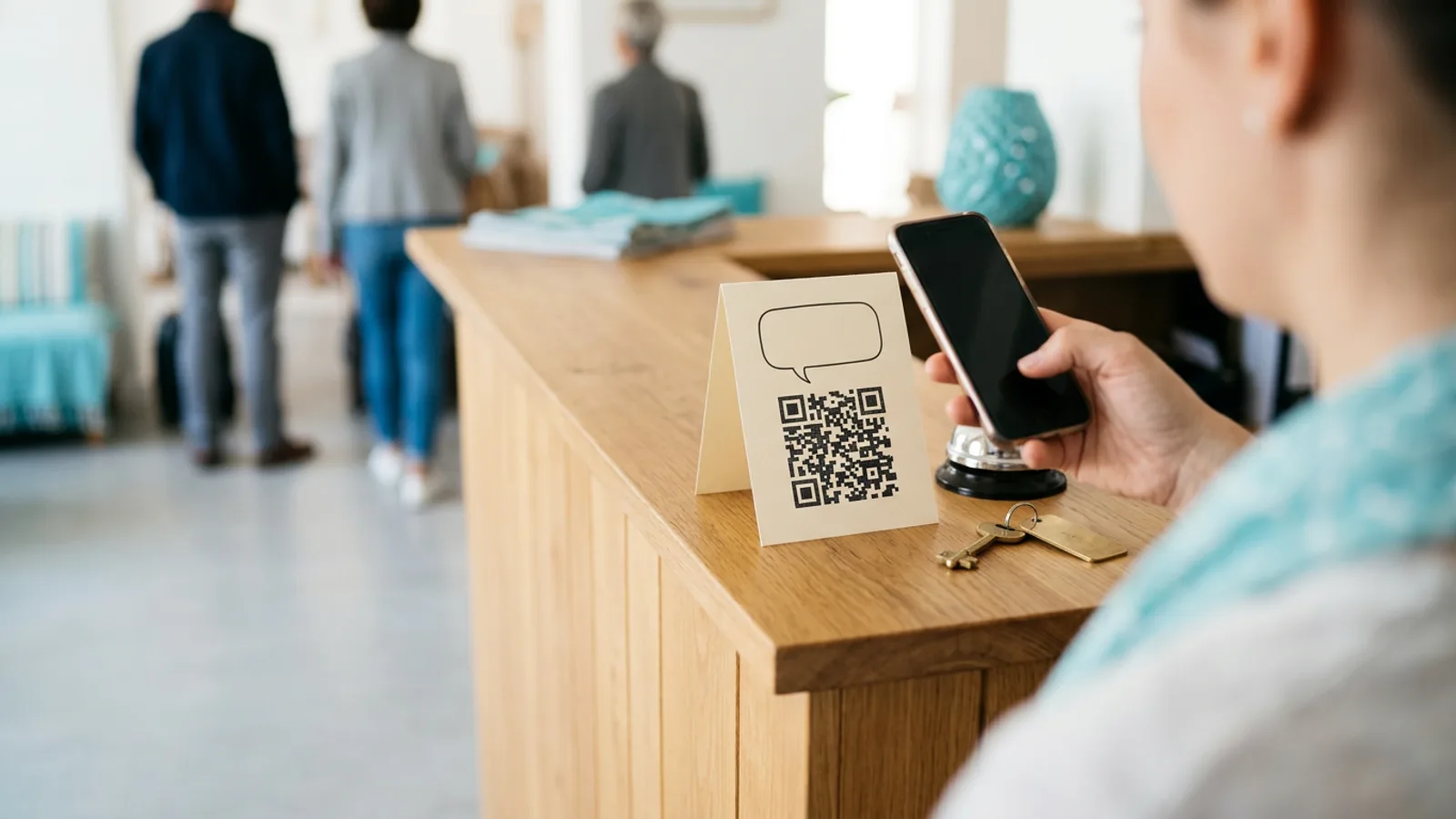
Se på det, kunden modtager. Et anmeldelseslink, der er gemt i bunden af en kvittering, kan blive overset, og en gammel QR-kode kan åbne den forkerte afdeling. Du kan kontrollere begge dele, før du ændrer teksten eller sender flere invitationer.
Hvor går invitationen i stå?
Begynd med den invitation, virksomheden faktisk bruger, herunder eventuelle spørgsmål før anmeldelseslinket. En manglende anmeldelse kan skyldes en besked, som kunden aldrig så, et link til den forkerte lokation eller en anmodning, der fortæller kunden, hvad vedkommende skal skrive. At nå frem til den korrekte formular og at få feedback offentliggjort er to forskellige hændelser.
Linket er svært at finde. Åbn den endelige besked, som en kunde ville gøre. Hvis linket kun findes i en vedhæftet fil eller under en lang kvittering, skal du kontrollere, om selve anmodningen er synlig, før du udskifter destinationen.
Det er uklart, hvilken virksomhed der er tale om. Et gemt link kan tilhøre en anden afdeling. Sammenlign navnet og lokationen, der vises efter åbning, med den virksomhed, som invitationen nævner.
Invitationen afgør, hvem der bliver spurgt. Følg ethvert tilfredshedsspørgsmål helt frem til det sidste skærmbillede. Hvis kun et positivt svar viser Google-linket, er problemet udvælgelsesreglen, selv om beskeden lyder venlig.
Kontrollér linket og den trykte kode før udsendelse
Brug det link, Google leverer til den virksomhed, som kunderne skal anmelde. Hvis koden skal trykkes, skal du kontrollere den efter udskrivning. Bekræft virksomhedens navn og lokation på destinationen, og luk den derefter uden at indsende feedback. Dit team kan udføre denne kontrol, før invitationen sendes.
- Find den Virksomhedsprofil, du administrerer for den ønskede lokation. Hvis du ikke kan finde den offentlige fortegnelse, skal du først undersøge, hvorfor din virksomhed mangler på Google Maps. En ny besked kan ikke afgøre, hvilken profil kunderne skal bruge.
- Åbn profilen i en browser på en computer. På Googles hjælpeside om anmeldelseslinks og QR-koder står der, at du skal vælge Read Reviews og derefter Get more reviews. Vælg Copy for anmeldelseslinket, eller gem det leverede QR-billede ved hjælp af browserens funktion til at gemme billeder. Google beskriver i øjeblikket QR-generering i en computerbrowser.
- Åbn det kopierede link på en telefon. Sammenlign virksomhedens navn og lokation med invitationen. Google kræver, at anmeldere logger ind på en Google-konto, så en loginanmodning beviser ikke i sig selv, at linket er defekt. Brug kun en konto, som du har ret til at bruge til kontrollen.
- Hvis du vil trykke en kode, skal du scanne det faktiske tryk. Kontrollér, hvilken virksomhed den åbner, og luk formularen uden at vælge en bedømmelse eller indsende noget. Hvis du ikke kan bekræfte destinationen, skal du registrere kontrollen som uafklaret. Bed medarbejdere om at kontrollere destinationen uden at indsende en prøveanmeldelse.
- Registrer destinationen, den besked- eller trykversion, du kontrollerede, og hvem der skal udskifte den, hvis den ændres. Det passer ind i den baseline, vi fastlægger ved en SEO-audit: Registrer det, du observerede, før du foretager ændringer.
Sådan får du Google-anmeldelser via dine nuværende beskeder
Indsæt invitationen i en passende besked, som virksomheden allerede sender. Vælg modtagere ud fra en neutral hændelse, såsom afslutningen af en tjenesteydelse, og hold muligheden for en offentlig anmeldelse tilgængelig, uanset hvad de syntes om oplevelsen. Invitationen skal gøre det valgfrit at give feedback, også mens kunden stadig overvejer, hvad vedkommende vil skrive.
Google nævner kvitteringer, takkemails og afslutningen på en chat som mulige placeringer for et anmeldelseslink. Vælg en kanal, som virksomheden allerede har ret til at bruge. Eksemplet nedenfor er vores forslag til en besked, som du allerede må sende.
Hvis du har lyst til at dele din oplevelse med [virksomhed], kan du skrive en Google-anmeldelse her: [anmeldelseslink]. Tak.
- Brug den samme regel til at invitere kunder med en ægte oplevelse, uanset deres feedback. Gennemgå den på papir for en tilfreds og en utilfreds kunde. Begge skal nå frem til det samme valgfrie link til en offentlig anmeldelse, og begge kan tilbydes hjælp.
- Godkend den endelige formulering og destinationen samlet. Googles politik for bidrag forbyder belønninger og anmodninger, der kun sendes til kunder, som sandsynligvis vil skrive positive anmeldelser. Den forbyder også pres for at anmelde på stedet, anmodninger om bestemt indhold eller medarbejdernavne samt mål, der kræver, at medarbejdere indhenter et fastsat antal anmeldelser.
- Afgør, hvem der vedligeholder den aktuelle besked, og hvem der sender den. Ellers kan en kvittering og en opfølgende besked gentage den samme anmodning. En aftale om, hvilken version der udsendes, og hvem der godkender den, er en del af den rutine for beskeder og godkendelse, som vi bruger i arbejdet med sociale medier.
Hvad hvis formularen eller anmeldelsen mangler?
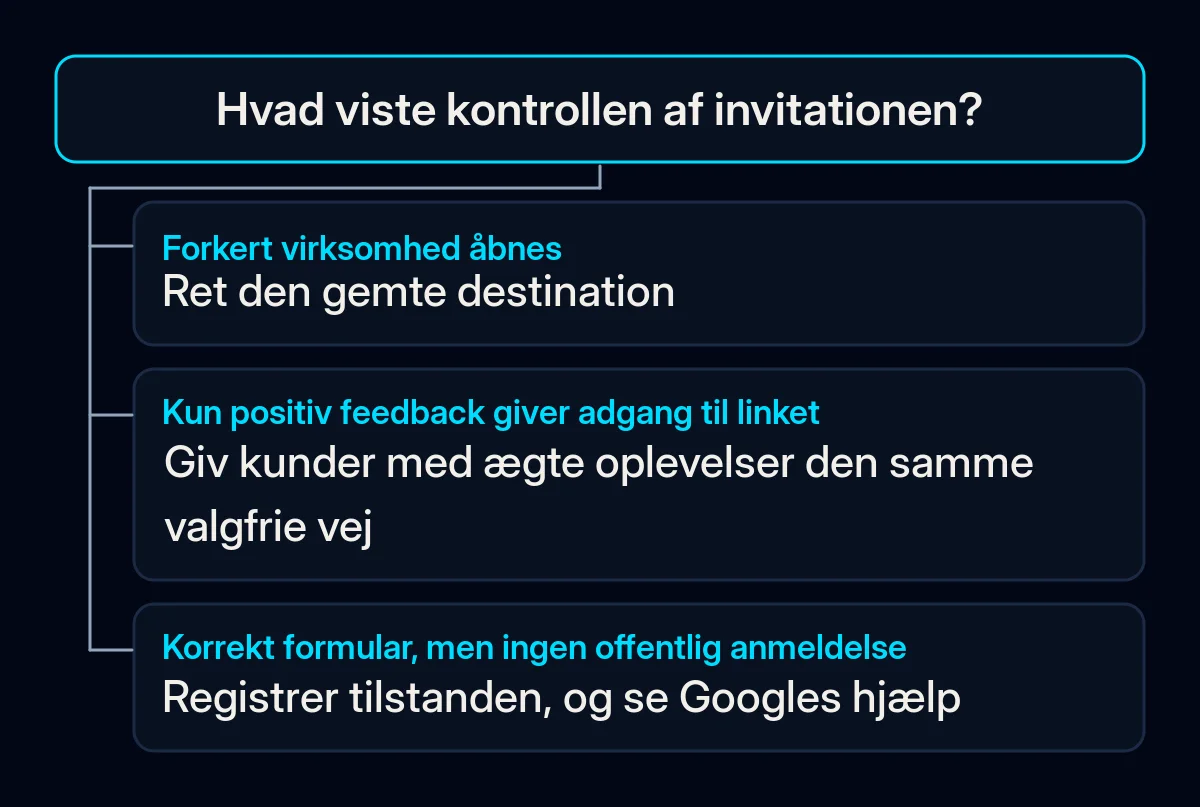
Kontrollér, hvilken tilstand du kan se, før du ændrer invitationen. Google oplyser, at tilgængeligheden af anmeldelser varierer efter land eller region og virksomhedskategori, og at nogle steder kan have beskyttende begrænsninger for opslag. Google oplyser også, at deres kontroller kan forsinke visningen af en anmeldelse. Brug linkkontrollen til at bekræfte, hvor linket fører hen. Lad årsagen til en manglende anmeldelse stå åben, indtil du har dokumentation for den.
| Det ser du | Det skal du kontrollere bagefter |
|---|---|
| En anden virksomhed åbnes | Udskift det gemte link, og test den endelige besked eller den trykte kode igen. |
| Google beder om login | Brug en konto, som du har ret til at bruge, kontrollér virksomheden, hvis den åbnes, og luk uden at indsende noget. Lad destinationen stå som uafklaret, hvis du ikke kan bekræfte den. |
| Den forventede anmeldelsesformular er ikke tilgængelig | Registrer profilen og den synlige besked. Se Googles vejledning om tilgængelighed og begrænsninger for opslag, før du ændrer invitationen. |
| Ruten virker, men en anmeldelse er ikke offentligt synlig | Hold destinationskontrollen adskilt, og læs Googles vejledning om manglende eller forsinkede anmeldelser. Betragt indsendelsen og årsagen til den manglende anmeldelse som ukendte, medmindre du har dokumentation for begge dele. |
Gem noten om den skærm, du så, og den profil, du kontrollerede. Undgå at bede kunder om kontooplysninger eller vejlede dem i at omgå moderering. Hvis ruten stadig ikke kan bekræftes, skal du tildele den uafklarede kontrol til den person, der administrerer profilen.
Hvad skal du registrere efter kontrollen?
Registrer det, du kan observere i din egen proces: hvilken version af invitationen der er klar, om destinationen blev kontrolleret, og om en besked faktisk blev sendt. Registrer en offentligt synlig anmeldelse som en separat observation. Registreringen skal hjælpe en anden med at løse et uafklaret trin uden at identificere eller opsøge enkelte anmeldere.
- Aktuel invitation: besked- eller trykversion, den tilsigtede virksomhed og seneste kontrol af destinationen.
- Uafklaret trin: den viste skærm eller forkerte destination, hvem der ejer rettelsen, og hvornår vedkommende kontrollerer igen.
- Udsendelse: Brug faktiske udsendelsesoplysninger, hvis din eksisterende kanal leverer dem. Markér beskeder, der stadig venter på at blive sendt, som klargjorte.
Kontrollér igen efter en ændring af linket, den trykte kode eller beskeden. Hvis du senere registrerer offentlige anmeldelser, skal du gemme observationsdatoen og virksomhedens lokation sammen med registreringen. Registrer et senere antal anmeldelser separat. Du skal bruge mere end antallet for at forbinde en ændring med en bestemt invitation.
Her kommer vi ind i billedet
Vi begynder med at kontrollere den invitation, kunden faktisk modtager, og den virksomhed, den åbner. Derefter hjælper vi dit team med at blive enige om formuleringen og udpege den person, der skal holde destinationen opdateret. En brugbar overdragelse er en kontrolleret invitation eller en tydeligt tildelt, uafklaret opgave, også når der ikke er kommet en ny anmeldelse.