
Dacă încercați să aflați cum să obțineți recenzii Google, începeți cu o invitație neutră și un link către Profilul Companiei corect, adică înregistrarea companiei dumneavoastră pe Google. Adresați cererea clienților care au avut o experiență autentică, indiferent de părerea lor, și lăsați-i să decidă dacă vor să scrie. Nu oferiți recompense și nu cereți o anumită evaluare sau formulare.
Uitați-vă la ceea ce primește clientul. Un link pentru recenzie ascuns în subsolul unei chitanțe poate trece neobservat, iar un cod QR vechi poate deschide o altă sucursală. Le puteți verifica pe amândouă înainte de a schimba mesajul sau de a trimite mai multe invitații.
Unde se blochează invitația?
Începeți cu invitația pe care compania o folosește efectiv, inclusiv cu orice întrebare care precedă linkul pentru recenzie. Absența unei recenzii poate fi urmarea unui mesaj pe care clientul nu l-a văzut, a unui link către o locație greșită sau a unei cereri care îi spune ce să scrie. Accesarea formularului corect și publicarea feedbackului sunt evenimente distincte.
Linkul este greu de găsit. Deschideți mesajul final așa cum l-ar vedea un client. Dacă linkul apare doar într-un fișier atașat sau sub o chitanță lungă, verificați dacă cererea propriu-zisă este vizibilă înainte de a înlocui destinația.
Nu este clară compania. Este posibil ca un link salvat să aparțină altei sucursale. Comparați numele și locația afișate după deschiderea lui cu cele ale companiei menționate în invitație.
Invitația selectează cine primește cererea. Parcurgeți orice întrebare despre satisfacție până la ultimul ecran. Dacă linkul Google apare numai după un răspuns favorabil, problema este regula de selecție, chiar dacă mesajul pare prietenos.
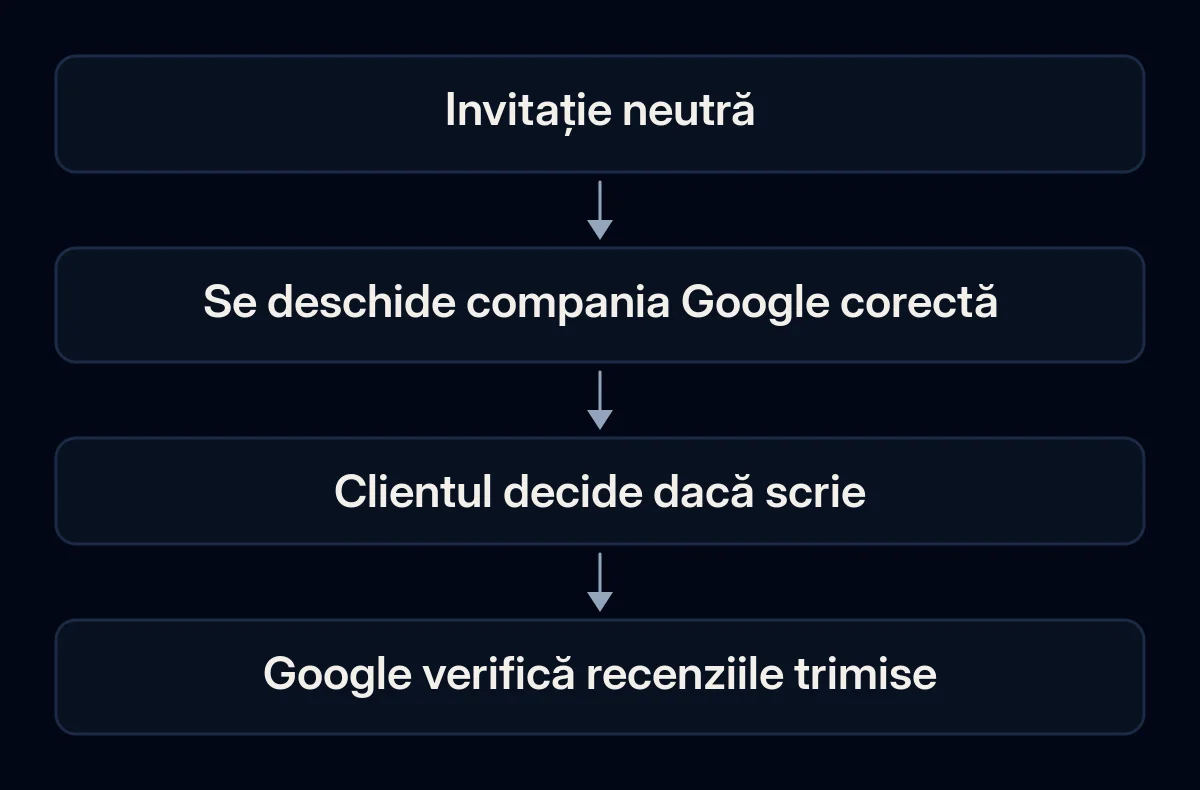
Verificați linkul și codul tipărit înainte de trimitere
Folosiți linkul furnizat de Google pentru compania pe care doriți să o evalueze clienții. În cazul unui cod tipărit, verificați-l după imprimare. Confirmați numele și locația companiei la destinație, apoi închideți pagina fără să publicați feedback. Echipa dumneavoastră poate face această verificare înainte de trimiterea invitației.
- Găsiți Profilul Companiei pe care îl administrați pentru locația vizată. Dacă nu găsiți înregistrarea publică, verificați mai întâi de ce compania dumneavoastră nu apare în Google Maps. Un mesaj nou nu poate clarifica ce profil ar trebui să folosească clienții.
- Deschideți profilul într-un browser pe computer. Pagina de ajutor Google despre linkurile și codurile QR pentru recenzii indică selectarea opțiunii Read Reviews, apoi Get more reviews. Alegeți Copy pentru linkul de recenzie sau salvați imaginea QR furnizată folosind opțiunea browserului pentru salvarea imaginilor. În prezent, Google documentează generarea codului QR pentru un browser pe computer.
- Deschideți linkul copiat pe un telefon. Comparați numele și locația companiei cu invitația. Google le cere autorilor recenziilor să se conecteze la un Cont Google, astfel încât simpla apariție a unei solicitări de conectare nu dovedește că linkul este defect. Pentru verificare, folosiți numai un cont pe care aveți dreptul să îl utilizați.
- Dacă veți tipări un cod, scanați exemplarul tipărit. Verificați compania pe care o deschide și închideți formularul fără să alegeți o evaluare sau să publicați ceva. Dacă nu puteți confirma destinația, consemnați verificarea ca nerezolvată. Cereți angajaților să inspecteze destinația fără să trimită o recenzie de probă.
- Consemnați destinația, versiunea mesajului sau a materialului tipărit pe care ați verificat-o și persoana care o va înlocui dacă se schimbă. Această etapă face parte din baza pe care o stabilim într-un audit SEO: consemnați ce ați observat înainte de a face modificări.
Cum să obțineți recenzii Google prin mesajele existente
Includeți invitația într-un mesaj adecvat pe care compania îl trimite deja. Selectați destinatarii pe baza unui eveniment neutru, cum ar fi finalizarea serviciului, și păstrați opțiunea recenziei publice disponibilă indiferent de părerea lor. Invitația trebuie să precizeze că feedbackul este opțional, inclusiv atunci când clientul încă se gândește la ce vrea să scrie.
Google enumeră chitanțele, e-mailurile de mulțumire și încheierea unei conversații printre locurile posibile pentru un link de recenzie. Alegeți un canal pe care compania are deja dreptul să îl folosească. Exemplul de mai jos este formularea pe care o propunem pentru un mesaj pe care îl puteți trimite deja.
Dacă doriți să vă împărtășiți experiența cu [compania], puteți lăsa o recenzie Google aici: [link pentru recenzie]. Vă mulțumim.
- Aplicați aceeași regulă pentru a invita clienții care au avut o experiență autentică, indiferent de feedbackul lor. Simulați procesul pe hârtie pentru un client mulțumit și pentru unul nemulțumit. Amândoi trebuie să ajungă la același link opțional pentru recenzia publică și amândurora li se poate oferi asistență.
- Aprobați împreună formularea finală și destinația. Politica Google privind contribuțiile interzice stimulentele și solicitarea de recenzii numai de la clienții care ar putea lăsa feedback pozitiv. De asemenea, interzice presiunile pentru publicarea unei recenzii la sediu, cererile privind un anumit conținut sau numele angajaților și obiectivele care le impun angajaților să solicite un număr stabilit de recenzii.
- Stabiliți cine păstrează mesajul actualizat și cine îl trimite. Altfel, o chitanță și un mesaj ulterior pot repeta aceeași cerere. Stabilirea versiunii care va fi trimisă și a persoanei care o aprobă face parte din procesul de gestionare și aprobare a mesajelor pe care îl folosim în activitatea de social media.
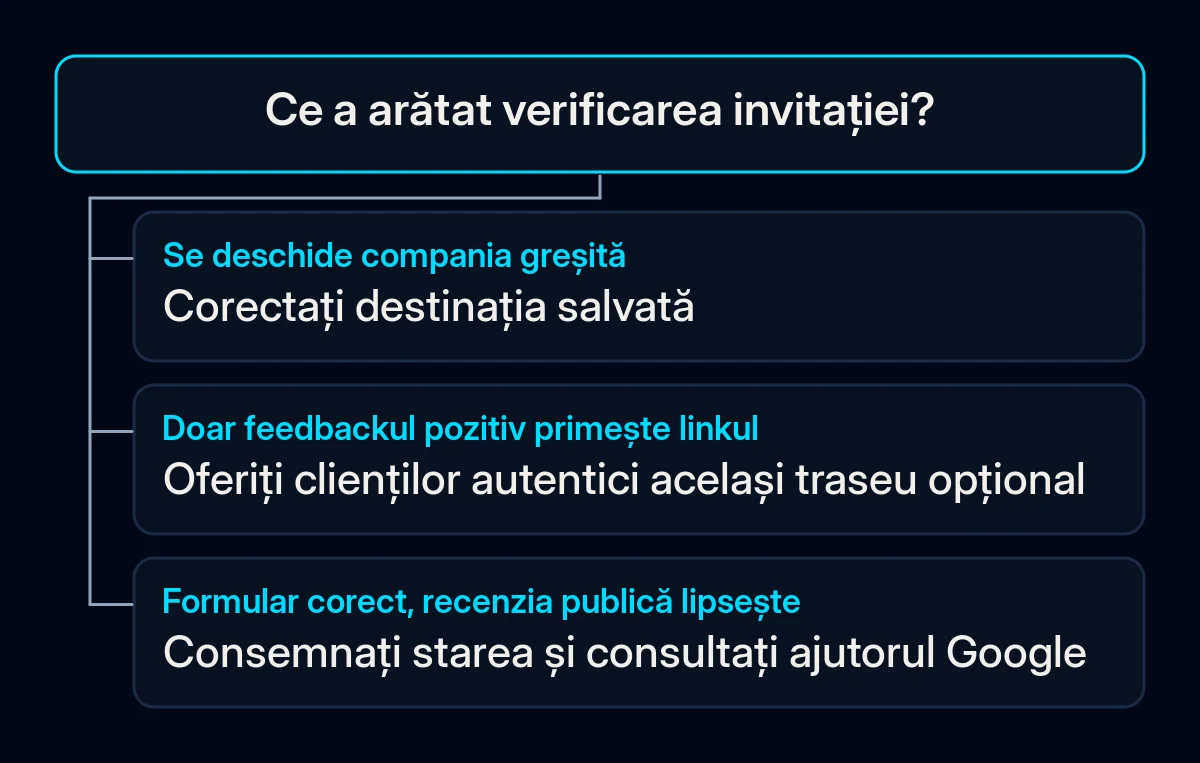
Ce faceți dacă formularul sau recenzia lipsește?
Înainte de a schimba invitația, verificați ce stare puteți observa. Google afirmă că disponibilitatea recenziilor variază în funcție de țară sau regiune și de categoria companiei, iar anumite locuri pot avea restricții de protecție privind publicarea. Google mai spune că verificările sale pot întârzia apariția unei recenzii. Folosiți verificarea linkului pentru a confirma unde duce. Păstrați deschisă cauza lipsei unei recenzii până când aveți dovezi.
| Ce vedeți | Ce verificați în continuare |
|---|---|
| Se deschide o altă companie | Înlocuiți linkul salvat și retestați mesajul final sau codul tipărit. |
| Google solicită conectarea | Folosiți un cont pe care aveți dreptul să îl utilizați, verificați compania dacă se deschide și închideți pagina fără să publicați. Dacă nu puteți confirma destinația, păstrați-o ca nerezolvată. |
| Formularul de recenzie așteptat nu este disponibil | Consemnați profilul și mesajul vizibil. Consultați îndrumările Google privind disponibilitatea și restricțiile de publicare înainte de a schimba invitația. |
| Traseul funcționează, dar o recenzie nu este vizibilă public | Tratați separat verificarea destinației și consultați îndrumările Google despre recenziile lipsă sau întârziate. Considerați necunoscute atât trimiterea, cât și cauza lipsei recenziei, dacă nu aveți dovezi pentru fiecare. |
Păstrați nota despre ecranul pe care l-ați văzut și profilul pe care l-ați verificat. Nu le cereți clienților datele contului și nu îi îndrumați cum să evite moderarea. Dacă traseul tot nu poate fi confirmat, atribuiți verificarea nerezolvată persoanei care administrează profilul.
Ce ar trebui să consemnați după verificare?
Consemnați ceea ce puteți observa în propriul proces: ce versiune a invitației este pregătită, dacă destinația a fost verificată și dacă mesajul a fost trimis efectiv. Tratați o recenzie vizibilă public ca pe o observație separată. Evidența trebuie să ajute o persoană să remedieze o etapă nerezolvată fără a identifica sau urmări individual autorii recenziilor.
- Invitația actuală: versiunea mesajului sau a materialului tipărit, compania vizată și ultima verificare a destinației.
- Etapa nerezolvată: ecranul sau destinația greșită pe care ați observat-o, persoana responsabilă de remediere și momentul când o va verifica din nou.
- Trimiterea: folosiți informațiile reale despre trimitere dacă sunt oferite de canalul existent. Marcați mesajele care încă așteaptă să fie trimise drept pregătite.
Verificați din nou după modificarea linkului, a codului tipărit sau a mesajului. Dacă ulterior consemnați recenziile publice, păstrați în evidență data observației și locația companiei. Înregistrați separat un număr ulterior de recenzii. Numărul singur nu este suficient pentru a lega o schimbare de o anumită invitație.
Unde intervenim noi
Începem prin a verifica invitația pe care o primește efectiv clientul și compania pe care aceasta o deschide. Apoi vă ajutăm echipa să convină asupra formulării și să desemneze persoana care va menține destinația actualizată. O predare utilă înseamnă o invitație verificată sau o sarcină nerezolvată atribuită clar, chiar dacă nu a apărut nicio recenzie nouă.