
Se stai cercando di capire come ottenere recensioni Google, parti da un invito neutrale e da un link al Profilo dell’attività corretto, cioè la tua scheda su Google. Rivolgiti ai clienti che hanno avuto un’esperienza autentica, indipendentemente dalla loro opinione, e lascia che decidano se scrivere. Evita ricompense e richieste di una particolare valutazione o formulazione.
Guarda che cosa riceve il cliente. Un link alla recensione nascosto in fondo a una ricevuta può passare inosservato, mentre un vecchio codice QR può aprire la sede sbagliata. Puoi controllare entrambi prima di modificare il messaggio o inviare altri inviti.
Dove si blocca l’invito?
Parti dall’invito effettivamente usato dalla tua attività, compresa qualsiasi domanda che precede il link alla recensione. Una recensione mancante può dipendere da un messaggio che il cliente non ha mai visto, da un link alla sede sbagliata o da una richiesta che gli dice che cosa scrivere. Raggiungere il modulo corretto e pubblicare il commento sono due eventi distinti.
Il link è difficile da trovare. Apri il messaggio finale come farebbe un cliente. Se il link compare soltanto in un allegato o sotto una lunga ricevuta, controlla che la richiesta sia visibile prima di sostituire la destinazione.
Non è chiaro quale sia l’attività. Un link salvato può appartenere a un’altra sede. Confronta il nome e la località mostrati dopo l’apertura con l’attività indicata nell’invito.
L’invito seleziona chi riceve la richiesta. Segui fino all’ultima schermata qualsiasi domanda sulla soddisfazione. Se soltanto una risposta favorevole fa comparire il link Google, il problema è la regola di selezione, anche se il messaggio sembra cordiale.
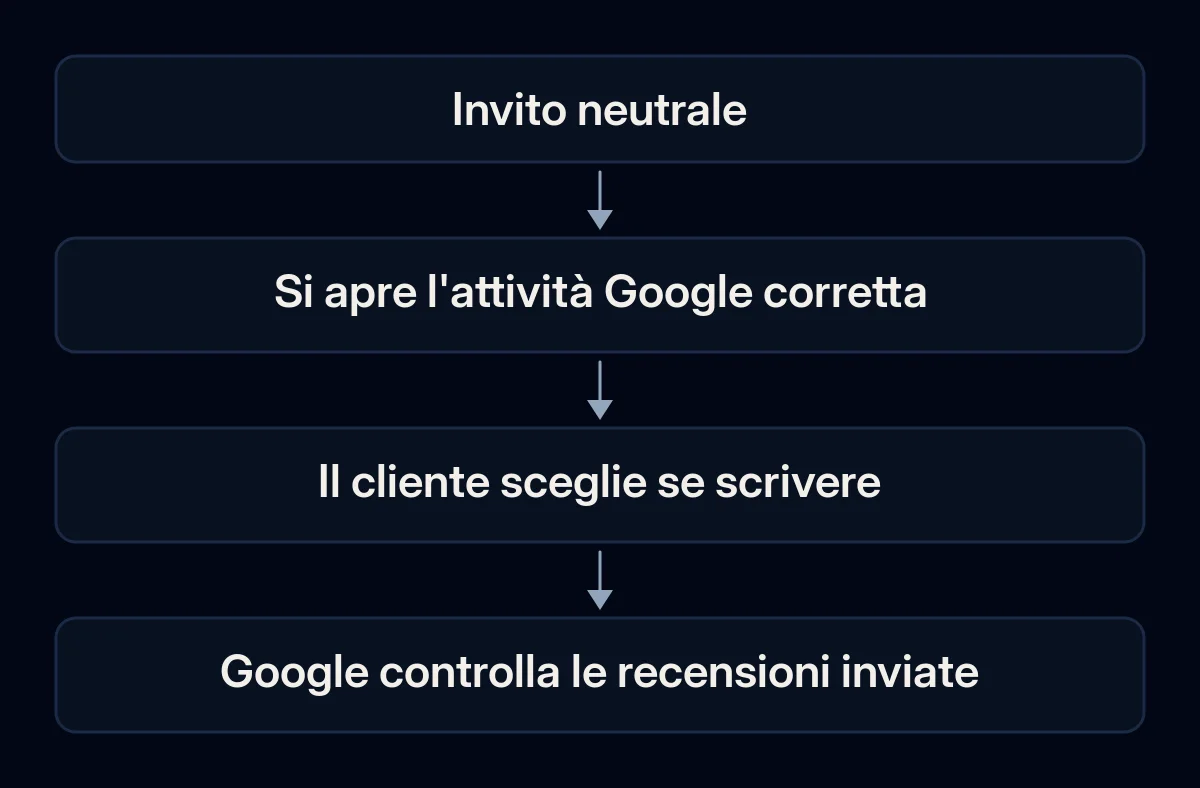
Controlla il link e il codice stampato prima dell’invio
Usa il link fornito da Google per l’attività che vuoi far recensire ai clienti. Se usi un codice stampato, controllalo dopo la stampa. Verifica il nome e la località dell’attività nella pagina di destinazione, poi chiudila senza pubblicare commenti. Il tuo team può effettuare questo controllo prima di inviare l’invito.
- Trova il Profilo dell’attività che gestisci per la sede prevista. Se non riesci a trovare la scheda pubblica, verifica prima perché la tua attività non compare su Google Maps. Un nuovo messaggio non può stabilire quale profilo debbano usare i clienti.
- Apri quel profilo in un browser su computer. La pagina di assistenza di Google dedicata ai link e ai codici QR per le recensioni indica di selezionare Read Reviews, quindi Get more reviews. Seleziona Copy per il link alla recensione oppure salva l’immagine QR fornita usando l’opzione del browser per il salvataggio delle immagini. Attualmente Google documenta la generazione del codice QR per un browser su computer.
- Apri sul telefono il link copiato. Confronta il nome e la località dell’attività con quelli dell’invito. Google richiede ai recensori di accedere a un Account Google, quindi la sola richiesta di accesso non dimostra che il link sia guasto. Per il controllo usa soltanto un account che sei autorizzato a utilizzare.
- Se stamperai un codice, scansiona la stampa effettiva. Controlla quale attività apre e chiudi il modulo senza scegliere una valutazione né pubblicare nulla. Se non riesci a confermare la destinazione, registra il controllo come irrisolto. Chiedi al personale di esaminare la destinazione senza inviare una recensione di prova.
- Registra la destinazione, la versione del messaggio o della stampa controllata e chi dovrà sostituirla se cambia. È parte della situazione iniziale che definiamo in un audit SEO: registrare ciò che hai osservato prima di apportare modifiche.
Come ottenere recensioni Google dai messaggi esistenti
Inserisci l’invito in un messaggio appropriato che la tua attività invia già. Scegli i destinatari in base a un evento neutrale, come il completamento del servizio, e mantieni disponibile l’opzione della recensione pubblica qualunque sia stata la loro opinione. L’invito deve rendere facoltativa la condivisione del commento, anche mentre il cliente sta ancora decidendo che cosa dire.
Google indica ricevute, email di ringraziamento e la fine di una chat come possibili punti in cui inserire un link alla recensione. Scegli un canale che la tua attività è già autorizzata a utilizzare. Quello che segue è un esempio di formulazione da noi suggerita per un messaggio che puoi già inviare.
Se vuoi condividere la tua esperienza con [attività], puoi lasciare qui una recensione Google: [link alla recensione]. Grazie.
- Applica la stessa regola per invitare i clienti che hanno avuto un’esperienza autentica, indipendentemente dal loro commento. Simula il percorso sulla carta per un cliente soddisfatto e uno insoddisfatto. Entrambi devono raggiungere lo stesso link facoltativo alla recensione pubblica ed entrambi possono ricevere assistenza.
- Approva insieme la formulazione finale e la destinazione. Le norme di Google relative ai contributi vietano gli incentivi e le richieste rivolte soltanto ai clienti che potrebbero lasciare recensioni positive. Vietano anche le pressioni per scrivere una recensione nei locali dell’attività, le richieste di contenuti specifici o nomi del personale e gli obiettivi che impongono ai dipendenti di sollecitare un determinato numero di recensioni.
- Decidi chi conserva il messaggio aggiornato e chi lo invia. In caso contrario, una ricevuta e un messaggio successivo potrebbero ripetere la stessa richiesta. Concordare quale versione inviare e chi debba approvarla fa parte della procedura di gestione e approvazione dei messaggi che adottiamo nel lavoro sui social media.
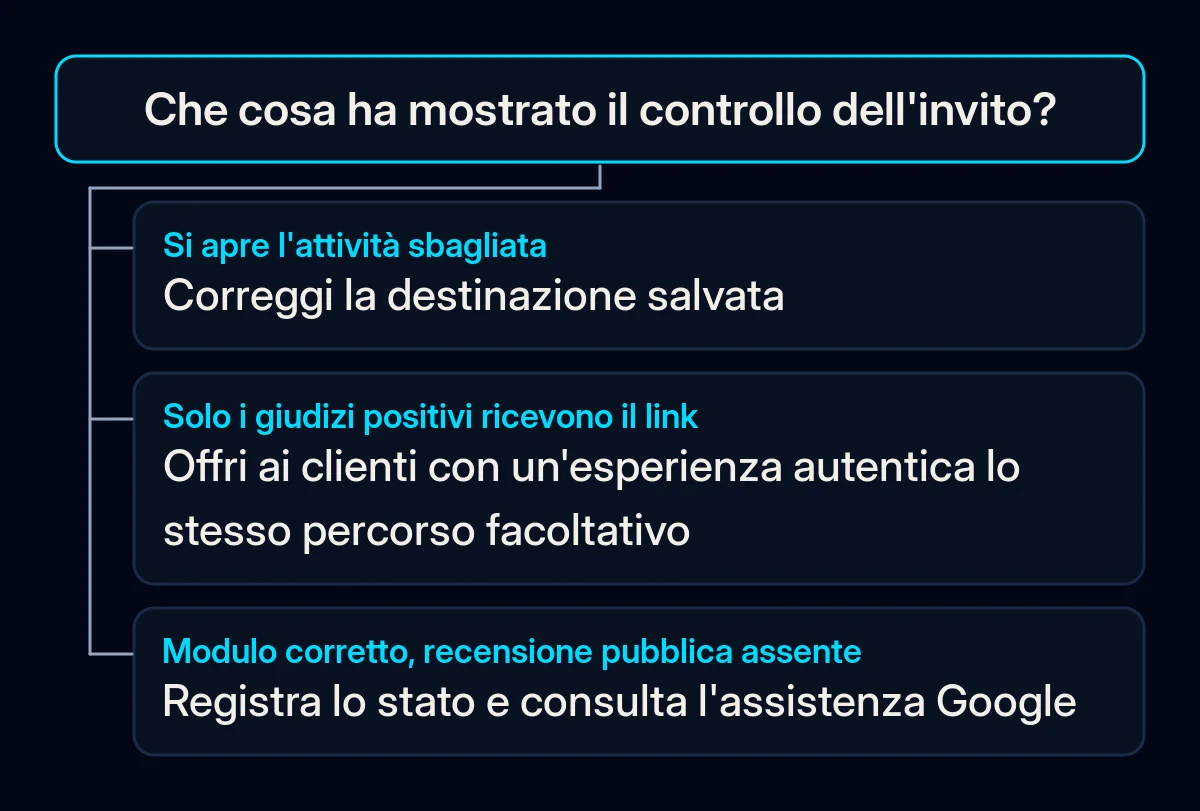
Che cosa fare se il modulo o la recensione non compare?
Prima di modificare l’invito, controlla quale stato riesci a vedere. Google afferma che la disponibilità delle recensioni varia in base al Paese o alla regione e alla categoria dell’attività e che in alcuni luoghi possono essere applicate restrizioni protettive alla pubblicazione. Google afferma inoltre che i suoi controlli possono ritardare la comparsa di una recensione. Usa il controllo del link per confermare dove conduce. Non attribuire una causa alla recensione mancante finché non disponi di prove.
| Che cosa vedi | Che cosa controllare dopo |
|---|---|
| Si apre un’altra attività | Sostituisci il link salvato e verifica di nuovo il messaggio finale o il codice stampato. |
| Google richiede l’accesso | Usa un account che sei autorizzato a utilizzare, controlla l’attività se si apre e chiudi senza pubblicare. Se non puoi confermarla, mantieni la destinazione come irrisolta. |
| Il modulo di recensione previsto non è disponibile | Registra il profilo e il messaggio visibile. Consulta le indicazioni di Google sulla disponibilità e sulle restrizioni alla pubblicazione prima di modificare l’invito. |
| Il percorso funziona, ma una recensione non è visibile pubblicamente | Mantieni separato il controllo della destinazione e consulta le indicazioni di Google sulle recensioni mancanti o in ritardo. Considera sconosciuti sia l’invio sia il motivo della mancata visualizzazione, a meno che tu non disponga di prove per ciascuno. |
Conserva una nota sulla schermata visualizzata e sul profilo controllato. Evita di chiedere ai clienti i dati dei loro account o di istruirli su come aggirare la moderazione. Se il percorso non può ancora essere confermato, assegna il controllo irrisolto alla persona che gestisce il profilo.
Che cosa registrare dopo il controllo?
Registra ciò che puoi osservare nel tuo processo: quale versione dell’invito è pronta, se la destinazione è stata controllata e se un messaggio è stato effettivamente inviato. Considera una recensione visibile pubblicamente come un’osservazione separata. La registrazione deve aiutare qualcuno a risolvere un passaggio irrisolto senza identificare o rincorrere i singoli recensori.
- Invito attuale: versione del messaggio o della stampa, attività prevista e ultimo controllo della destinazione.
- Passaggio irrisolto: schermata o destinazione errata osservata, responsabile della correzione e momento del controllo successivo.
- Invio: usa i dati di invio effettivi se il canale esistente li fornisce. Contrassegna come preparati i messaggi ancora in attesa di invio.
Ripeti il controllo dopo una modifica del link, del codice stampato o del messaggio. Se in seguito registri le recensioni pubbliche, conserva insieme al dato la data dell’osservazione e la sede dell’attività. Registra separatamente il numero successivo di recensioni. Il solo numero non basta per collegare un cambiamento a un particolare invito.
Dove interveniamo noi
Iniziamo controllando l’invito che il cliente riceve davvero e l’attività che apre. Poi aiutiamo il tuo team a concordare la formulazione e a nominare chi manterrà aggiornata la destinazione. Il passaggio di consegne utile consiste in un invito verificato o in un’attività irrisolta assegnata chiaramente, anche quando non è ancora comparsa alcuna nuova recensione.