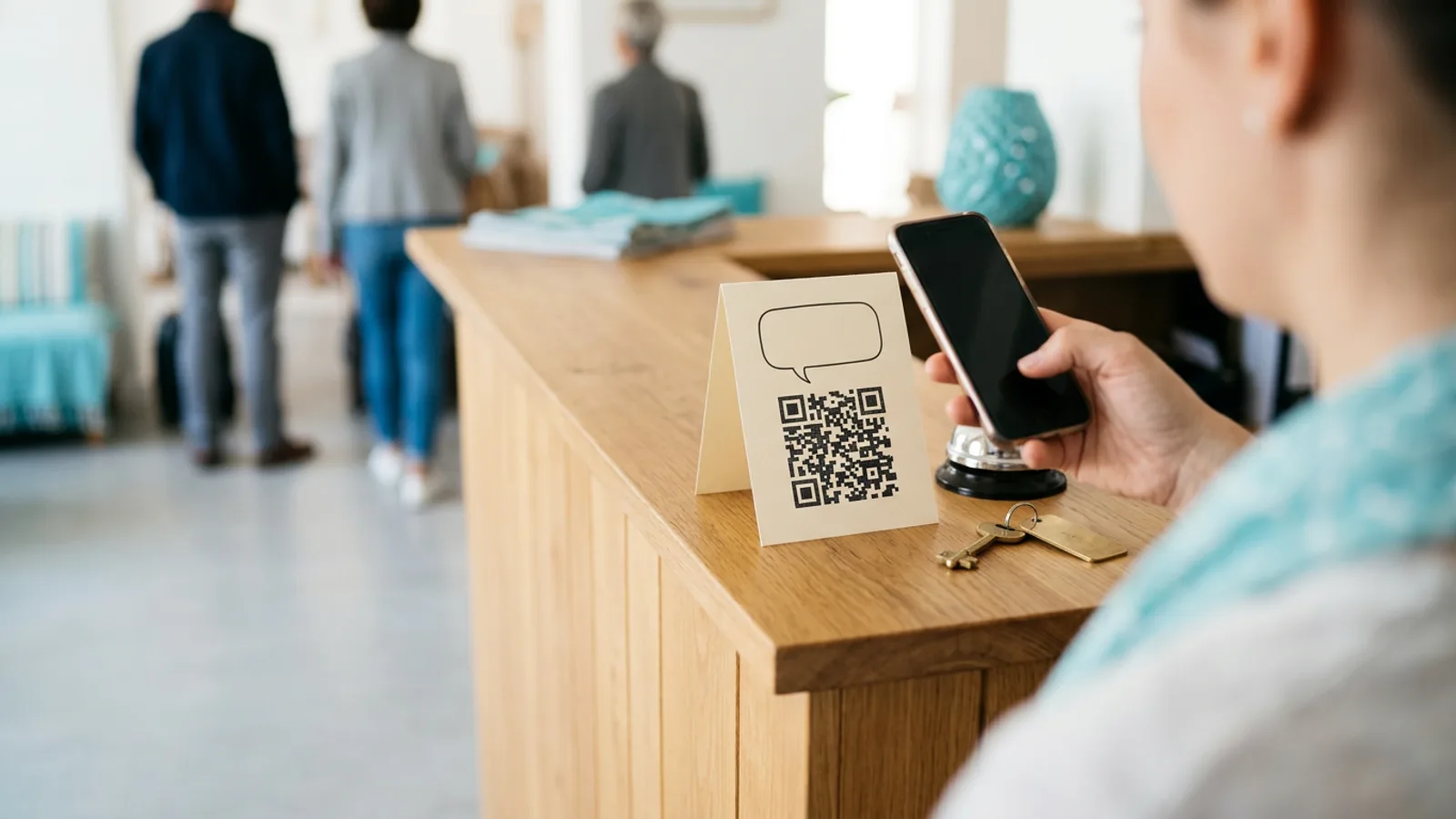
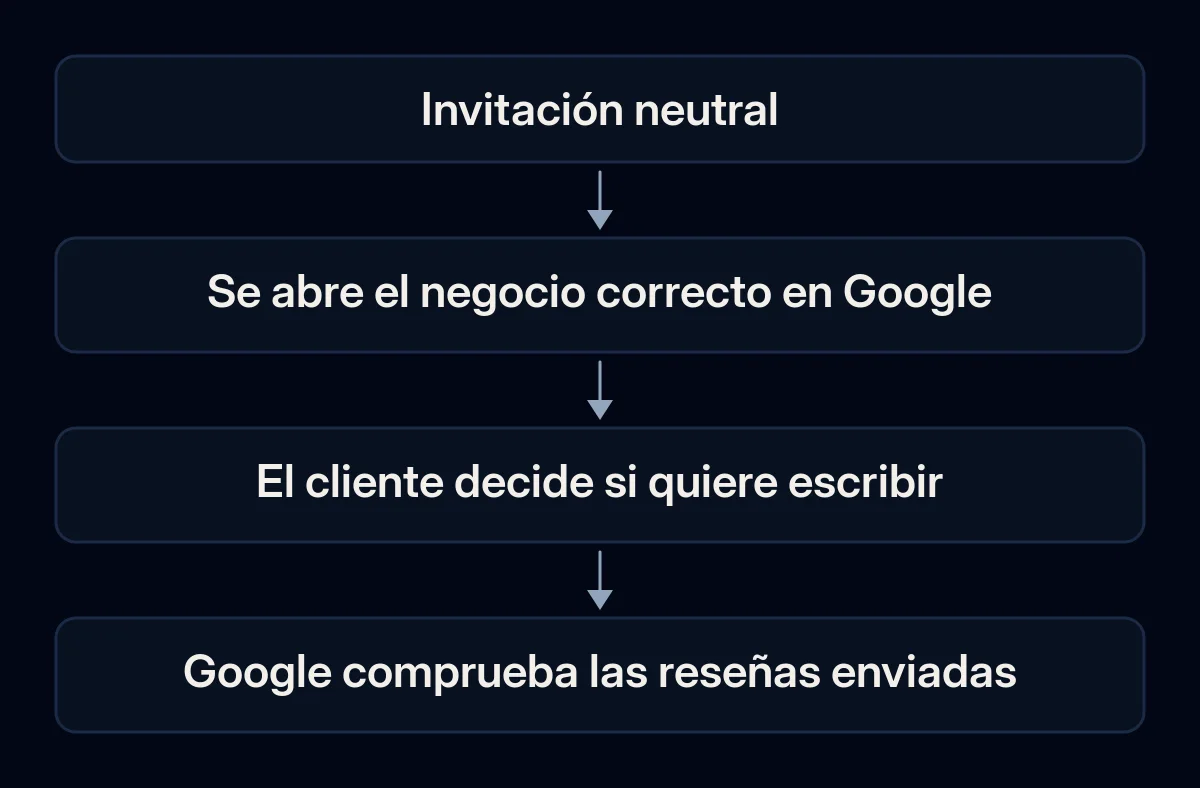
Si estás averiguando cómo conseguir reseñas de Google, empieza con una invitación neutral y un enlace al Business Profile correcto, es decir, la ficha de tu negocio en Google. Pídeselo a clientes con una experiencia real, independientemente de su opinión, y deja que decidan si quieren escribir. No ofrezcas recompensas ni pidas una valoración o unas palabras concretas.
Mira lo que recibe el cliente. Un enlace para dejar una reseña oculto en el pie de un recibo puede pasar desapercibido, y un código QR antiguo puede abrir la sucursal equivocada. Puedes comprobar ambas cosas antes de modificar el mensaje o enviar más invitaciones.
¿Dónde se atasca la invitación?
Empieza por la invitación que utiliza realmente tu negocio, incluida cualquier pregunta anterior al enlace de la reseña. La ausencia de una reseña puede deberse a un mensaje que el cliente nunca vio, un enlace a la ubicación equivocada o una petición que le indica qué debe decir. Llegar al formulario correcto y publicar el comentario son sucesos distintos.
El enlace es difícil de encontrar. Abre el mensaje final como lo haría un cliente. Si el enlace solo aparece en un archivo adjunto o debajo de un recibo largo, comprueba si la petición es visible antes de sustituir el destino.
No queda claro qué negocio es. Un enlace guardado puede pertenecer a otra sucursal. Compara el nombre y la ubicación que aparecen al abrirlo con el negocio mencionado en la invitación.
La invitación selecciona a quién se pregunta. Recorre hasta la última pantalla cualquier pregunta previa sobre satisfacción. Si el enlace de Google solo aparece tras una respuesta favorable, el problema está en la regla de selección, aunque el mensaje suene amable.
Comprueba el enlace y el código impreso antes de enviarlos
Utiliza el enlace que proporciona Google para el negocio que quieres que valoren los clientes. Si vas a usar un código impreso, compruébalo después de imprimirlo. Confirma el nombre y la ubicación del negocio en el destino y ciérralo sin publicar ningún comentario. Tu equipo puede hacer esta comprobación antes de enviar la invitación.
- Busca el Business Profile que gestionas para la ubicación correspondiente. Si no encuentras la ficha pública, comprueba primero por qué tu negocio no aparece en Google Maps. Un mensaje nuevo no puede resolver qué perfil deben utilizar los clientes.
- Abre ese perfil en el navegador de un ordenador. La página de ayuda de Google sobre enlaces para reseñas y códigos QR indica que debes elegir Read Reviews y después Get more reviews. Elige Copy para copiar el enlace de la reseña o guarda la imagen QR proporcionada mediante la opción del navegador para guardar imágenes. Actualmente, Google documenta la generación de códigos QR para navegadores de ordenador.
- Abre el enlace copiado en un móvil. Compara el nombre y la ubicación del negocio con la invitación. Google exige que quienes publican reseñas inicien sesión en una cuenta de Google, por lo que una solicitud de inicio de sesión no demuestra por sí sola que el enlace esté roto. Para la comprobación, utiliza únicamente una cuenta que tengas derecho a usar.
- Si vas a imprimir un código, escanea la copia impresa real. Comprueba qué negocio abre y cierra el formulario sin elegir una valoración ni publicar nada. Si no puedes confirmar el destino, registra la comprobación como no resuelta. Pide al personal que examine el destino sin enviar una reseña de prueba.
- Registra el destino, la versión del mensaje o del material impreso que comprobaste y quién lo sustituirá si cambia. Esto forma parte de la situación de referencia que establecemos en una auditoría SEO: registra lo observado antes de hacer cambios.
Cómo conseguir reseñas de Google con tus mensajes actuales
Incluye la invitación en un mensaje adecuado que tu negocio ya envíe. Selecciona a los destinatarios mediante un hecho neutral, como la finalización del servicio, y mantén disponible la opción de publicar una reseña independientemente de lo que opinen. La invitación debe dejar claro que enviar comentarios es opcional, incluso si el cliente todavía está decidiendo qué quiere decir.
Google menciona los recibos, los correos de agradecimiento y el final de una conversación como posibles lugares para incluir un enlace de reseña. Elige un canal que tu negocio ya tenga derecho a utilizar. El siguiente ejemplo es la redacción que sugerimos para un mensaje que ya puedes enviar.
Si quieres compartir tu experiencia con [negocio], puedes dejar una reseña de Google aquí: [enlace de la reseña]. Gracias.
- Aplica la misma regla para invitar a clientes con una experiencia real, sea cual sea su opinión. Recorre el proceso sobre el papel para un cliente satisfecho y otro descontento. Ambos deben llegar al mismo enlace público y opcional para dejar una reseña, y puedes ofrecer ayuda a los dos.
- Aprueba a la vez la redacción final y el destino. La política de contribuciones de Google prohíbe los incentivos y pedir reseñas únicamente a los clientes que probablemente vayan a dejar comentarios positivos. También prohíbe presionar para que se publique una reseña en el establecimiento, pedir contenidos concretos o nombres de empleados y fijar objetivos que obliguen al personal a solicitar un número determinado de reseñas.
- Decide quién mantiene actualizado el mensaje y quién lo envía. De lo contrario, un recibo y un mensaje de seguimiento pueden repetir la misma petición. Acordar qué versión se envía y quién la aprueba forma parte del proceso de mensajes y aprobaciones que utilizamos en nuestro trabajo con redes sociales.
¿Qué ocurre si faltan el formulario o la reseña?
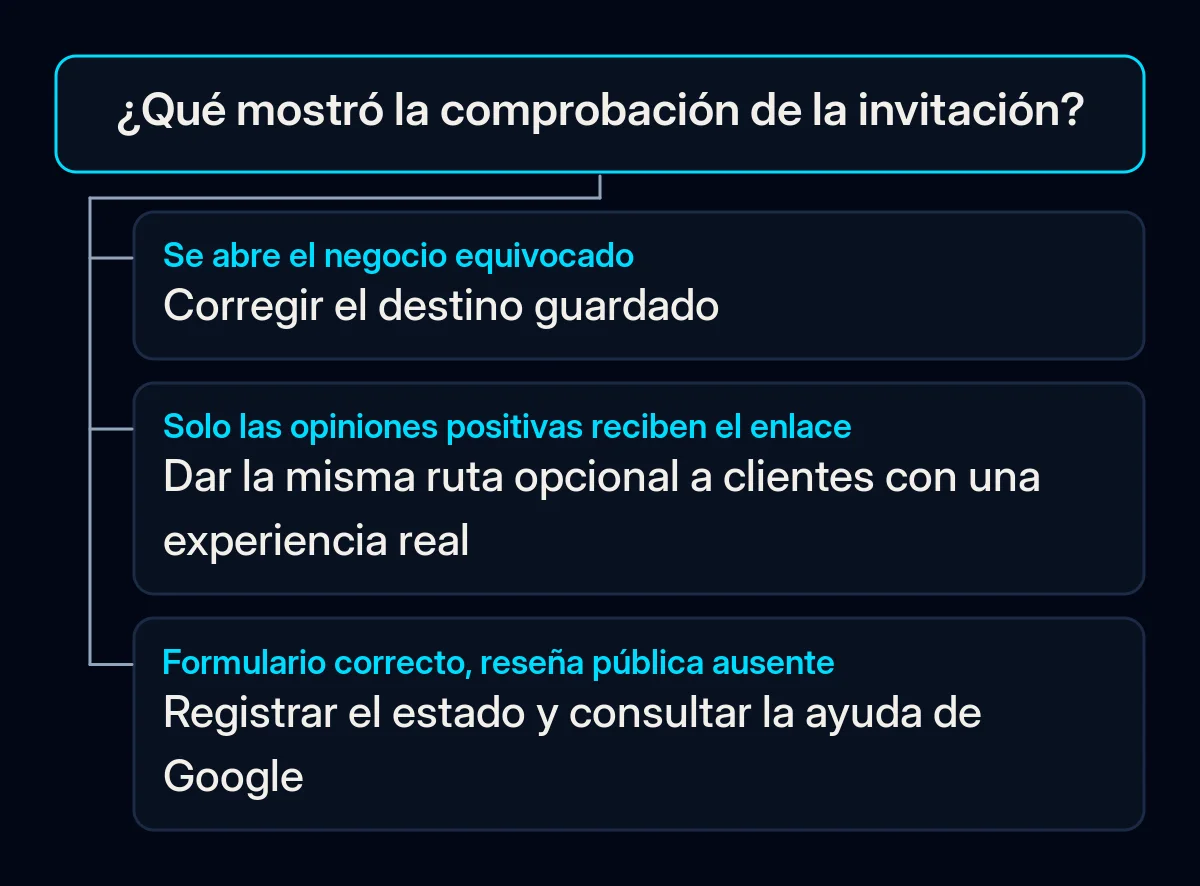
Comprueba qué estado puedes ver antes de modificar la invitación. Google indica que la disponibilidad de las reseñas varía según el país o la región y la categoría del negocio, y que algunos lugares pueden estar sujetos a restricciones preventivas de publicación. Google también señala que sus comprobaciones pueden retrasar la aparición de una reseña. Utiliza la comprobación del enlace para confirmar adónde dirige. No des por sentada la causa de una reseña ausente hasta que tengas pruebas.
| Lo que ves | Qué debes comprobar a continuación |
|---|---|
| Se abre otro negocio | Sustituye el enlace guardado y vuelve a probar el mensaje final o el código impreso. |
| Google pide iniciar sesión | Utiliza una cuenta que tengas derecho a usar, comprueba el negocio si se abre y cierra la página sin publicar nada. Mantén el destino como no resuelto si no puedes confirmarlo. |
| El formulario de reseña esperado no está disponible | Registra el perfil y el mensaje visible. Consulta las directrices de Google sobre disponibilidad y restricciones de publicación antes de modificar la invitación. |
| La ruta funciona, pero la reseña no es visible públicamente | Mantén separada la comprobación del destino y consulta las directrices de Google sobre reseñas ausentes o retrasadas. Considera desconocidos tanto el envío de la reseña como el motivo de su ausencia mientras no tengas pruebas de cada uno. |
Conserva la nota sobre la pantalla que viste y el perfil que comprobaste. No pidas a los clientes datos de sus cuentas ni les indiques cómo sortear la moderación. Si sigues sin poder confirmar la ruta, asigna la comprobación no resuelta a la persona que gestiona el perfil.
¿Qué debes registrar después de la comprobación?
Registra lo que puedas observar en tu propio proceso: qué versión de la invitación está preparada, si se comprobó el destino y si se envió realmente un mensaje. Trata una reseña visible públicamente como una observación independiente. El registro debe ayudar a otra persona a resolver un paso pendiente sin identificar ni perseguir a quienes hayan escrito reseñas.
- Invitación actual: versión del mensaje o del material impreso, negocio previsto y última comprobación del destino.
- Paso no resuelto: pantalla o destino incorrecto que observaste, persona responsable de corregirlo y momento de la próxima comprobación.
- Envío: utiliza la información de envío real si tu canal actual la proporciona. Mantén como preparados los mensajes que todavía estén pendientes de envío.
Repite la comprobación después de cualquier cambio en el enlace, el código impreso o el mensaje. Si más adelante registras reseñas públicas, conserva junto al registro la fecha de observación y la ubicación del negocio. Anota por separado cualquier recuento posterior de reseñas. Necesitarás algo más que el recuento para vincular un cambio con una invitación concreta.
Cómo intervenimos
Empezamos comprobando la invitación que recibe realmente el cliente y el negocio que abre. Después ayudamos a tu equipo a acordar la redacción y a designar a la persona que mantendrá actualizado el destino. Una entrega útil consiste en una invitación comprobada o una tarea no resuelta asignada claramente, aunque no haya aparecido ninguna reseña nueva.