
Eine Shop-Migration gefährdet jede Adresse, die Google und Ihre Kunden schon kennen: Produktseiten in der Suche, Links in alten E-Mails und Bilder. Wenn Sie vor dem Wechsel jede alte URL erfassen, jede auf die passendste neue Seite weiterleiten und den Livegang sorgfältig prüfen, können diese Adressen weiter zu den richtigen Produkten führen. Genau das hilft, den Traffic aus der Suche mitzunehmen. Laut Google sind vorübergehende Schwankungen direkt nach dem Start normal.
Die Sorge beginnt meist mit einem Angebot vom Entwickler und einer Frage: Was passiert mit den Bestellungen, die heute über Google kommen? Nach einem unachtsamen Livegang sehen Sie womöglich weniger Bestellungen, mehr Fehler vom Typ “Seite nicht gefunden” und einen Suchbericht voller Adressen, die es nicht mehr gibt.
Warum Shops nach einer Shop-Migration Traffic verlieren
Der Traffic sinkt nach einem Umzug, wenn Google und Menschen, die aus der Suche klicken, auf Adressen landen, die nirgendwo Sinnvolles mehr hinführen. Search Engine Journal nennt die üblichen Ursachen: “Schlechte Weiterleitungen, vergessene noindex-Tags und eine zu späte Einbindung von SEO verursachen die meisten Migrationskater”.
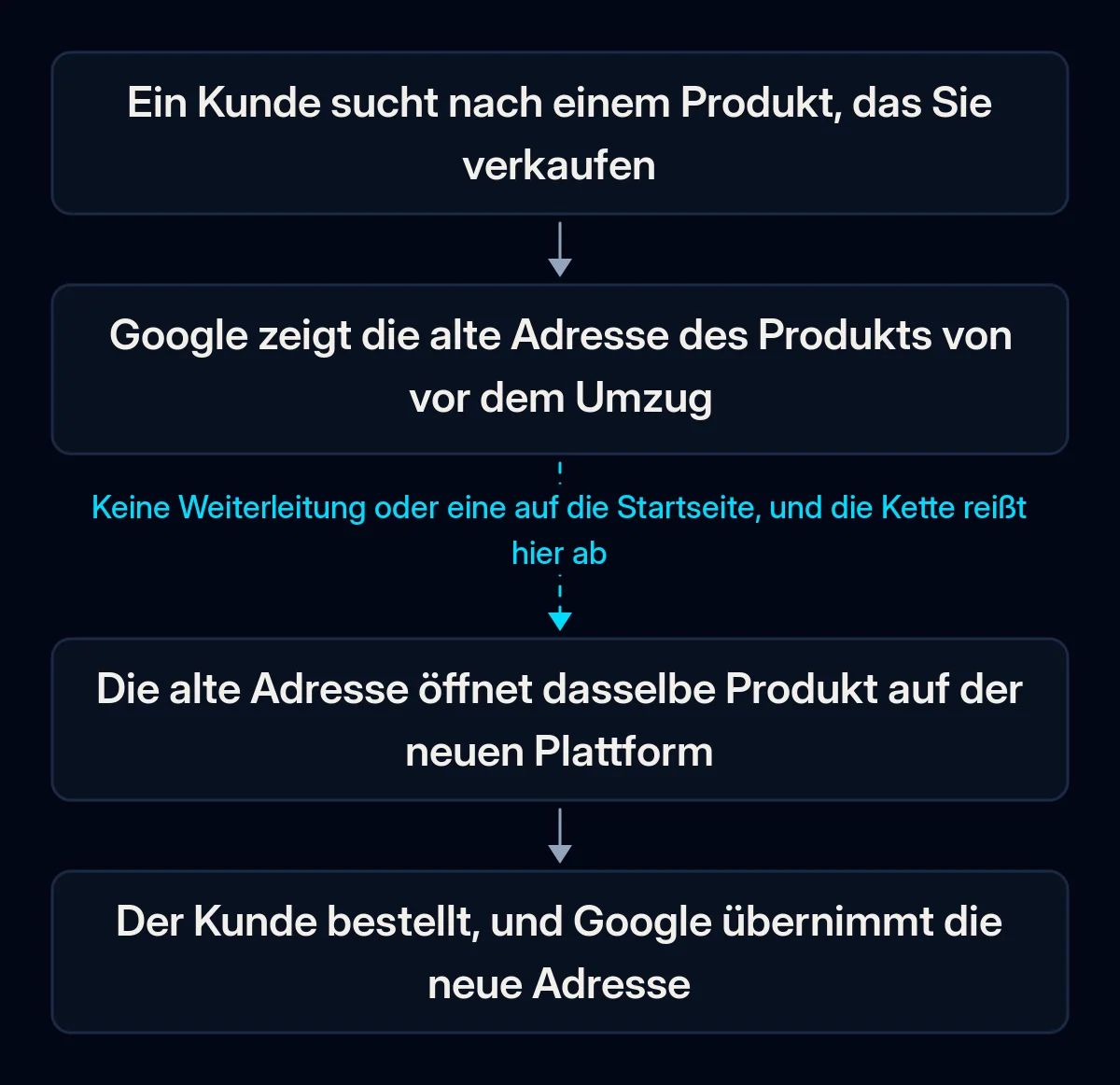
Produkt- und Kategorieadressen ändern sich. Eine neue Plattform baut Adressen womöglich nach einem anderen Muster auf. Die Dokumentation von WooCommerce zeigt den Effekt: Eine Änderung der Permalink-Struktur, also des Adressmusters, ändert die URLs bestehender Produkte. Ohne Weiterleitungen “geben sie 404-Fehler zurück”, die Antwort “Seite nicht gefunden”. Eine 301-Weiterleitung ist eine dauerhafte Umleitung von einer alten auf eine neue Adresse; Google wertet sie als Signal, dass das Ziel zur in der Suche angezeigten Adresse werden soll.
Jeder alte Link führt auf die Startseite. Der Leitfaden von Google zum Website-Umzug rät davon ab, viele alte URLs auf eine einzige unpassende Seite weiterzuleiten, “etwa die Startseite der neuen Website”. Google ergänzt, dass dies “als Soft-404-Fehler behandelt werden kann”, die Weiterleitung also als fehlende Seite zählen kann. Das Erkennungszeichen: Alte Produktlinks öffnen alle Ihre Startseite.
Eine Sperre aus der Testkopie gelangt in den Live-Shop. Während des Aufbaus wird die Testkopie oft mit einem noindex-Tag (einem Hinweis an Suchmaschinen, eine Seite nicht anzuzeigen) oder mit robots.txt-Regeln (was Crawler nicht besuchen dürfen) verborgen. Google erinnert Website-Betreiber daran, alle noindex- oder robots.txt-Sperren zu entfernen, “die nur für die Migration nötig waren”. Überlebt eine davon den Livegang, bleiben neue Seiten aus der Suche ausgeschlossen.
Weniger sichtbare Adressen werden vergessen. Bilder, Filterseiten, Blogbeiträge und Seiten mit Richtlinien haben ebenfalls Adressen. Google bittet darum, eingebettete Inhalte wie Bilder in den Umzugsplan aufzunehmen. Shopify erlaubt keine Weiterleitungen für Kollektionsseiten (seine Kategorieseiten), die nach Tags gefiltert sind, also legen Sie fest, wohin jeder dieser Links stattdessen führen soll.
Das Tracking bricht und sieht aus wie verlorener Traffic. Kevin Gibbons schrieb in Search Engine Journal, dass ein kleiner Analysefehler “es so aussehen lassen kann, als sei der Traffic eingebrochen, obwohl er in Wahrheit nur nicht richtig erfasst wird”. Prüfen Sie die Messung, bevor Sie den Umzug für gescheitert erklären.
Hat Ihre Website schon nach einem früheren Relaunch an Sichtbarkeit verloren, erklären wir dieselben Mechanismen in warum eine Website bei Google nicht mehr erscheint.
So finden Sie heraus, was Ihre Migration kaputt machen wird
Bevor Daten umziehen, vergleichen Sie, was der alte Shop hat, mit dem, was der neue tun wird. Für diese Prüfungen brauchen Sie nur Ihr aktuelles Backend, Ihre Webanalyse und die Dokumentation der neuen Plattform. Sie zeigen, welche Seiten zählen und welche sich ändern werden.
- Exportieren Sie jede Adresse, die der alte Shop hat. Nehmen Sie Produkte, Kategorien, Blogbeiträge und Richtlinienseiten aus dem Backend Ihres Shops und ergänzen Sie die Seiten aus Ihrer Sitemap (der Liste der Seiten, die Ihr Shop Suchmaschinen übergibt). Google empfiehlt auch den Linkbericht in der Search Console, dem kostenlosen Dienst, mit dem Sie verfolgen, wie Ihre Website in der Suche erscheint. Ergänzen Sie die Seiten mit dem meisten Traffic laut Webanalyse oder Serverlogs.
- Sortieren Sie die Liste nach Umsatz, dann nach Besuchen. Die Seiten, die Bestellungen bringen, werden zuerst weitergeleitet und geprüft. Eine Produktseite mit stetigen Verkäufen aus der Suche zählt mehr als ein gut besuchter Blogbeitrag, der nichts verkauft.
- Prüfen Sie, wie die neue Plattform Adressen aufbaut. Öffnen Sie ein Testprodukt und eine Testkategorie auf der neuen Plattform und vergleichen Sie deren Adressen mit den alten. Wo das Muster abweicht, braucht jede Seite dieses Typs eine Weiterleitung.
- Listen Sie auf, was nicht automatisch umzieht. Laut Shopify lassen sich Bewertungen nicht von WooCommerce zu Shopify exportieren oder migrieren, und Kundenpasswörter lassen sich nicht per CSV aus einem anderen Shop migrieren. Die Dokumentation von Shopware führt SEO-URLs (die lesbaren Seitenadressen) unter den Daten auf, die von Version 5 auf 6 migriert werden, alte Templates ziehen aber nicht mit um. Prüfen Sie die entsprechenden Seiten für Ihre Plattformen.
So läuft der Shop-Umzug Schritt für Schritt
Gehen Sie in dieser Reihenfolge vor: messen, zuordnen, alles auf einer geschlossenen Testkopie prüfen, dann alles auf einmal umstellen und beobachten. Für kleine und mittlere Websites empfiehlt Google, alle URLs gleichzeitig umzuziehen statt Bereich für Bereich.
- Halten Sie einen Ausgangswert fest, bevor sich etwas ändert. Sichern Sie Besuche aus unbezahlten Suchergebnissen, Bestellungen aus der Suche und die Zahl der indexierten Seiten (der Seiten, die Google für seine Ergebnisse vorhält) in der Search Console. In unseren SEO-Audits steht dieser Schnappschuss am Anfang, denn ohne ihn kann später niemand belegen, was der Umzug verändert hat.
- Erstellen Sie die Weiterleitungstabelle. Google bezeichnet es als wichtig, alte URLs den neuen zuzuordnen. Stellen Sie in einer Tabelle jede alte Adresse neben ihre passendste neue Seite und beginnen Sie mit den Seiten, die Umsatz bringen. Behalten Sie die alte Adresse, wo die neue Plattform es zulässt.
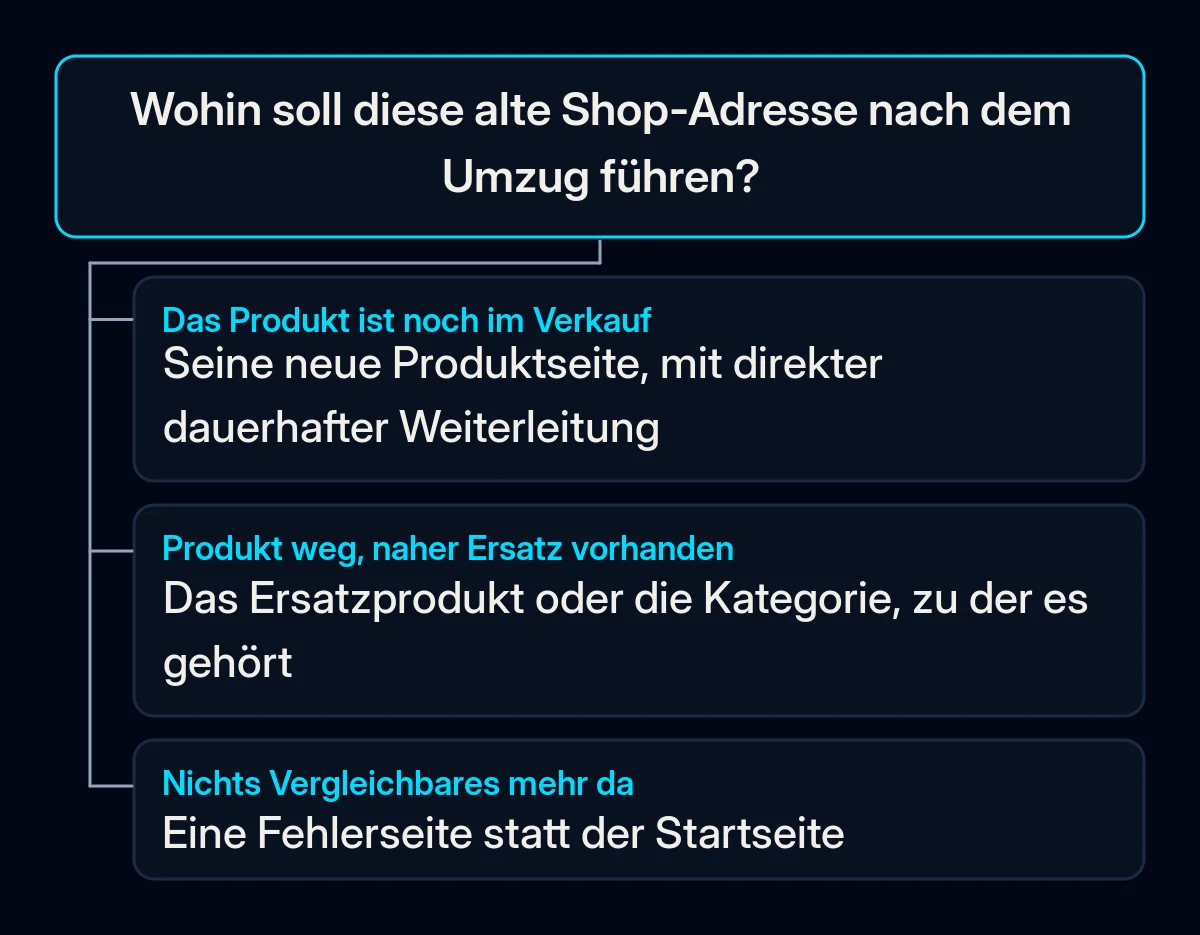
- Entscheiden Sie, was mit Produkten passiert, die Sie nicht mehr verkaufen. Ein ausgelaufenes Produkt mit einem nahen Ersatz kann auf diesen Ersatz oder auf seine Kategorie weiterleiten. Gibt es nichts Vergleichbares, sollte die alte URL laut Google korrekt einen 404- oder 410-Fehler zurückgeben (“nicht gefunden” oder “dauerhaft entfernt”).
- Kennen Sie die Weiterleitungsregeln Ihrer Plattform. Bei Shopify funktioniert eine Weiterleitung nur von einer nicht mehr erreichbaren Adresse: Lädt die alte URL noch eine aktive Seite, greift die Weiterleitung nicht. Leiten Sie jede Adresse direkt auf die endgültige Seite weiter, wie Google es rät, ohne eine Kette von Umleitungen dazwischen.
- Schließen Sie die Testkopie richtig ab und lösen Sie eine echte Testbestellung aus. Schützen Sie die Testkopie zusätzlich mit einem Passwort, denn laut Google ist robots.txt “kein Mechanismus, um eine Webseite aus Google herauszuhalten”. Importieren Sie die Daten in der Reihenfolge, die Shopify vorgibt: erst Produkte, dann Kunden, dann frühere Bestellungen. Lösen Sie anschließend eine Testbestellung aus und verfolgen Sie sie durch die Zahlungs- und Versandeinstellungen. Sie sollte in Ihrem CRM ankommen, dem System, in dem Sie Kunden und Bestellungen führen, und zwar mit erfasster Quelle, so wie bei unserer CRM-Einrichtung.
- Gehen Sie mit allem auf einmal live. Schalten Sie die Weiterleitungen ein und prüfen Sie, dass jede neue Seite sich selbst als Hauptversion ausweist (ein selbstreferenzierendes Canonical-Tag). Hat der Shop mehrere Sprachversionen, müssen die Tags, die sie verknüpfen (hreflang), auf die neuen URLs zeigen. Aktualisieren Sie interne Links, entfernen Sie noindex- und robots.txt-Sperren und reichen Sie die neue Sitemap in der Search Console ein. Das Google-Tool Change of Address, eine Einstellung der Search Console für den Umzug auf eine neue Adresse, ist nur nötig, wenn sich auch die Domain oder Subdomain ändert.
- Behalten Sie die Weiterleitungen bei. Google rät, sie so lange wie möglich beizubehalten, “in der Regel mindestens 1 Jahr”. In unseren Website-Projekten gehören Weiterleitungen von den alten Adressen zum Livegang, und wir prüfen sie nach der Umstellung erneut.
Informieren Sie Ihre Kunden vor dem Livegang über den Umzug und lassen Sie Angebote aus dieser Nachricht heraus, sofern keine Einwilligung des Kunden in Werbung vorliegt. Bei den aktuellen Kundenkonten von Shopify melden sich Kunden mit einem Einmalcode per E-Mail an, während ältere Konten mit Passwort womöglich eine Einladung brauchen, um ein neues festzulegen.
Worauf Sie in den Wochen nach dem Livegang achten sollten
Etwas Bewegung im Ranking direkt nach dem Start ist normal. Google sagt: “Rechnen Sie mit vorübergehenden Schwankungen”, und bei mittelgroßen Websites kann es einige Wochen oder länger dauern, bis die neuen URLs in der Suche erscheinen. Ein Rückgang, der sich nicht erholt, ist ein Zeichen, nach einem Fehler zu suchen.
- Fehler “nicht gefunden” in der Search Console. Suchen Sie nach alten Adressen, die Fehler liefern, statt weiterzuleiten, und nehmen Sie sie in die Tabelle auf.
- Indexierte Seiten im Vergleich zum Ausgangswert. Die neuen Produkt- und Kategorieseiten sollten im Indexierungsbericht die alten ersetzen.
- Bestellungen aus der Suche, Woche für Woche. Vergleichen Sie volle Wochen mit denselben Wochen vor dem Umzug, anhand des gesicherten Ausgangswerts.
- Das Tracking selbst. Lösen Sie eine weitere Testbestellung aus und prüfen Sie, ob Webanalyse und CRM sie beide mit der richtigen Quelle erfassen.
Wo wir ins Spiel kommen
Bei einer Shop-Migration beginnen wir mit dem Ausgangswert und der nach Umsatz sortierten Weiterleitungstabelle, denn sie entscheiden, welche Seiten zuerst bearbeitet werden. Dann testen wir den neuen Shop auf einer geschlossenen Testkopie, gehen mit allem auf einmal live und vergleichen in den Wochen danach alte Adressen, Indexierung und Bestellungen mit dem Ausgangswert. Wenn wir die Adressen Ihres Shops gemeinsam mit Ihnen durchgehen sollen, genügt für den Anfang ein kurzes Briefing.