
Migracja sklepu internetowego naraża każdy adres, który znają już Google i Twoi klienci: strony produktów w wynikach wyszukiwania, linki w starych e-mailach i obrazy. Jeśli przed przełączeniem spiszesz każdy stary URL, skierujesz go na najbliższą nową stronę i starannie sprawdzisz start, te adresy nadal mogą prowadzić do właściwych produktów. To właśnie pomaga przenieść ruch z wyszukiwarki. Google mówi, że tymczasowe wahania tuż po starcie są normalne.
Obawa zwykle zaczyna się od wyceny od programisty i jednego pytania: co stanie się z zamówieniami, które dziś przychodzą z Google? Po nieostrożnym starcie możesz zobaczyć mniej zamówień, więcej błędów “nie znaleziono strony” i raport wyszukiwania pełen adresów, które już nie istnieją.
Dlaczego migracja sklepu internetowego odbiera sklepom ruch
Ruch spada po przenosinach, gdy Google i ludzie klikający w wyniki wyszukiwania trafiają na adresy, które nie prowadzą już do niczego przydatnego. Search Engine Journal wymienia typowe przyczyny: “złe przekierowania, pozostawione tagi noindex i zbyt późne włączenie SEO powodują większość spadków po migracji”.
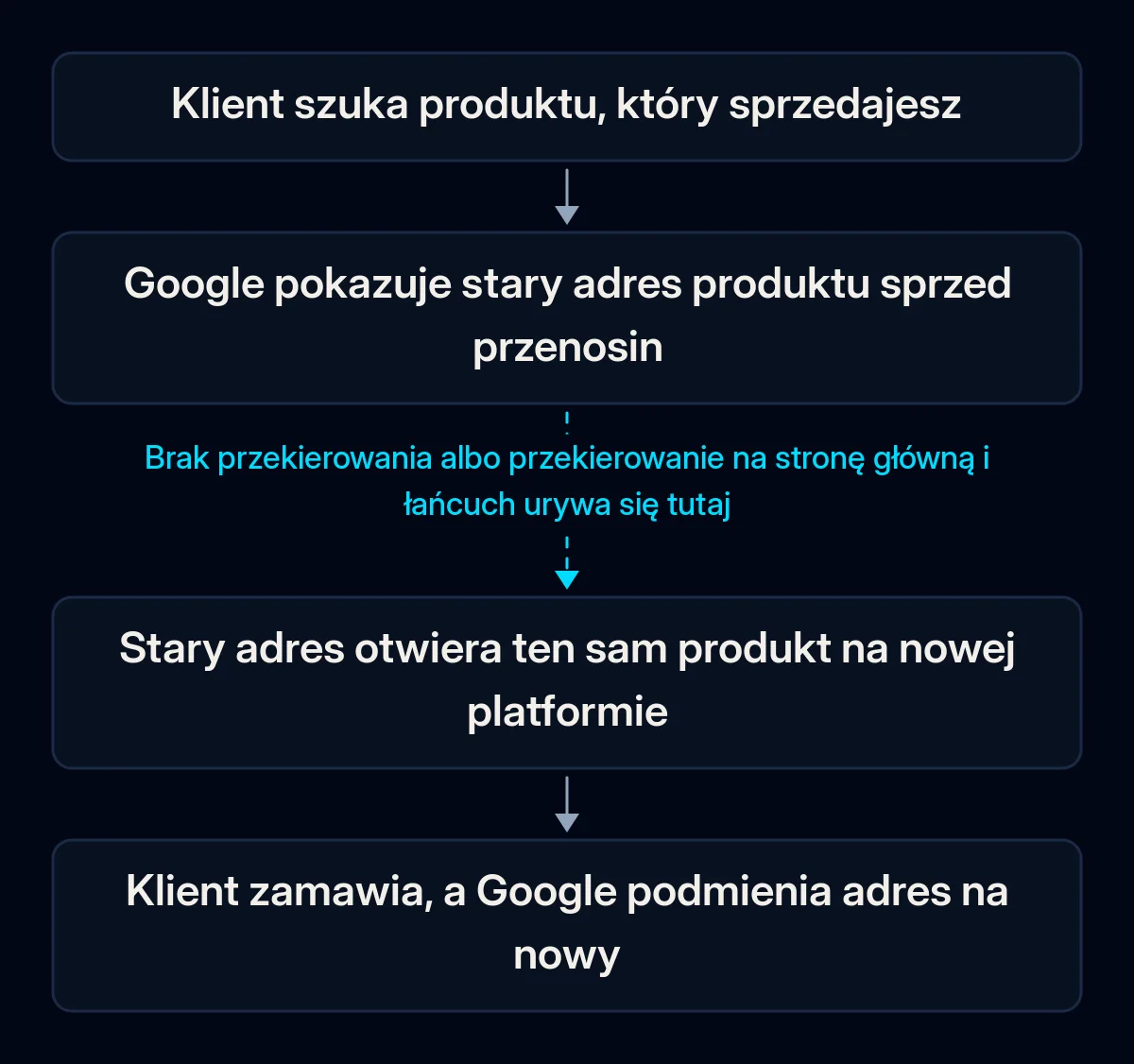
Zmieniają się adresy produktów i kategorii. Nowa platforma może budować adresy według innego wzoru. Dokumentacja WooCommerce pokazuje skutek: zmiana struktury bezpośrednich odnośników, czyli wzoru adresów, zmienia URL-e istniejących produktów. Bez przekierowań stare linki “zwrócą błędy 404”, czyli odpowiedź “nie znaleziono strony”. Przekierowanie 301 to trwałe przekazanie ze starego adresu na nowy; Google traktuje je jako sygnał, że to adres docelowy ma się pokazywać w wynikach wyszukiwania.
Każdy stary link prowadzi na stronę główną. Przewodnik Google o przenoszeniu witryny mówi, żeby nie przekierowywać wielu starych URL-i na jedną niepowiązaną stronę, “na przykład stronę główną nowej witryny”. Google dodaje, że takie przekierowanie “może zostać potraktowane jako błąd soft 404”, więc może się liczyć jako brakująca strona. Objaw: wszystkie stare linki do produktów otwierają Twoją stronę główną.
Blokada z kopii testowej trafia do działającego sklepu. W trakcie budowy kopię testową często ukrywa się tagiem noindex (informacją dla wyszukiwarek, żeby nie pokazywały strony) albo regułami robots.txt (tym, czego roboty nie mogą odwiedzać). Google przypomina właścicielom witryn, żeby usunęli blokady noindex lub robots.txt, “które były potrzebne tylko na czas migracji”. Jeśli któraś przetrwa start, nowe strony nie pojawią się w wyszukiwarce.
Mniej widoczne adresy zostają pominięte. Obrazy, strony filtrów, wpisy na blogu i strony z regulaminami też mają adresy. Google prosi, żeby w planie przenosin uwzględnić osadzone treści, takie jak obrazy. Shopify nie pozwala na przekierowania dla stron kolekcji (swoich stron kategorii) filtrowanych tagami, więc zdecyduj, dokąd zamiast tego ma prowadzić każdy z tych linków.
Psuje się pomiar i wygląda to jak utrata ruchu. Kevin Gibbons napisał w Search Engine Journal, że drobny błąd w analityce “może sprawić, że ruch wygląda, jakby spadł w przepaść, choć w rzeczywistości po prostu nie jest prawidłowo mierzony”. Sprawdź pomiar, zanim uznasz, że przenosiny się nie udały.
Jeśli Twoja strona straciła już widoczność po wcześniejszym redesignie, ten sam mechanizm opisujemy w tekście dlaczego strony nie ma w Google.
Jak sprawdzić, co zepsuje migracja
Zanim przeniesiesz jakiekolwiek dane, porównaj to, co ma stary sklep, z tym, jak będzie działał nowy. Do tych kontroli wystarczą obecny panel administracyjny, analityka i dokumentacja nowej platformy. Pokażą one, które strony są ważne, a które się zmienią.
- Wyeksportuj każdy adres, jaki ma stary sklep. Pobierz z panelu sklepu produkty, kategorie, wpisy na blogu i strony z regulaminami, a potem dodaj strony z mapy witryny (listy stron, którą sklep przekazuje wyszukiwarkom). Google sugeruje też raport linków w Search Console, swojej bezpłatnej usłudze do sprawdzania, jak witryna wygląda w wyszukiwarce. Dodaj strony z największym ruchem według analityki lub logów serwera.
- Posortuj listę według przychodu, potem według wizyt. Strony, które przynoszą zamówienia, przekierowujesz i sprawdzasz jako pierwsze. Strona produktu ze stałą sprzedażą z wyszukiwarki jest ważniejsza niż popularny wpis na blogu, który nic nie sprzedaje.
- Sprawdź, jak nowa platforma buduje adresy. Otwórz na nowej platformie testowy produkt i testową kategorię i porównaj ich adresy ze starymi. Wszędzie tam, gdzie wzór jest inny, każda strona tego typu potrzebuje przekierowania.
- Spisz, co nie przeniesie się automatycznie. Shopify podaje, że opinii nie da się wyeksportować ani przenieść z WooCommerce do Shopify, a haseł klientów nie da się przenieść z innego sklepu za pomocą pliku CSV. Dokumentacja Shopware wymienia adresy SEO (czytelne adresy stron) wśród danych przenoszonych z wersji 5 do 6, ale stare szablony się nie przenoszą. Sprawdź odpowiednie strony dla swoich platform.
Jak przenieść sklep krok po kroku
Przeprowadź przenosiny w tej kolejności: zmierz, rozpisz, sprawdź wszystko na zamkniętej kopii testowej, potem przełącz wszystko naraz i obserwuj. W przypadku małych i średnich witryn Google zaleca przeniesienie wszystkich URL-i jednocześnie zamiast sekcja po sekcji.
- Zapisz punkt odniesienia, zanim cokolwiek się zmieni. Zachowaj wizyty z bezpłatnych wyników wyszukiwania, zamówienia z wyszukiwarki i liczbę zaindeksowanych stron (stron, które Google trzyma do swoich wyników) w Search Console. W naszych audytach SEO ta migawka jest pierwsza, bo bez niej nikt później nie udowodni, co zmieniły przenosiny.
- Zbuduj mapę przekierowań. Google nazywa przypisanie starych URL-i do nowych ważnym krokiem. W arkuszu wpisz każdy stary adres obok najbliższej nowej strony, zaczynając od stron, które przynoszą przychód. Zachowaj stary adres tam, gdzie nowa platforma na to pozwala.
- Zdecyduj, co stanie się z produktami, których już nie sprzedajesz. Wycofany produkt z bliskim zamiennikiem może przekierowywać na ten zamiennik albo na swoją kategorię. Jeśli nie ma nic porównywalnego, Google mówi, że stary URL powinien poprawnie zwracać błąd 404 lub 410 (“nie znaleziono” albo “usunięto na stałe”).

- Poznaj zasady przekierowań swojej platformy. W Shopify przekierowanie działa tylko z niedziałającego adresu: jeśli stary URL nadal wczytuje aktywną stronę, przekierowanie się nie uruchomi. Kieruj każde przekierowanie prosto na stronę docelową, jak radzi Google, bez łańcucha przekierowań po drodze.
- Porządnie zamknij kopię testową i złóż prawdziwe zamówienie testowe. Zabezpiecz kopię testową także hasłem, bo Google podaje, że robots.txt “nie jest mechanizmem do ukrywania strony przed Google”. Importuj dane w kolejności, którą podaje Shopify: produkty, potem klienci, potem historyczne zamówienia. Następnie złóż zamówienie testowe i prześledź je przez ustawienia płatności i dostawy. Powinno trafić do Twojego CRM, systemu, w którym trzymasz klientów i zamówienia, z zapisanym źródłem, tak jak w naszym wdrożeniu CRM.
- Uruchom wszystko naraz. Włącz przekierowania i sprawdź, czy każda nowa strona wskazuje siebie jako wersję główną (samoodwołujący się tag canonical). Jeśli sklep ma kilka wersji językowych, łączące je tagi (hreflang) muszą wskazywać nowe URL-e. Zaktualizuj linki wewnętrzne, usuń blokady noindex i robots.txt i prześlij nową mapę witryny w Search Console. Narzędzie Change of Address w Google, ustawienie Search Console do przenosin pod nowy adres, jest potrzebne tylko wtedy, gdy zmienia się też domena lub subdomena.
- Utrzymaj przekierowania. Google radzi utrzymywać je jak najdłużej, “zasadniczo co najmniej 1 rok”. W naszych projektach stron internetowych przekierowania ze starych adresów są częścią etapu startu, a po przełączeniu sprawdzamy je jeszcze raz.
Poinformuj klientów o przenosinach przed startem i nie umieszczaj w tej wiadomości ofert, jeśli nie masz zgody marketingowej danego klienta. Obecne konta klientów w Shopify logują się jednorazowym kodem wysyłanym e-mailem, a starsze konta z hasłami mogą wymagać zaproszenia do ustawienia nowego hasła.
Co obserwować w tygodniach po starcie
Pewne ruchy w pozycjach tuż po starcie są normalne. Google mówi: “spodziewaj się tymczasowych wahań” i podaje, że w przypadku średnich witryn może minąć kilka tygodni lub więcej, zanim nowe URL-e pojawią się w wyszukiwarce. Spadek, który nie wraca, to sygnał, żeby szukać błędu.
- Błędy “nie znaleziono” w Search Console. Szukaj starych adresów, które zwracają błędy zamiast przekierowywać, i dopisz je do mapy.
- Zaindeksowane strony w porównaniu z punktem odniesienia. Nowe strony produktów i kategorii powinny zastąpić stare w raporcie indeksowania.
- Zamówienia z wyszukiwarki, tydzień po tygodniu. Porównuj pełne tygodnie z tymi samymi tygodniami przed przenosinami, korzystając z zapisanego punktu odniesienia.
- Sam pomiar. Złóż kolejne zamówienie testowe i sprawdź, czy analityka i CRM zapisują je z właściwym źródłem.
Gdzie wchodzimy my
Gdy prowadzimy migrację sklepu internetowego, zaczynamy od punktu odniesienia i mapy przekierowań posortowanej według przychodu, bo to one decydują, którymi stronami zająć się najpierw. Potem testujemy nowy sklep na zamkniętej kopii testowej, uruchamiamy wszystko naraz, a w kolejnych tygodniach porównujemy stare adresy, indeksowanie i zamówienia z punktem odniesienia. Jeśli chcesz, żebyśmy przeszli z Tobą przez adresy Twojego sklepu, na start wystarczy krótki brief.