
Una migrazione ecommerce mette a rischio ogni indirizzo che Google e i tuoi clienti già conoscono: le pagine prodotto nei risultati di ricerca, i link nelle vecchie email e le immagini. Se prima del passaggio elenchi tutti i vecchi URL, mandi ciascuno alla nuova pagina più vicina e controlli il lancio con cura, quegli indirizzi possono continuare a portare ai prodotti giusti. È questo che aiuta il traffico organico a passare sul nuovo negozio. Google dice che fluttuazioni temporanee subito dopo il lancio sono normali.
La paura di solito nasce da un preventivo dello sviluppatore e da una domanda: che fine fanno gli ordini che oggi arrivano da Google? Dopo un lancio fatto in fretta puoi vedere meno ordini, più errori “pagina non trovata” e un report di ricerca pieno di indirizzi che non esistono più.
Perché i negozi perdono traffico dopo una migrazione ecommerce
Il traffico cala dopo un trasloco quando Google e le persone che cliccano dai risultati di ricerca finiscono su indirizzi che non portano più a niente di utile. Search Engine Journal indica le cause abituali: “Redirect fatti male, tag noindex dimenticati e un coinvolgimento tardivo della SEO causano la maggior parte dei cali post migrazione”.
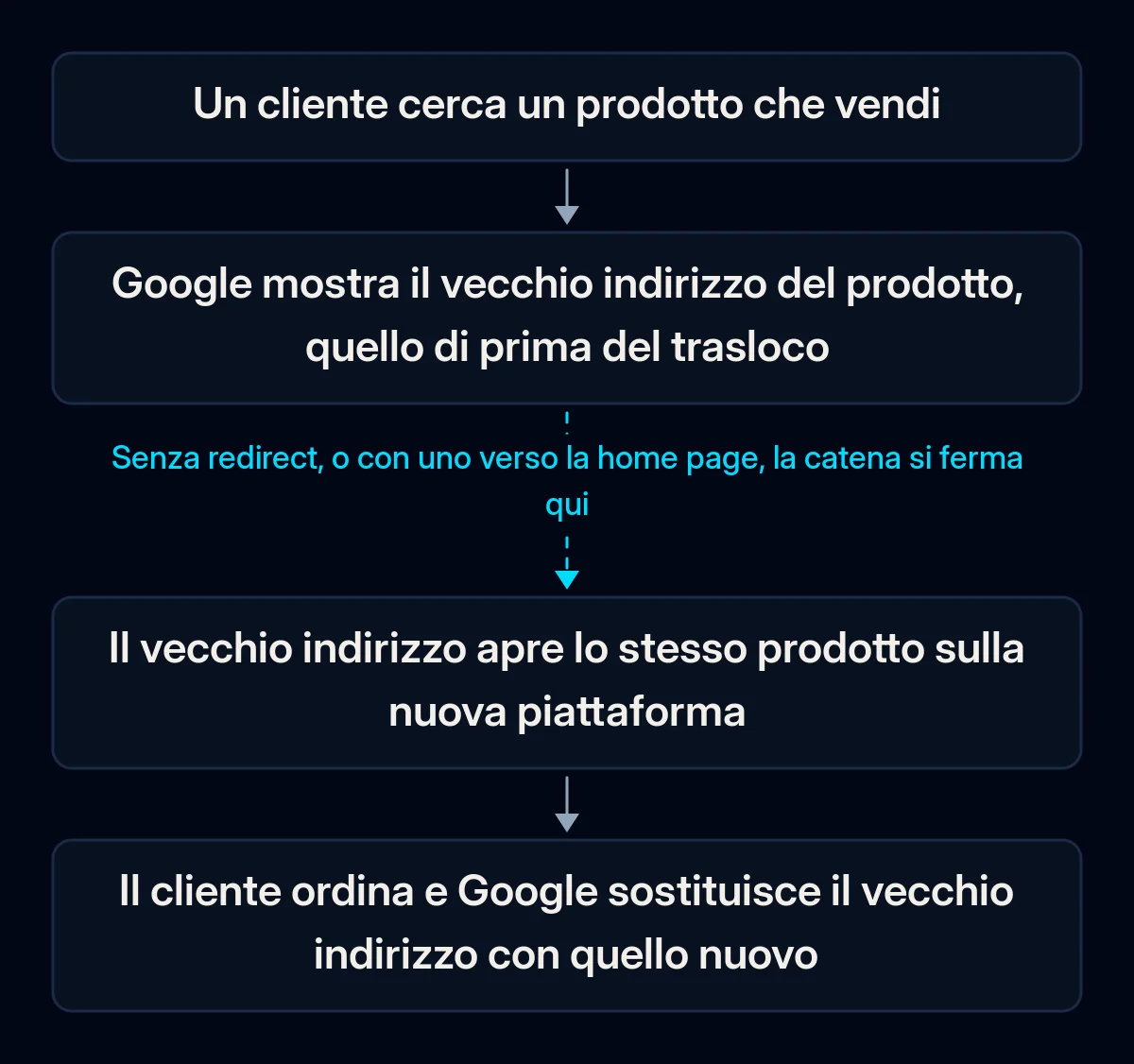
Cambiano gli indirizzi di prodotti e categorie. Una nuova piattaforma può costruire gli indirizzi con uno schema diverso. La documentazione di WooCommerce mostra l’effetto: cambiare la struttura dei permalink, il suo schema di indirizzi, aggiorna gli URL dei prodotti esistenti. Senza redirect, i vecchi link “restituiranno errori 404”, la risposta “pagina non trovata”. Un redirect 301 è un inoltro permanente da un vecchio indirizzo a uno nuovo; Google lo usa come segnale che la destinazione deve diventare l’indirizzo mostrato nella ricerca.
Ogni vecchio link finisce sulla home page. La guida di Google allo spostamento dei siti dice di non reindirizzare molti vecchi URL verso un’unica pagina non pertinente, “come la home page del nuovo sito”. Google aggiunge che questo “potrebbe essere trattato come un errore soft 404”, quindi il redirect può contare come una pagina mancante. Il segnale: tutti i vecchi link dei prodotti aprono la tua home page.
Un blocco della copia di prova arriva sul negozio online. Durante lo sviluppo, la copia di prova viene spesso nascosta con un tag noindex (una nota che chiede ai motori di ricerca di non mostrare una pagina) o con regole robots.txt (cosa i crawler non possono visitare). Google ricorda ai proprietari dei siti di rimuovere qualsiasi blocco noindex o robots.txt “che serviva solo per la migrazione”. Se uno sopravvive al lancio, le nuove pagine restano fuori dalla ricerca.
Gli indirizzi meno visibili vengono dimenticati. Anche immagini, pagine filtro, articoli del blog e pagine delle condizioni hanno indirizzi. Google chiede di includere nel piano del trasloco i contenuti incorporati, come le immagini. Shopify non permette redirect per le pagine collezione (le sue pagine di categoria) filtrate per tag, quindi decidi dove deve portare ciascuno di quei link.
Il tracciamento si rompe e sembra traffico perso. Kevin Gibbons ha scritto su Search Engine Journal che un piccolo errore di analytics “può far sembrare che il traffico sia precipitato nel vuoto, quando in realtà semplicemente non viene tracciato bene”. Controlla la misurazione prima di decidere che il trasloco è andato male.
Se il tuo sito ha già perso visibilità dopo un restyling precedente, gli stessi meccanismi sono spiegati in perché un sito non compare su Google.
Come trovare cosa romperà la tua migrazione
Prima di spostare qualsiasi dato, confronta quello che ha il vecchio negozio con quello che farà il nuovo. Per questi controlli ti bastano il pannello di amministrazione attuale, gli analytics e la documentazione della nuova piattaforma. Mostrano quali pagine contano e quali cambieranno.
- Esporta tutti gli indirizzi del vecchio negozio. Prendi prodotti, categorie, articoli del blog e pagine delle condizioni dal pannello del negozio, poi aggiungi le pagine della sitemap (l’elenco di pagine che il negozio dà ai motori di ricerca). Google suggerisce anche il report sui link di Search Console, il suo servizio gratuito per vedere come appare il sito nella ricerca. Aggiungi le pagine con più traffico negli analytics o nei log del server.
- Ordina l’elenco per fatturato, poi per visite. Le pagine che portano ordini vengono reindirizzate e controllate per prime. Una pagina prodotto con vendite costanti dalla ricerca conta più di un articolo del blog molto letto che non vende niente.
- Verifica come la nuova piattaforma costruisce gli indirizzi. Apri un prodotto di prova e una categoria di prova sulla nuova piattaforma e confronta i loro indirizzi con quelli vecchi. Dove lo schema è diverso, ogni pagina di quel tipo ha bisogno di un redirect.
- Elenca cosa non si sposterà da solo. Shopify dice che le recensioni non possono essere esportate o migrate da WooCommerce a Shopify e che le password dei clienti non possono essere migrate da un altro negozio tramite CSV. La documentazione di Shopware elenca gli URL SEO (gli indirizzi leggibili delle pagine) tra i dati che migra dalla versione 5 alla 6, ma i vecchi template non si spostano. Controlla le pagine equivalenti per le tue piattaforme.
Come migrare il tuo negozio, passo per passo
Procedi in questo ordine: misura, mappa, controlla tutto su una copia di prova chiusa, poi passa tutto insieme e osserva. Per i siti piccoli e medi, Google consiglia di spostare tutti gli URL in una volta invece di una sezione alla volta.
- Registra un punto di partenza prima di cambiare qualsiasi cosa. Salva le visite dai risultati di ricerca non a pagamento, gli ordini dalla ricerca e il numero di pagine indicizzate (le pagine che Google tiene per i suoi risultati) in Search Console. Nei nostri audit SEO questa fotografia viene per prima, perché senza di essa nessuno potrà dimostrare dopo cosa ha cambiato il trasloco.
- Costruisci la mappa dei redirect. Google definisce importante mappare i vecchi URL su quelli nuovi. In un foglio di calcolo metti ogni vecchio indirizzo accanto alla nuova pagina più vicina, partendo dalle pagine che portano fatturato. Mantieni il vecchio indirizzo dove la nuova piattaforma lo consente.
- Decidi cosa succede ai prodotti che non vendi più. Un prodotto fuori catalogo con un sostituto simile può reindirizzare a quel sostituto o alla sua categoria. Se non esiste niente di paragonabile, Google dice che il vecchio URL deve restituire correttamente un errore 404 o 410 (“non trovato” o “rimosso definitivamente”).
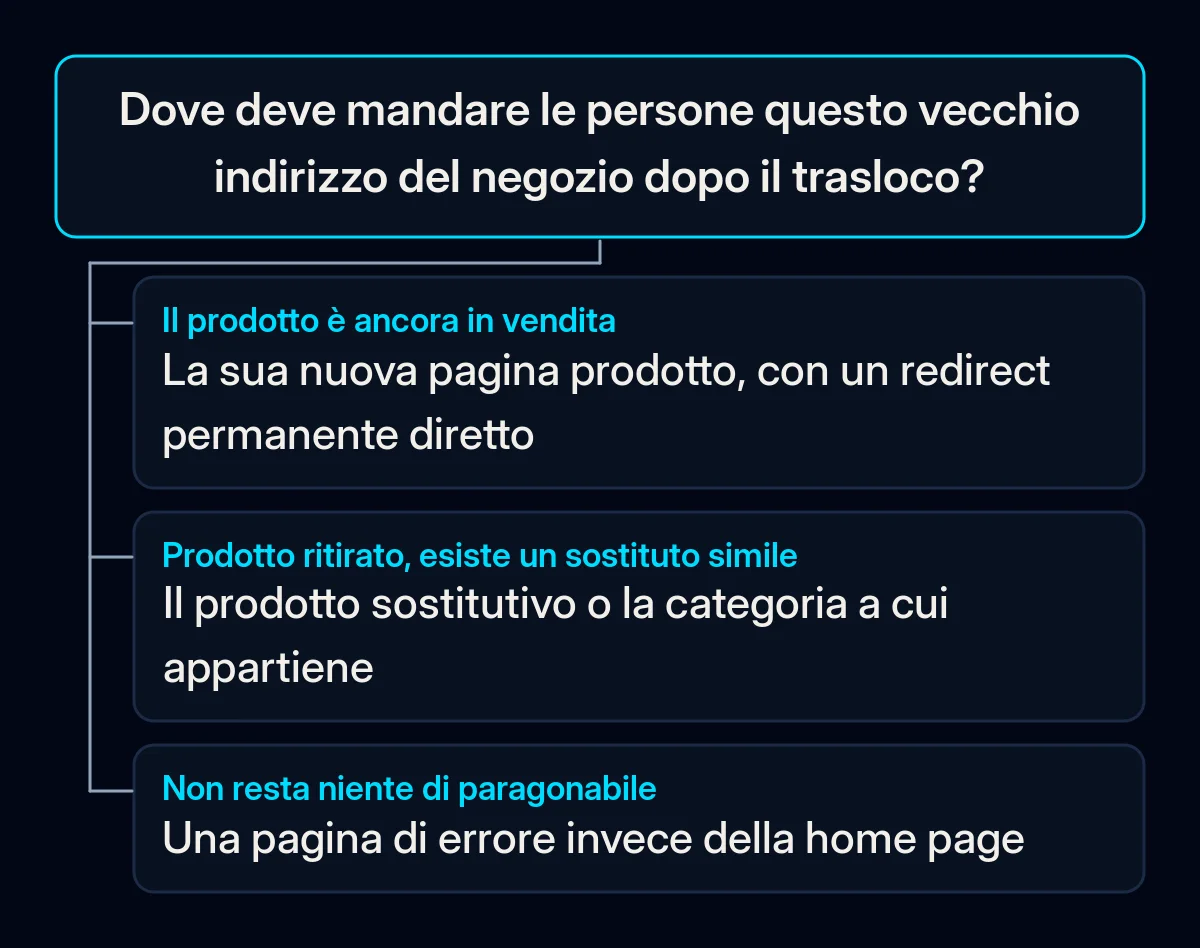
- Conosci le regole di redirect della tua piattaforma. Su Shopify un redirect funziona solo da un indirizzo non funzionante: se il vecchio URL carica ancora una pagina attiva, il redirect non scatta. Manda ogni redirect direttamente alla pagina finale, come consiglia Google, senza una catena di inoltri nel mezzo.
- Chiudi bene la copia di prova e fai un vero ordine di prova. Proteggi la copia di prova anche con una password, perché Google dice che robots.txt “non è un meccanismo per tenere una pagina web fuori da Google”. Importa i dati nell’ordine indicato da Shopify: prodotti, poi clienti, poi ordini storici. Poi fai un ordine di prova e seguilo attraverso le impostazioni di pagamento e spedizione. Deve arrivare nel tuo CRM, il sistema in cui tieni clienti e ordini, con la sua fonte registrata, come avviene nella nostra configurazione del CRM.
- Lancia tutto insieme. Attiva i redirect e verifica che ogni nuova pagina indichi se stessa come versione principale (un tag canonical autoreferenziale). Se il negozio ha più versioni linguistiche, i tag che le collegano (hreflang) devono puntare ai nuovi URL. Aggiorna i link interni, rimuovi i blocchi noindex e robots.txt e invia la nuova sitemap in Search Console. Lo strumento Change of Address di Google, un’impostazione di Search Console per il passaggio a un nuovo indirizzo, serve solo se cambia anche il dominio o il sottodominio.
- Tieni i redirect. Il consiglio di Google è mantenerli il più a lungo possibile, “in genere almeno 1 anno”. Nei nostri progetti di siti web i redirect dai vecchi indirizzi fanno parte del lancio, e li ricontrolliamo dopo il passaggio.
Avvisa i clienti del trasloco prima del lancio e lascia fuori le offerte da quel messaggio, a meno che tu non abbia il consenso al marketing di quel cliente. Gli attuali account cliente di Shopify accedono con un codice monouso via email, mentre gli account più vecchi con password possono aver bisogno di un invito per impostarne una nuova.
Cosa osservare nelle settimane dopo il lancio
Un po’ di movimento nel posizionamento subito dopo il lancio è normale. Google dice “Aspettati fluttuazioni temporanee” e che per i siti di medie dimensioni possono servire alcune settimane o più prima che i nuovi URL compaiano nella ricerca. Un calo che non si riprende è il segnale per cercare un errore.
- Errori “non trovato” in Search Console. Cerca i vecchi indirizzi che restituiscono errori invece di reindirizzare e aggiungili alla mappa.
- Pagine indicizzate rispetto al punto di partenza. Le nuove pagine di prodotti e categorie devono sostituire quelle vecchie nel report di indicizzazione.
- Ordini dalla ricerca, settimana per settimana. Confronta settimane intere con le stesse settimane prima del trasloco, usando il punto di partenza che hai salvato.
- Il tracciamento stesso. Fai un altro ordine di prova e verifica che sia gli analytics sia il CRM lo registrino con la fonte giusta.
Dove entriamo in gioco noi
In una migrazione ecommerce partiamo dal punto di partenza e dalla mappa dei redirect ordinata per fatturato, perché decidono quali pagine vengono gestite per prime. Poi proviamo il nuovo negozio su una copia di prova chiusa, lanciamo tutto insieme e, nelle settimane successive, confrontiamo vecchi indirizzi, indicizzazione e ordini con il punto di partenza. Se vuoi che esaminiamo insieme a te gli indirizzi del tuo negozio, per iniziare basta un breve brief.