
Не работает отслеживание конверсий? Проследите путь заявки с сайта от целевой страницы до успешной отправки, а затем проверьте указанное действие с помощью Google Tag Assistant. Рассматривайте отдельно доставку, проверку тега и рекламную атрибуцию - отнесение результата к рекламному взаимодействию. Эта процедура предназначена для существующего действия, которое измеряет тег Google Ads на сайте. Для импортированных событий Analytics, звонков и офлайн-продаж нужны отдельные процедуры.
Заявка может поступить, хотя рекламный график останется пустым. Тег также может отреагировать на действие, после которого заявка никуда не поступает. Сначала мы записываем, что именно должно означать действие, чтобы еще до изменения конфигурации у проверки был четкий результат.
Не работает отслеживание конверсий: разделите доказательства
Действие-конверсия - это выбранная вами активность для измерения, например завершенная заявка. Тег - это измерительный код, а Tag Assistant - инструмент Google для его проверки. В инструкции Google по диагностике конкретного действия сказано, что проверенное действие может иметь статус “Нет недавних конверсий” (“No recent conversions”). Поэтому успешная проверка оставляет рекламную атрибуцию отдельным вопросом.
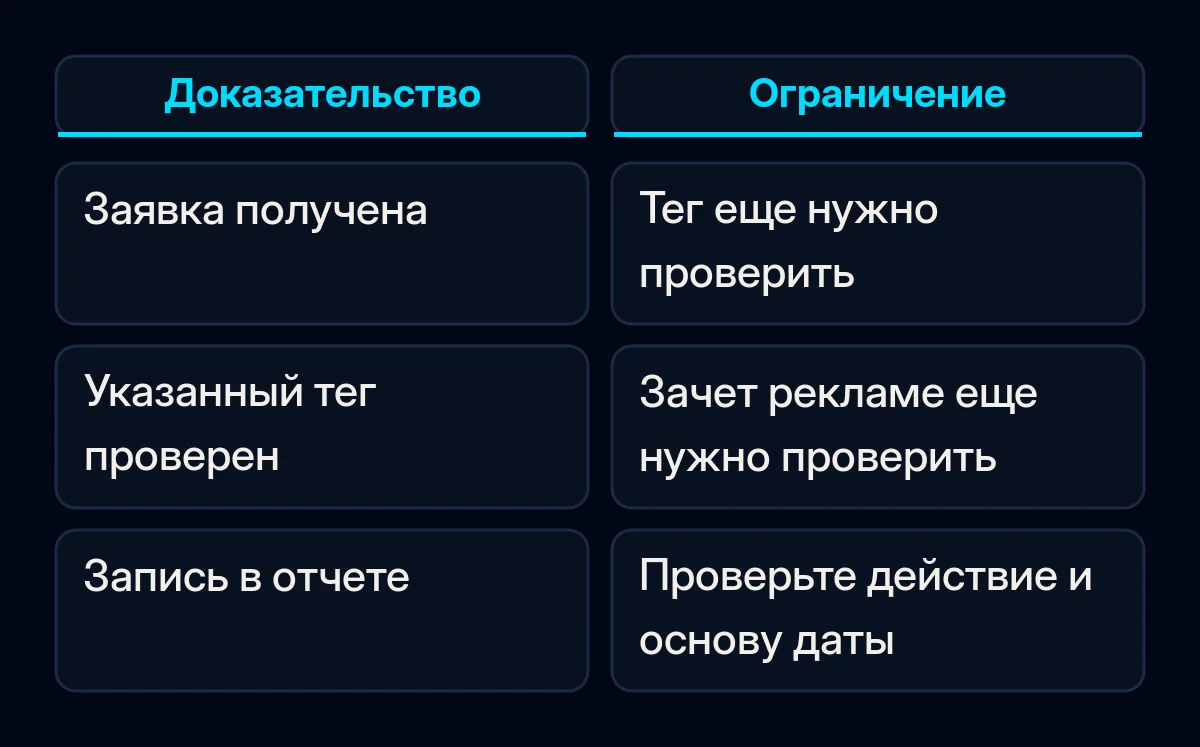
| Наблюдение | Что еще нужно проверить |
|---|---|
| Форма показывает сообщение об успехе | Действительно ли предусмотренная заявка поступила в принимающую систему |
| Указанное действие проверено | Соответствовал ли тест доставленной заявке при записанных условиях |
| В отчете Ads есть конверсии | Какое действие, условия отчетности и рекламные взаимодействия представляют эти записи |
Запишите маршрут формы до тестирования
Выберите конкретную форму и опишите ее предусмотренный результат простыми словами. “Запрос коммерческого предложения поступает в согласованную принимающую систему” - более полезное определение теста, чем “кнопка работает”. Прежде чем продолжить, определите существующее действие и его источник. Если оно импортировано из Analytics, передайте эту информацию обслуживающему его специалисту и примените подходящие проверки импорта.
Создайте пустую карточку с такими полями:
- Целевая страница, язык, форма и ожидаемая принимающая система.
- Название действия, источник и текущий видимый статус.
- Ожидаемая успешная отправка и ожидаемая отклоненная или брошенная отправка.
- Браузер, устройство, время теста и часовой пояс, а также выбор согласия.
- Фактическое получение, наблюдение за указанным действием, нерешенный вопрос и ответственное лицо.
Для ручной установки через Google Tag Manager в инструкции Google по настройке указаны идентификатор конверсии (Conversion ID) и ярлык конверсии (Conversion Label), используемые тегом. При необходимости попросите обслуживающего конфигурацию специалиста сравнить существующие значения. У автоматически созданных действий может не быть отдельного ярлыка; само по себе это не причина создавать действие на замену.
Проследите успешную заявку через Tag Assistant
Согласуйте безопасный тест с людьми, которые обслуживают форму и получают заявки. Используйте одобренные тестовые данные и контролируйте все возникающие уведомления, бронирования или последующие сообщения. Если безопасно сделать это нельзя, вместо теста подготовьте карточку для ответственного специалиста. Не добавляйте в общую таблицу данные реальных клиентов, сведения о доступе или неограниченные снимки экрана с отладкой.
- Откройте “Цели” (Goals) в Google Ads, а затем сводку конверсий (Summary). Найдите нужное действие и запишите точный статус и его сведения. Если в строке есть команда “Диагностика” (Troubleshoot), перейдите из нее в Tag Assistant. Если этот путь недоступен, попросите ответственного за аккаунт определить подходящий способ диагностики.
- Подключитесь с целевой страницы и пройдите обычным маршрутом к форме. Google рекомендует начинать с целевой или главной страницы, а не открывать страницу конверсии напрямую. Не нажимайте действующее объявление, чтобы искусственно создать тестовый визит.
- Сохраните одобренное поведение сайта в отношении согласия. В инструкции Google по диагностике согласия различаются исходные настройки, выбор посетителя и поведение отдельных тегов. Запишите фактическое состояние; если никто не может объяснить ожидаемое поведение, остановитесь и привлеките ответственного за внедрение специалиста.
- Отправьте одобренный тест и проверьте фактическое получение независимо от подтверждения на экране. Запишите, что показывает Tag Assistant для нужного действия, включая отсутствующий или неожиданный результат.
- Нажмите “Завершить” (Finish), а затем “Закрыть Tag Assistant” (Close Tag Assistant), чтобы закончить управляемый сеанс. Сохраните его результат рядом с наблюдением за доставкой. Разбирайте каждую диагностическую ошибку, а не отправляйте формы снова и снова.
Политика Google в отношении согласия пользователей из ЕС распространяется на соответствующие продукты, используемые для людей в ЕЭЗ, Великобритании и Швейцарии. Во время тестирования соблюдайте применимые требования к раскрытию информации и согласию. Успешная техническая проверка не подтверждает соблюдение законодательства.
Проверьте форму, которая не завершается
Для действия, определенного как завершенная заявка, сравните успешный маршрут с одобренной попыткой, при которой обязательное поле остается недействительным или пользователь покидает форму. Сначала запишите ожидаемый результат: нет завершенной заявки и нет действия завершенной заявки. Другое действие, например нажатие кнопки связи, может сработать правомерно; перед диагностикой ошибки проверьте его название.
В документации Google по триггеру формы объясняется, что попытка отправки может активировать триггер, если проверка действительности отключена. Триггер - это условие, которое определяет, когда срабатывает тег. Поэтому проверка отклоненной формы полезна, но переключение флажка не является универсальным исправлением или доказательством доставки. Инструкция Google по специальным событиям также охватывает формы с измененным поведением отправки; специалист по внедрению должен определить их фактический сигнал успеха.
Передайте первый доказанный сбой его владельцу
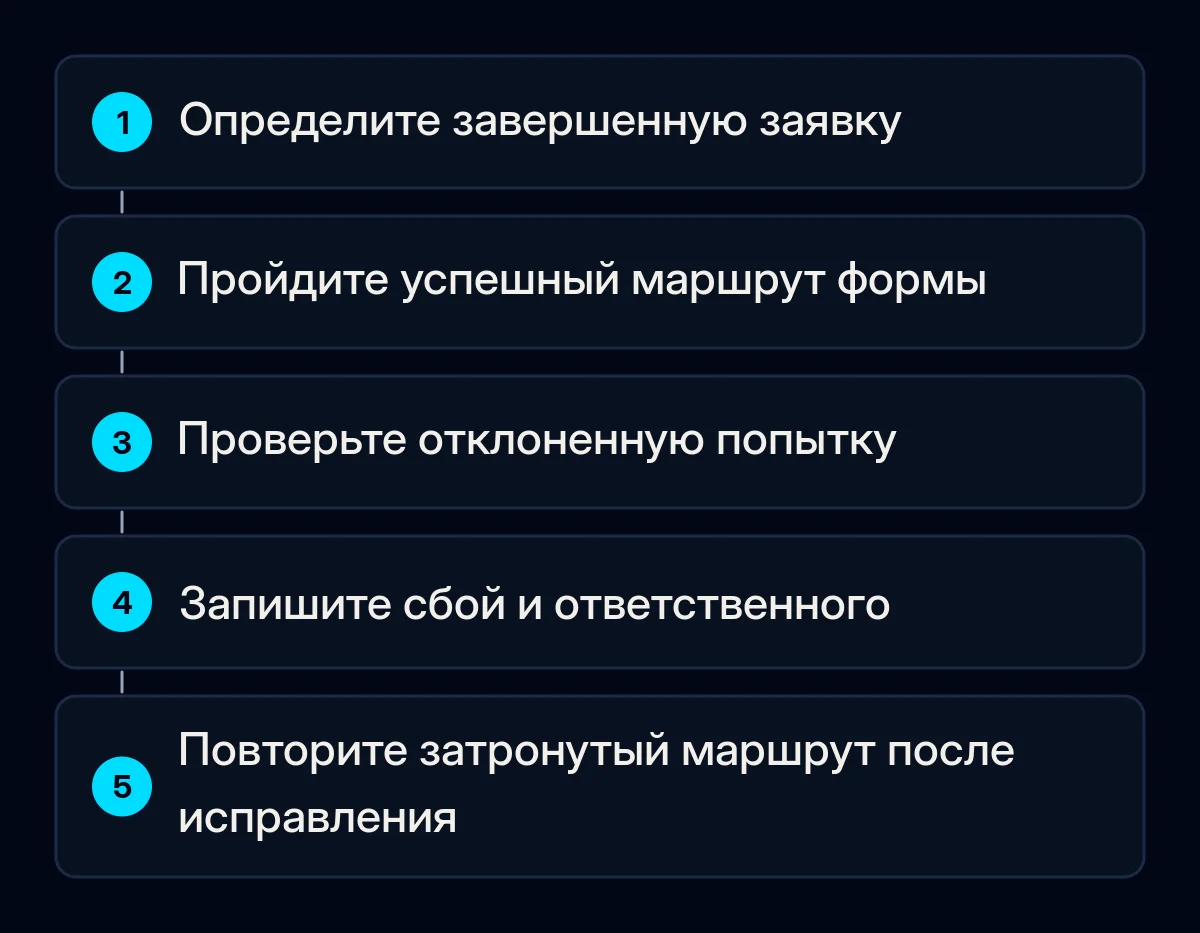
Выберите следующее действие на основании записанного сбоя, а непроверенные уровни оставьте отмеченными как неизвестные. Так исправление формы остается отдельным от работы с измерением, а кампании не меняются только ради исчезновения предупреждения. Сохраните прежние доказательства, чтобы коллега мог повторить тот же маршрут и увидеть, на что в действительности повлияло одобренное изменение.
- Заявка не поступает: передайте ответственному за форму маршрут, ожидаемую принимающую систему и наблюдаемый результат. В нашей работе по разработке сайтов доставка формы и аналитические события являются отдельными приемочными проверками.
- Заявка поступает, но нужное действие отсутствует или неверно: передайте карточку ответственному за тег. Для измерения платной рекламы определите существующее действие, прежде чем добавлять код или менять настройки.
- Принимающая система или ответственный неясны: согласуйте, куда должен поступить тест и кто его проверяет. Определение этого этапа получения относится к работе с CRM и автоматизацией; покупку другого инструмента можно отложить, пока не станет ясно, кому принадлежит отсутствующая ответственность.
- Исправление одобрено: повторите успешный и отклоненный маршруты, которых оно касается. Режим “Предварительный просмотр” (Preview) в Google Tag Manager может запускать черновик рабочей области, поэтому запишите, какая версия была проверена, и после выпуска повторно проверьте предусмотренную общедоступную конфигурацию.
Проверяйте отчетность отдельно
Прямая диагностика не подтверждает, что Google Ads присвоит конверсию рекламному взаимодействию. Когда получение и указанное действие пройдут свои проверки, сохраните выбранное в отчете действие, столбец, диапазон дат и часовой пояс аккаунта. В инструкции Google различаются столбцы с датой рекламного взаимодействия и столбцы с датой конверсии. Прежде чем исследовать расхождение, используйте согласованную основу.
Обработка отчетов также занимает время. Используйте применимую инструкцию Google об актуальности данных и укажите, когда ответственный за аккаунт проверит их снова, не обещая фиксированный срок исчезновения проблемы. Если это началось после обновления сайта на WordPress, воспользуйтесь нашими проверками после обновления WordPress, чтобы включить тест формы в более широкую проверку выпуска.
Что записать после исправления
Запишите фактическое получение формы, результат диагностики указанного действия, результат отклоненного маршрута и все нерешенные вопросы об отчетности. Сохраните прежний результат рядом с повторной проверкой. Успешная проверка описывает наблюдаемые маршрут, версию и условия; другим языкам, формам или вариантам согласия нужны собственные подходящие проверки, прежде чем вы распространите на них этот вывод.
Где мы можем помочь
Мы связываем проверку формы, доказательства измерения и передачу задачи людям, которые их обслуживают. Помощь с внедрением уместна, когда карточка указывает на сбой, который вы не можете безопасно исправить с имеющимся доступом. Начните с заполнения карточки для заявки, которую нужно понять, и назовите человека, который проверит ее первый нерешенный этап.