Обновление безопасности WordPress 7.1.4 было выпущено 28 октября 2026 года. WordPress рекомендует установить его без промедления, поскольку выпуск исправляет проблемы безопасности в программном обеспечении, на котором работает сайт. Если ваша компания использует WordPress, попросите обслуживающего сайт специалиста подтвердить установленную версию, организовать подходящее обновление и затем проверить, могут ли клиенты по-прежнему отправлять заявки или совершать покупки.
Это задача по обслуживанию существующего сайта. Объявление не сообщает, обновилась ли именно ваша установка и подвергалась ли она атаке. Для ответа на эти вопросы нужны данные этой установки.
Что меняет обновление безопасности WordPress
Выпуск исправляет проблемы в самой системе WordPress. В подробной документации перечислены проблемы, связанные с сохраненными скриптами, разрешениями для контента и процессом обновления, причем для разных обнаруженных проблем действуют разные предварительные условия. Сохраненный скрипт - это нежелательный код, который сохраняется в контенте, а затем выполняется в браузере; условия разрешений важны для объяснения того, кто мог его добавить.
Согласно техническому анализу Patchstack, для большинства перечисленных проблем требуется учетная запись WordPress с правом создавать или редактировать контент. В анализе также описана уязвимость, которая при определенных условиях может позволить злоумышленнику выполнить код во время обновления. Мы бы передали специалисту уведомление о выпуске и попросили подтвердить установленную версию и сообщить о любой ошибке обновления. Обнаруженные проблемы не доказывают, что каждый посетитель может воспользоваться каждой уязвимостью.
Действительно ли обновлен именно ваш сайт?
Подтвердите версию, работающую в установке, которая обслуживает домен вашей компании. WordPress документирует фоновые обновления безопасности для соответствующих требованиям сайтов, но на них могут влиять конфигурация и условия хостинга. Проверьте установленную версию, чтобы установить, получила ли обновление эта установка. Соответствие требованиям для фоновых обновлений и настройки описывают предусмотренный процесс, но не доказывают его завершение.
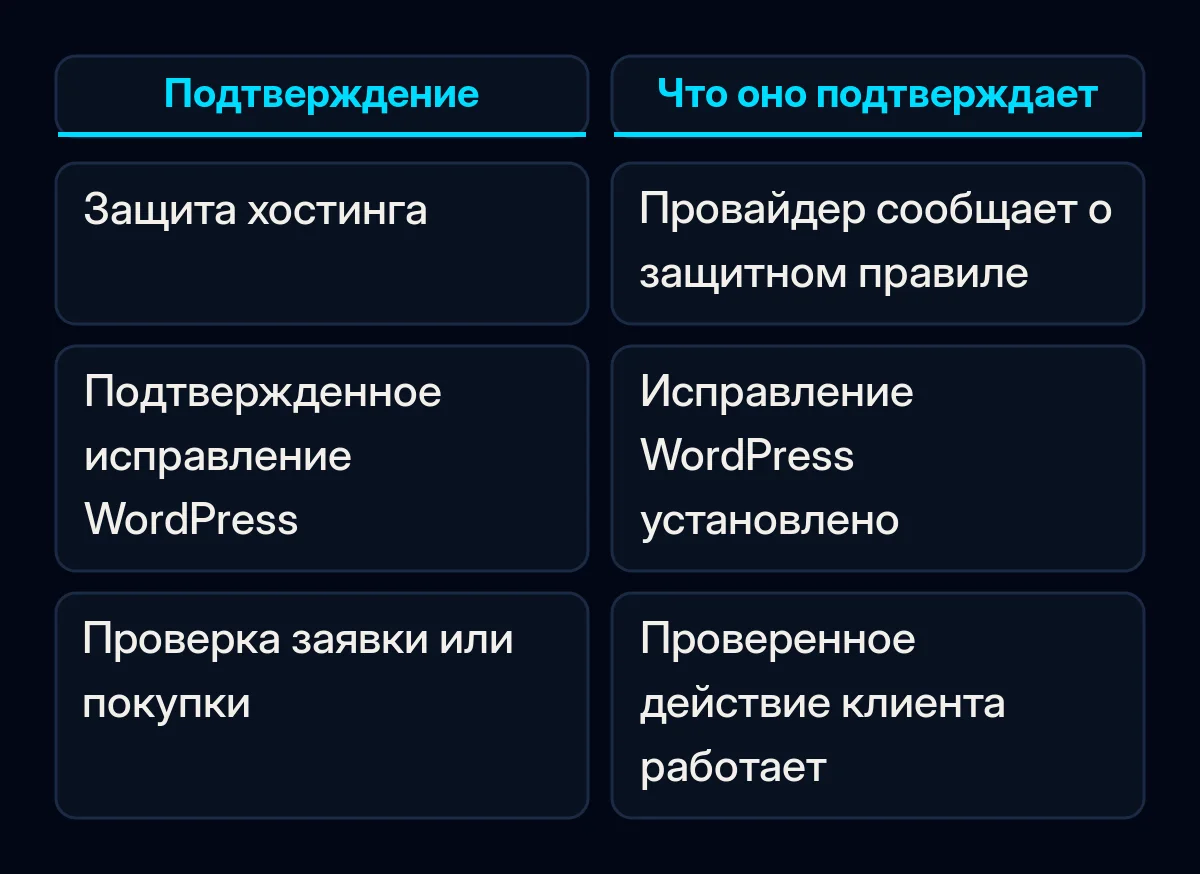
Спросите хостинг-провайдера или специалиста, относится ли их подтверждение к установленному обновлению самой системы WordPress или к защитному правилу хостинга. Примечание о выпуске Pantheon дает полезный пример: в нем сказано, что платформа добавила защитные правила против некоторых внешних злоупотреблений, но при этом по-прежнему просит клиентов обновить свои сайты. Это утверждение относится к Pantheon и ничего не доказывает в отношении другого хостинг-провайдера.
Что попросить сделать специалиста
Попросите специалиста записать установленную версию и проверить основное действие, которое клиенты выполняют на сайте. Мы бы использовали приведенные ниже шаги, чтобы согласовать, что сделает специалист и что вы проверите после этого. Эти проверки не означают, что есть сведения о нарушении работы форм или платежей из-за этого обновления.
- Укажите сайт и ответственного специалиста. Отправьте домен компании и спросите, кто установит обновление. Если обслуживанием занимается хостинг-провайдер, используйте его установленный процесс поддержки или развертывания. Запишите версию до изменения и версию, которую планируется установить.
- Определите пригодную резервную копию. В руководстве WordPress по резервному копированию сказано, что для обычного полного восстановления нужны и база данных, и файлы. Спросите, когда завершилось создание этой копии, где она хранится и кто может выполнить восстановление. Если это действующий интернет-магазин, спросите, как при восстановлении будут обработаны заказы, полученные после создания копии. Обновления и резервные копии должны рассматриваться вместе в рамках обслуживания сайта.
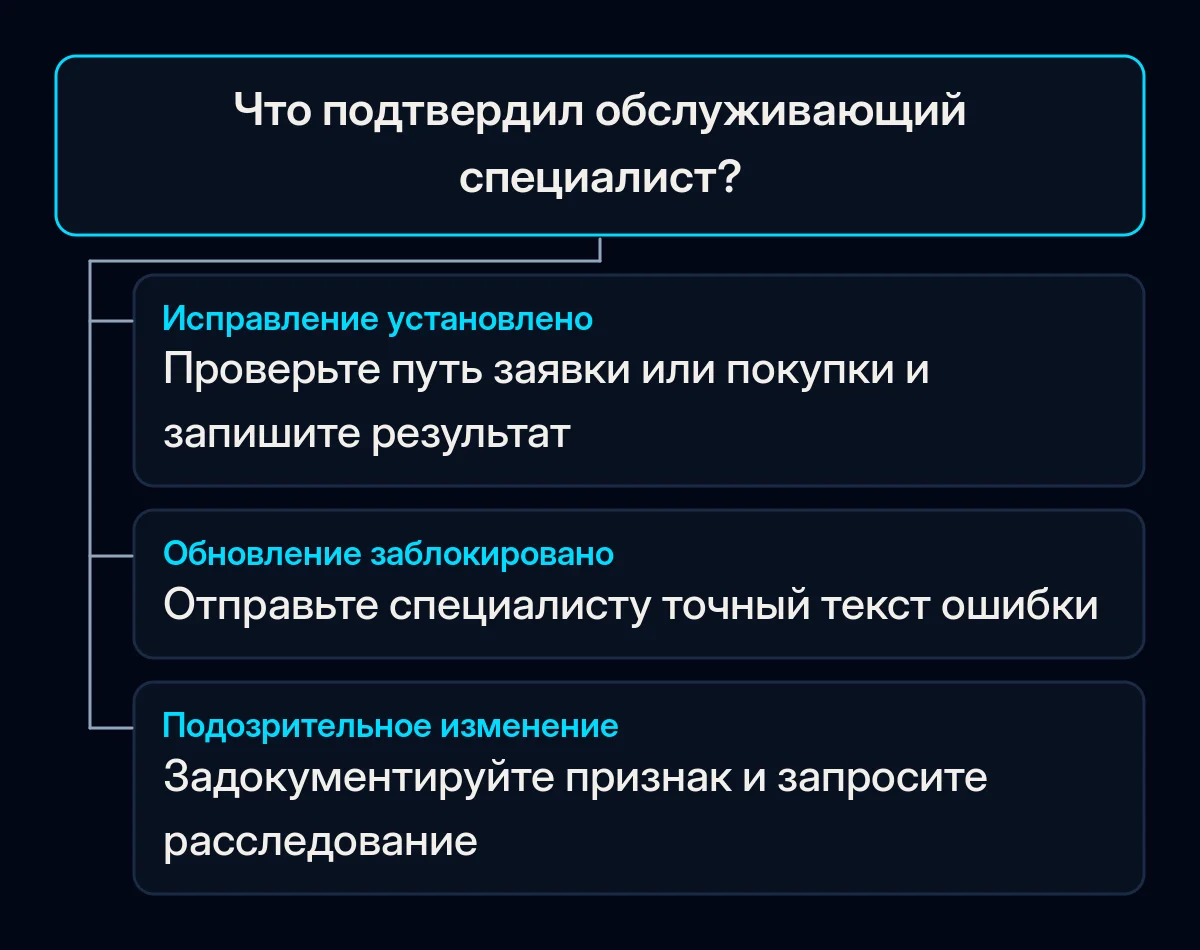
- Установите документированное обновление. WordPress указывает обычный путь: Консоль > Обновления > Обновить сейчас. Уполномоченный специалист должен использовать способ, подходящий для данной конфигурации хостинга. Если на экране появляется ошибка или запрашиваются незнакомые учетные данные, отправьте специалисту точный текст сообщения, не пытаясь угадать настройки сервера.
- Подтвердите установленную версию и проверьте путь заявки или покупки. Запросите окончательную версию WordPress. Затем отправьте согласованную тестовую заявку и подтвердите, что она поступила в ожидаемый почтовый ящик или карточку клиента. Страница с сообщением об отправке формы не проверяет этап доставки; эта передача объясняется в нашем материале о заявках, потерянных между сайтом и отделом продаж. Если сайт продает товары или услуги, попросите уполномоченного оператора проверить оформление заказа по принятой безопасной процедуре тестирования без непреднамеренного списания средств.
- Сохраните краткую запись о завершении. Запишите сайт, окончательную версию, время обновления, идентификатор резервной копии, ответственное лицо, результат проверки и все еще не закрытые исключения. Если данные формы поступают в систему работы с клиентами, включите в проверку соответствующую запись в рамках интеграции форм и CRM.
Если сайт использует более старую версию WordPress
Сообщите специалисту текущую версию, прежде чем спрашивать о целевой. На подробной странице выпуска WordPress перечислены исправления для более старых версий, включая 7.0.8 и 6.9.11. Там также сказано, что активно поддерживается только самая новая версия. Исправление безопасности для более старой версии и переход на текущую, активно поддерживаемую версию - это разные решения.
Попросите специалиста подтвердить, какое обновление безопасности применимо к установленной версии, и определить, какие работы нужны для перехода сайта на текущую версию. Исправление для более старой версии не обещает дальнейшей полной поддержки.
Что делать, если обновление не удалось или сайт выглядит скомпрометированным?
Если обновление не удалось, отправьте специалисту или хостинг-провайдеру точный текст ошибки и время ее появления. Подозрительные изменения требуют отдельного расследования: руководство WordPress по взломанным сайтам начинается с документирования проблемы и времени ее возникновения. Одна лишь установка обновления не может объяснить, как появилась неизвестная учетная запись администратора и были ли затронуты данные клиентов.
Мы бы оставили такие исключения видимыми в записи о завершении.