
A WordPress biztonsági frissítés 7.1.4 2026. október 28-án jelent meg. A WordPress mielőbbi frissítést javasol, mert a kiadás a webhelyet működtető szoftver biztonsági problémáit javítja. Ha vállalkozása WordPresst használ, kérje meg annak karbantartóját, hogy erősítse meg a telepített verziót, szervezze meg a megfelelő frissítést, majd ellenőrizze, hogy az ügyfelek továbbra is tudnak-e érdeklődni vagy vásárolni.
Ez egy meglévő webhely karbantartási feladata. A bejelentésből nem derül ki, hogy az Ön telepítése frissült-e, vagy érte-e támadás. Ezekhez a kérdésekhez az adott telepítésből származó bizonyíték szükséges.
Mit változtat a WordPress biztonsági frissítés
A kiadás magában a WordPressben javít problémákat. Részletes dokumentációja tárolt szkriptekkel, tartalmi jogosultságokkal és a frissítési folyamattal kapcsolatos problémákat sorol fel, az egyes megállapításokhoz eltérő előfeltételekkel. A tárolt szkript a tartalomban elmentett, majd később egy böngészőben lefutó, nem kívánt kód; a jogosultsági feltételek fontosak annak magyarázatakor, hogy ki helyezhette el.
A Patchstack technikai elemzése szerint a felsorolt problémák többségéhez olyan WordPress-fiók szükséges, amely tartalmat hozhat létre vagy szerkeszthet. Egy olyan gyengeséget is leír, amely bizonyos feltételek mellett lehetővé teheti, hogy egy támadó kódot futtasson a frissítés során. Átadnánk a karbantartónak a kiadási értesítést, és megkérnénk, hogy erősítse meg a telepített verziót, valamint jelentsen minden frissítési hibát. A megállapítások nem igazolják, hogy minden látogató minden problémát kihasználhat.
Valóban frissült az Ön webhelye?
Erősítse meg a vállalkozása domainjét kiszolgáló telepítésen futó verziót. A WordPress dokumentálja a jogosult webhelyek háttérben történő biztonsági frissítéseit, de ezeket a konfiguráció és a tárhelyszolgáltatási megoldások befolyásolhatják. A telepített verzió ellenőrzésével állapítsa meg, hogy ez a telepítés megkapta-e a frissítést. A háttérfrissítésre való jogosultság és a beállítások a tervezett folyamatot írják le, de nem bizonyítják annak befejezését.
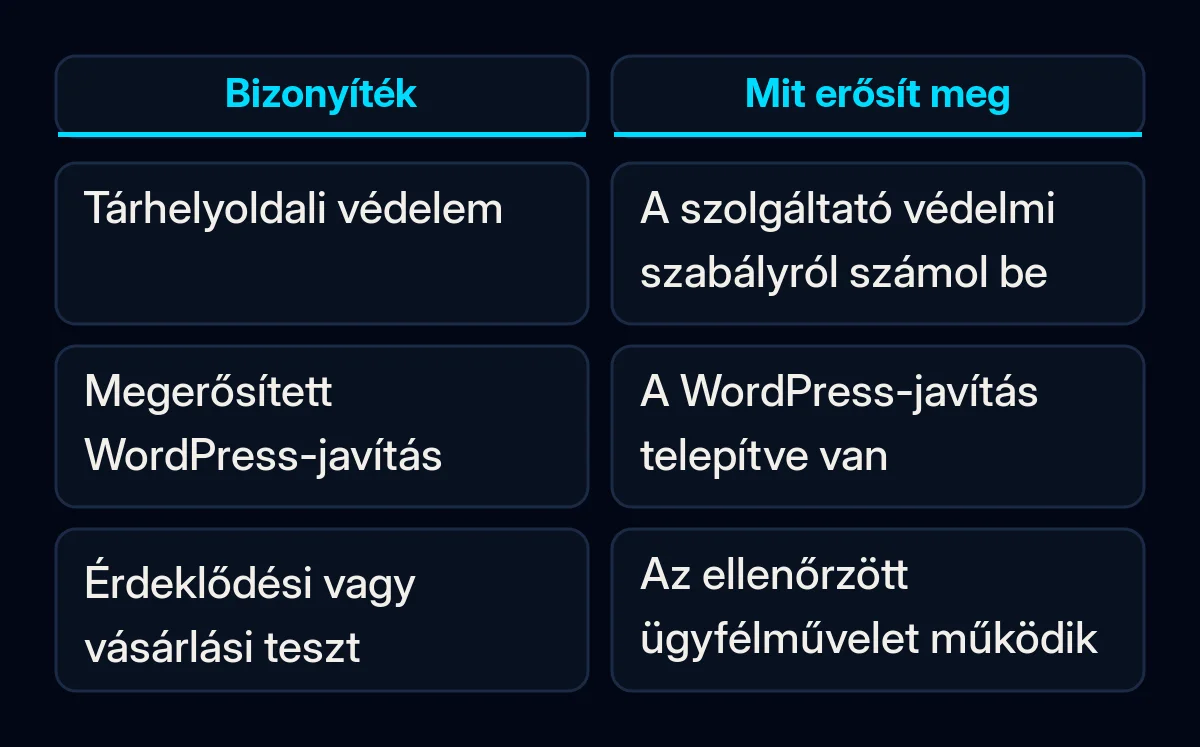
Kérdezze meg a tárhelyszolgáltatót vagy a karbantartót, hogy megerősítésük magának a WordPressnek a telepített frissítésére vagy a tárhely egy védelmi szabályára vonatkozik-e. A Pantheon kiadási megjegyzése hasznos példa: azt írja, hogy a platform védelmi szabályokat adott hozzá bizonyos külső visszaélések ellen, miközben továbbra is arra kéri ügyfeleit, hogy frissítsék webhelyeiket. Ez a kijelentés a Pantheonra vonatkozik, és nem bizonyíték más tárhelyszolgáltatóra nézve.
Mit kérjen a karbantartótól
Kérje meg a karbantartót, hogy rögzítse a telepített verziót, és ellenőrizze az ügyfelek fő műveletét a webhelyen. Az alábbi lépésekkel egyeztetnénk, hogy mit fog elvégezni, és Ön mit ellenőriz majd utána. Ezek az ellenőrzések nem jelentik azt, hogy a frissítésről ismert lenne, hogy hibát okoz az űrlapok vagy a fizetések működésében.
- Nevezze meg a webhelyet és a karbantartót. Küldje el a vállalkozás domainjét, és kérdezze meg, ki alkalmazza majd a frissítést. Ha a tárhelyszolgáltató végzi a karbantartást, használja annak bevett támogatási vagy telepítési folyamatát. Rögzítse a módosítás előtti verziót és a telepítésre tervezett verziót.
- Azonosítson egy használható biztonsági mentést. A WordPress biztonsági mentési kézikönyve szerint egy tipikus teljes visszaállításhoz az adatbázisra és a fájlokra egyaránt szükség van. Kérdezze meg, mikor készült el a mentés, hol tárolják, és ki tudja visszaállítani. Egy működő webáruháznál kérdezze meg, hogyan kezelné a helyreállítás a mentés után beérkezett rendeléseket. A frissítések és a biztonsági mentések együtt kezelendők a webhely karbantartása során.
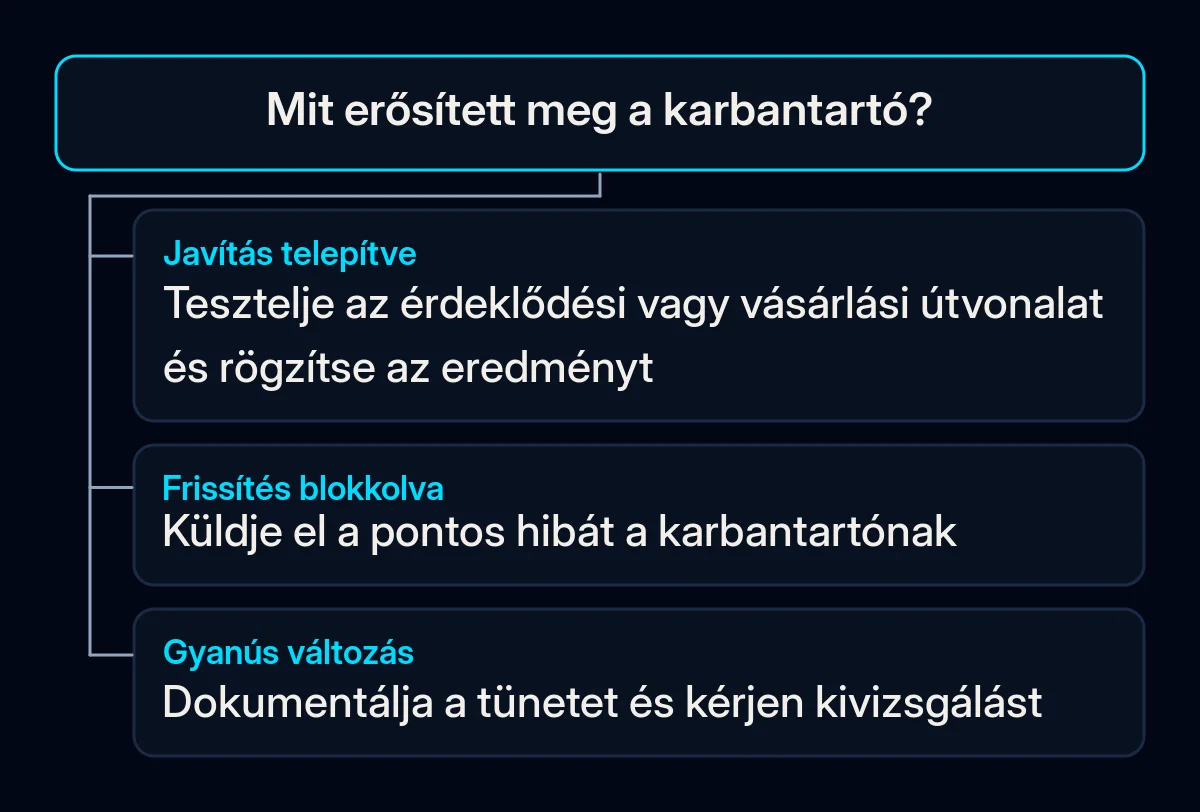
- Alkalmazza a dokumentált frissítést. A WordPress a Vezérlőpult > Frissítések > Frissítés most útvonalat adja meg szokásos eljárásként. A jogosult karbantartónak a tárhely-konfigurációhoz megfelelő útvonalat kell használnia. Ha a képernyő hibát jelez vagy ismeretlen hitelesítő adatokat kér, a szerverbeállítások találgatása helyett küldje el a pontos üzenetet ennek a személynek.
- Erősítse meg a telepített verziót, és tesztelje az érdeklődési vagy fizetési útvonalat. Kérje el a végleges WordPress-verziót. Ezután küldjön be egy jóváhagyott tesztérdeklődést, és erősítse meg, hogy az eljut a várt postafiókba vagy ügyfélrekordba. Ha egy oldal azt írja, hogy az űrlapot elküldték, a kézbesítési lépés még teszteletlen marad; az értékesítés előtt elvesző webhelyes érdeklődésekről szóló útmutatónk elmagyarázza ezt az átadást. Ha a webhely értékesít, a jogosult üzemeltetővel ellenőriztesse a fizetési folyamatot a bevett biztonságos tesztelési eljárással, nem szándékos terhelés nélkül.
- Vezessen rövid teljesítési nyilvántartást. Rögzítse a webhelyet, a végleges verziót, a frissítés idejét, a biztonsági mentés hivatkozását, a felelős személyt, a teszteredményt és minden még nyitott kivételt. Ha egy űrlap ügyfélrendszert lát el adatokkal, az űrlap- és CRM-integrációk részeként a célrekordot is vonja be az ellenőrzésbe.
Ha a webhely régebbi WordPress-verziót használ
Adja meg a karbantartónak a verziót, mielőtt célverziót kérne. A WordPress részletes kiadási oldala régebbi verziókhoz, köztük a 7.0.8 és a 6.9.11 verzióhoz tartozó javításokat sorol fel. Azt is közli, hogy csak a legújabb verzió aktívan támogatott. Egy régebbi verzióhoz biztosított biztonsági javítás külön döntés az aktuális, aktívan támogatott verzióra való áttéréstől.
Kérje meg a karbantartót annak megerősítésére, hogy melyik biztonsági frissítés vonatkozik a telepített verzióra, és azonosítsa az aktuális verzióra való áttéréshez szükséges munkákat. Egy régebbi verzió javítása nem ígér folyamatos, teljes körű támogatást.
Mi történik, ha a frissítés sikertelen, vagy a webhely feltörtnek tűnik?
Ha a frissítés sikertelen, küldje el a pontos hibát és annak időpontját a karbantartónak vagy a tárhelyszolgáltatónak. A gyanús változások külön vizsgálatot igényelnek: a WordPress feltört webhelyekre vonatkozó útmutatója a probléma és időzítésének dokumentálásával kezdődik. Egy frissítés alkalmazása önmagában nem adhat választ arra, hogyan jelent meg egy ismeretlen rendszergazdai fiók, vagy érintette-e az eset az ügyféladatokat.
Ezeket a kivételeket láthatóan tartanánk a teljesítési nyilvántartásban.