
La mise à jour de sécurité WordPress 7.1.4 a été publiée le 28 octobre 2026. WordPress recommande de l’installer rapidement, car cette version corrige des problèmes de sécurité dans le logiciel qui fait fonctionner le site. Si votre entreprise utilise WordPress, demandez à la personne chargée de sa maintenance de confirmer la version installée, d’organiser la mise à jour appropriée et de vérifier ensuite que les clients peuvent toujours envoyer une demande ou effectuer un achat.
Il s’agit d’une tâche de maintenance concernant un site existant. L’annonce ne vous indique pas si votre propre installation a été mise à jour ou si elle a été attaquée. Ces questions exigent des preuves provenant de cette installation.
Ce que change la mise à jour de sécurité WordPress
Cette version corrige des problèmes dans WordPress lui-même. Sa documentation détaillée répertorie des problèmes liés aux scripts stockés, aux autorisations de contenu et au processus de mise à jour, avec des conditions préalables différentes selon les constats. Un script stocké est un code indésirable enregistré dans un contenu, puis exécuté ultérieurement dans un navigateur. Les conditions d’autorisation sont importantes pour expliquer qui pourrait l’introduire.
Selon l’analyse technique de Patchstack, la plupart des problèmes répertoriés nécessitent un compte WordPress autorisé à créer ou à modifier du contenu. Elle décrit également une faiblesse pouvant permettre à un attaquant d’exécuter du code pendant une mise à jour dans certaines conditions. Nous transmettrions l’avis de publication à la personne chargée de la maintenance et lui demanderions de confirmer la version installée et de signaler toute erreur de mise à jour. Ces constats n’établissent pas que chaque visiteur peut exploiter chaque problème.
Votre propre site a-t-il réellement été mis à jour ?
Confirmez la version exécutée sur l’installation qui dessert le domaine de votre entreprise. WordPress documente les mises à jour de sécurité en arrière-plan pour les sites éligibles, mais la configuration et les modalités d’hébergement peuvent les affecter. Vérifiez la version installée pour établir si cette installation a reçu la mise à jour. L’éligibilité aux mises à jour en arrière-plan et les réglages décrivent le processus prévu, mais ne prouvent pas son achèvement.
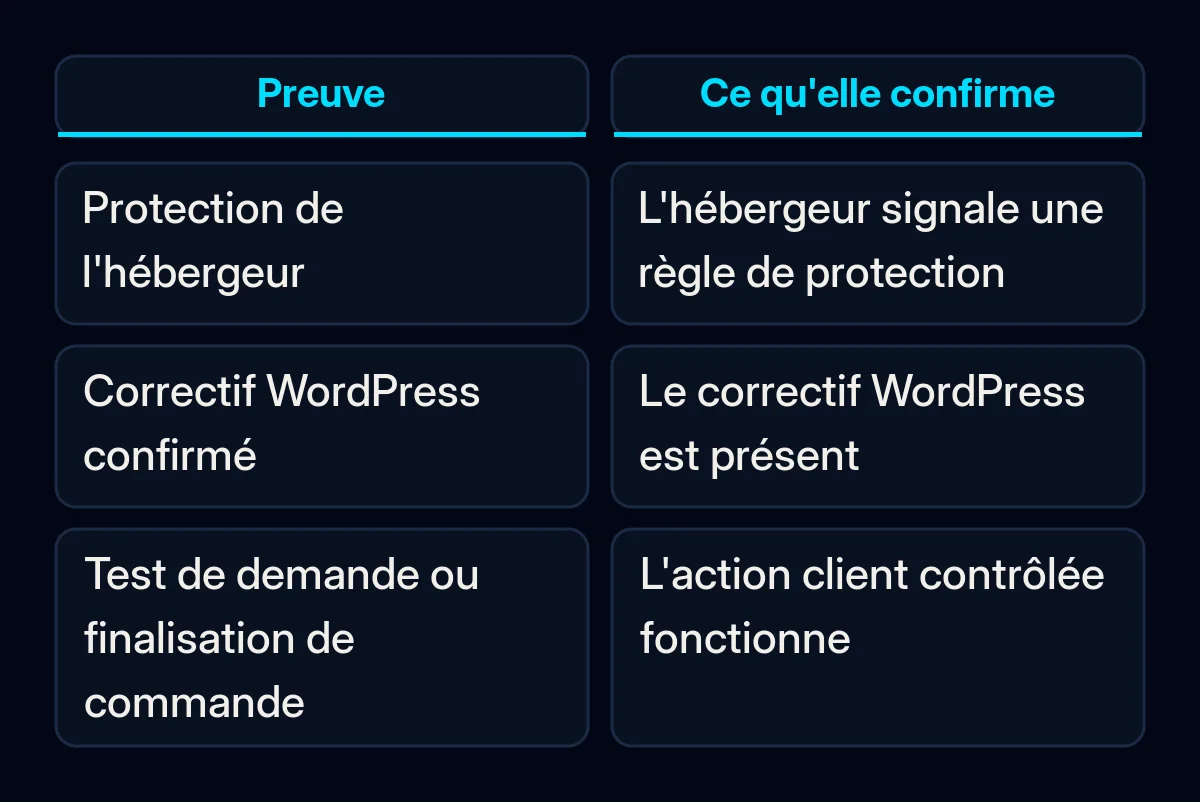
Demandez à l’hébergeur ou à la personne chargée de la maintenance si sa confirmation concerne une mise à jour installée de WordPress lui-même ou une règle de protection de l’hébergement. La note de publication de Pantheon fournit un exemple utile : elle indique que la plateforme a ajouté des règles de protection contre certains abus externes, tout en demandant encore aux clients de mettre à jour leurs sites. Cette déclaration s’applique à Pantheon et ne constitue pas une preuve concernant un autre hébergeur.
Ce qu’il faut demander à la personne chargée de la maintenance
Demandez-lui de consigner la version installée et de vérifier l’action principale que les clients effectuent sur le site. Nous utiliserions les étapes ci-dessous pour convenir de ce qu’elle fera et de ce que vous vérifierez ensuite. Ces contrôles ne signifient pas que cette mise à jour est connue pour perturber les formulaires ou les paiements.
- Nommez le site et la personne chargée de la maintenance. Envoyez le domaine de l’entreprise et demandez qui appliquera la mise à jour. Si un hébergeur prend en charge la maintenance, utilisez son processus établi d’assistance ou de déploiement. Consignez la version avant le changement et celle dont l’installation est prévue.
- Identifiez une sauvegarde utilisable. Le manuel de sauvegarde de WordPress indique qu’une restauration complète classique nécessite à la fois la base de données et les fichiers. Demandez quand cette sauvegarde s’est terminée, où elle est conservée et qui peut la restaurer. Pour une boutique en activité, demandez comment la récupération traiterait les commandes reçues après la sauvegarde. Mises à jour et sauvegardes vont de pair dans la maintenance de sites web.
- Appliquez la mise à jour documentée. WordPress présente comme parcours normal Tableau de bord > Mises à jour > Mettre à jour maintenant. Une personne autorisée chargée de la maintenance doit utiliser le parcours adapté à la configuration de l’hébergement. Si l’écran affiche une erreur ou demande des identifiants inconnus, envoyez-lui le message exact au lieu de faire des suppositions sur les réglages du serveur.
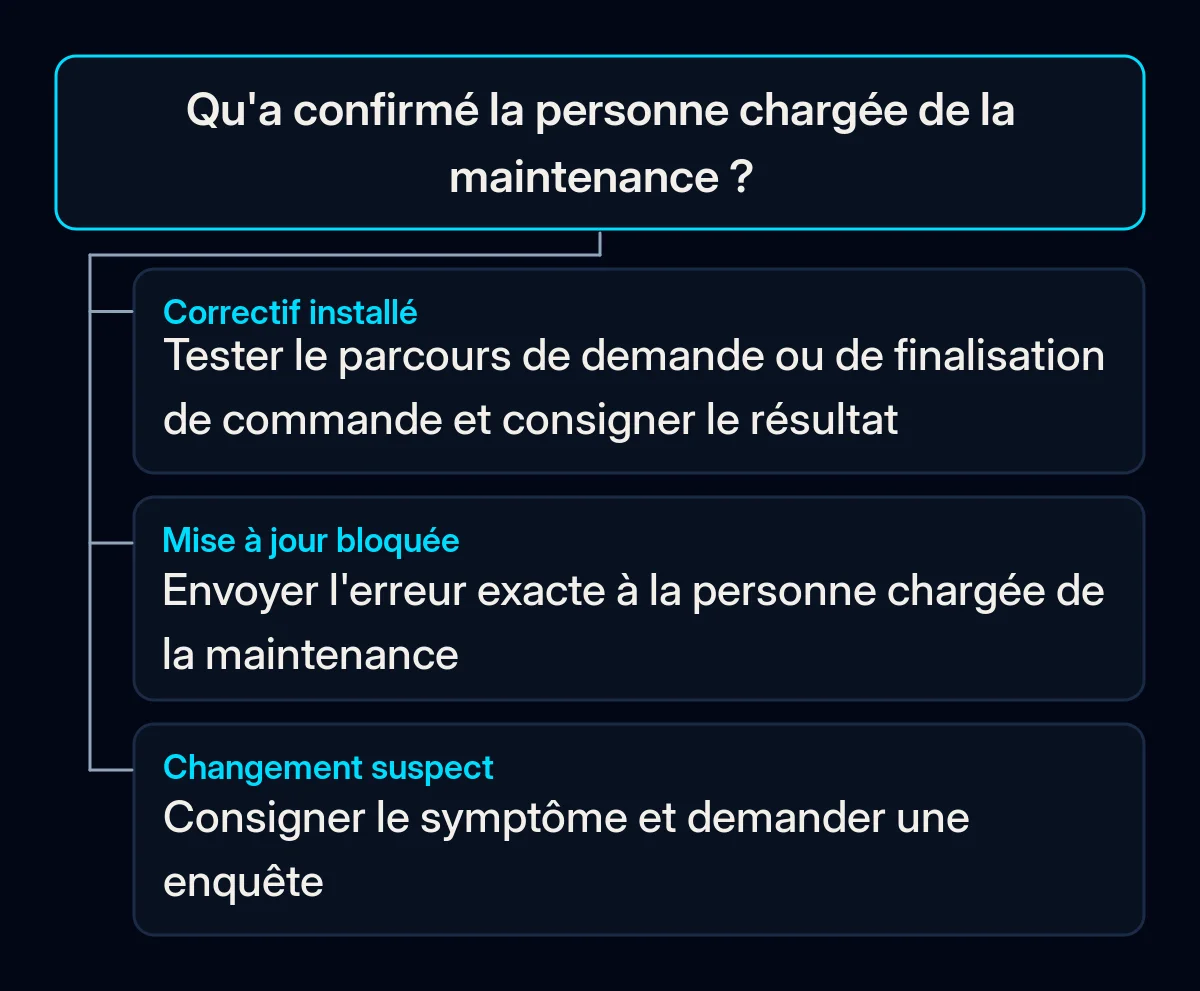
- Confirmez la version installée et testez le parcours de demande ou de finalisation de commande. Demandez la version finale de WordPress. Envoyez ensuite une demande de test approuvée et confirmez qu’elle arrive dans la boîte de réception ou la fiche client attendue. Une page indiquant que le formulaire a été envoyé laisse l’étape de livraison sans contrôle. Notre guide sur les prospects perdus entre un site web et les ventes explique cette transmission. Si le site vend des produits ou services, demandez à l’opérateur autorisé de vérifier la finalisation de commande selon son processus de test sécurisé habituel, sans débit involontaire.
- Conservez un bref relevé d’achèvement. Consignez le site, la version finale, l’heure de la mise à jour, la référence de la sauvegarde, la personne responsable, le résultat du test et toute exception encore ouverte. Lorsqu’un formulaire alimente un système client, incluez la fiche de destination dans le contrôle au titre des intégrations de formulaires et de CRM.
Si le site utilise une ancienne version de WordPress
Communiquez la version à la personne chargée de la maintenance avant de demander une version cible. La page de publication détaillée de WordPress répertorie des correctifs pour les anciennes versions, notamment 7.0.8 et 6.9.11. Elle indique également que seule la version la plus récente bénéficie d’un support actif. Un correctif de sécurité fourni pour une ancienne version constitue une décision distincte du passage à la version actuelle bénéficiant d’un support actif.
Demandez à la personne chargée de la maintenance de confirmer quelle mise à jour de sécurité s’applique à la version installée et de préciser les travaux nécessaires pour faire passer le site à la version actuelle. Un correctif destiné à une ancienne version ne promet pas la poursuite d’un support complet.
Que faire si une mise à jour échoue ou si le site semble compromis ?
Si la mise à jour échoue, envoyez l’erreur exacte et l’heure à la personne chargée de la maintenance ou à l’hébergeur. Les changements suspects exigent une enquête distincte : les conseils de WordPress sur les sites piratés commencent par la consignation du problème et de sa chronologie. L’application d’une mise à jour ne peut pas, à elle seule, expliquer comment un compte administrateur inconnu est apparu ni déterminer si des données clients ont été affectées.
Nous garderions ces exceptions visibles dans le relevé d’achèvement.