L’aggiornamento di sicurezza WordPress 7.1.4 è stato pubblicato il 28 ottobre 2026. WordPress consiglia di aggiornare tempestivamente perché la versione corregge problemi di sicurezza nel software su cui funziona il sito. Se la tua attività usa WordPress, chiedi a chi se ne occupa di confermare la versione installata, predisporre l’aggiornamento appropriato e verificare che in seguito i clienti possano ancora inviare richieste o acquistare.
Si tratta di un’attività di manutenzione per un sito esistente. L’annuncio non indica se la tua installazione sia stata aggiornata né se abbia subito un attacco. Per rispondere a queste domande servono prove ricavate da quella specifica installazione.
Cosa cambia con l’aggiornamento di sicurezza WordPress
La versione corregge problemi presenti in WordPress. La documentazione dettagliata elenca problemi relativi a script memorizzati, autorizzazioni sui contenuti e processo di aggiornamento, con prerequisiti diversi per i vari problemi riscontrati. Uno script memorizzato è codice indesiderato salvato nei contenuti ed eseguito successivamente in un browser; le condizioni relative alle autorizzazioni sono importanti per spiegare chi potrebbe introdurlo.
L’analisi tecnica di Patchstack afferma che la maggior parte dei problemi elencati richiede un account WordPress autorizzato a creare o modificare contenuti. Descrive inoltre una vulnerabilità che, in determinate condizioni, può consentire a un aggressore di eseguire codice durante un aggiornamento. Forniremmo al responsabile della manutenzione l’avviso sulla versione e gli chiederemmo di confermare la versione installata e segnalare eventuali errori di aggiornamento. I risultati non dimostrano che ogni visitatore possa sfruttare ogni problema.
Il tuo sito è stato effettivamente aggiornato?
Conferma la versione in esecuzione sull’installazione che serve il dominio della tua attività. WordPress documenta gli aggiornamenti di sicurezza in background per i siti idonei, ma la configurazione e le modalità di hosting possono influire sulla loro esecuzione. Controlla la versione installata per stabilire se questa installazione abbia ricevuto l’aggiornamento. L’idoneità agli aggiornamenti in background e le relative impostazioni descrivono il processo previsto, ma non ne dimostrano il completamento.
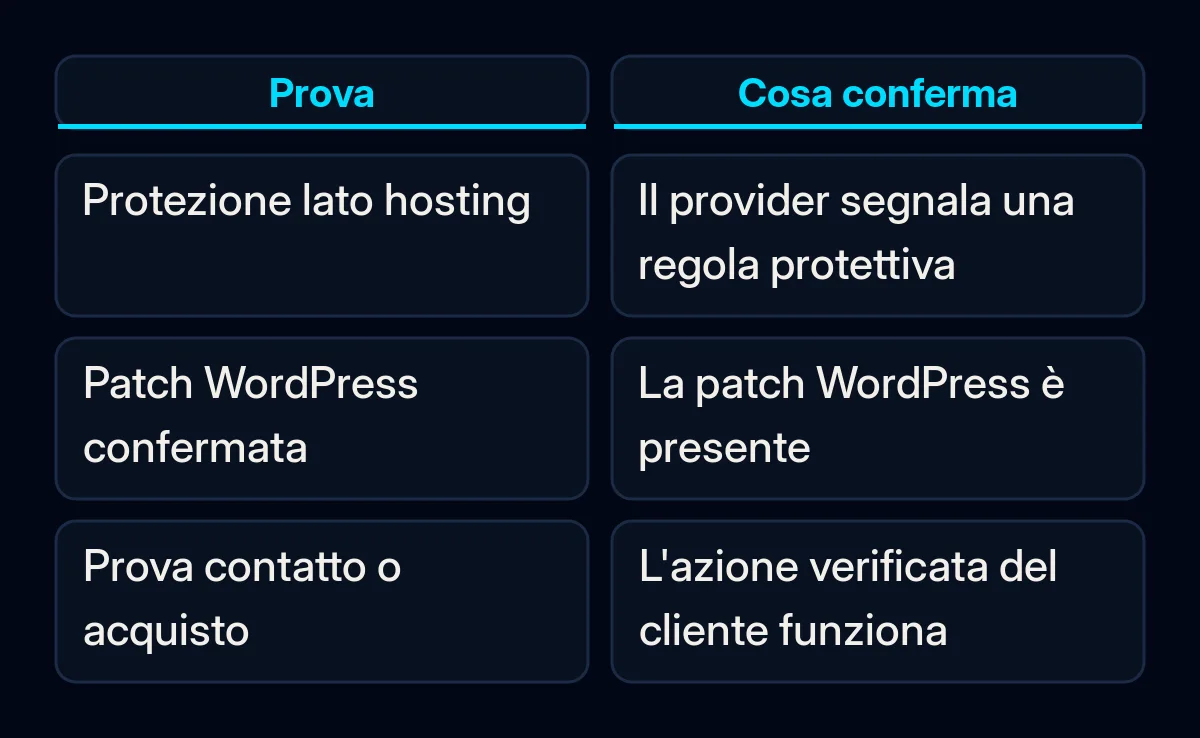
Chiedi al provider di hosting o al responsabile della manutenzione se la conferma riguarda un aggiornamento installato di WordPress o una regola protettiva dell’hosting. La nota di rilascio di Pantheon offre un esempio utile: afferma che la piattaforma ha aggiunto regole protettive contro alcuni abusi esterni, continuando però a chiedere ai clienti di aggiornare i propri siti. Questa dichiarazione riguarda Pantheon e non costituisce una prova relativa a un altro provider di hosting.
Cosa chiedere al responsabile della manutenzione
Chiedi al responsabile della manutenzione di registrare la versione installata e controllare l’azione principale che i clienti svolgono sul sito. Useremmo i passaggi seguenti per concordare cosa farà e cosa controllerai in seguito. Questi controlli non implicano che sia noto che l’aggiornamento causi problemi a moduli o pagamenti.
- Indica il sito e il responsabile della manutenzione. Invia il dominio aziendale e chiedi chi applicherà l’aggiornamento. Se la manutenzione è gestita da un provider di hosting, segui la sua procedura consolidata di assistenza o distribuzione. Registra la versione precedente alla modifica e quella che si prevede di installare.
- Individua un backup utilizzabile. Il manuale di WordPress sui backup afferma che un ripristino completo tipico richiede sia il database sia i file. Chiedi quando è stato completato il backup, dove è conservato e chi può ripristinarlo. Per un negozio operativo, chiedi come verrebbero gestiti durante il ripristino gli ordini ricevuti dopo il backup. Aggiornamenti e backup vanno considerati insieme nella manutenzione del sito web.
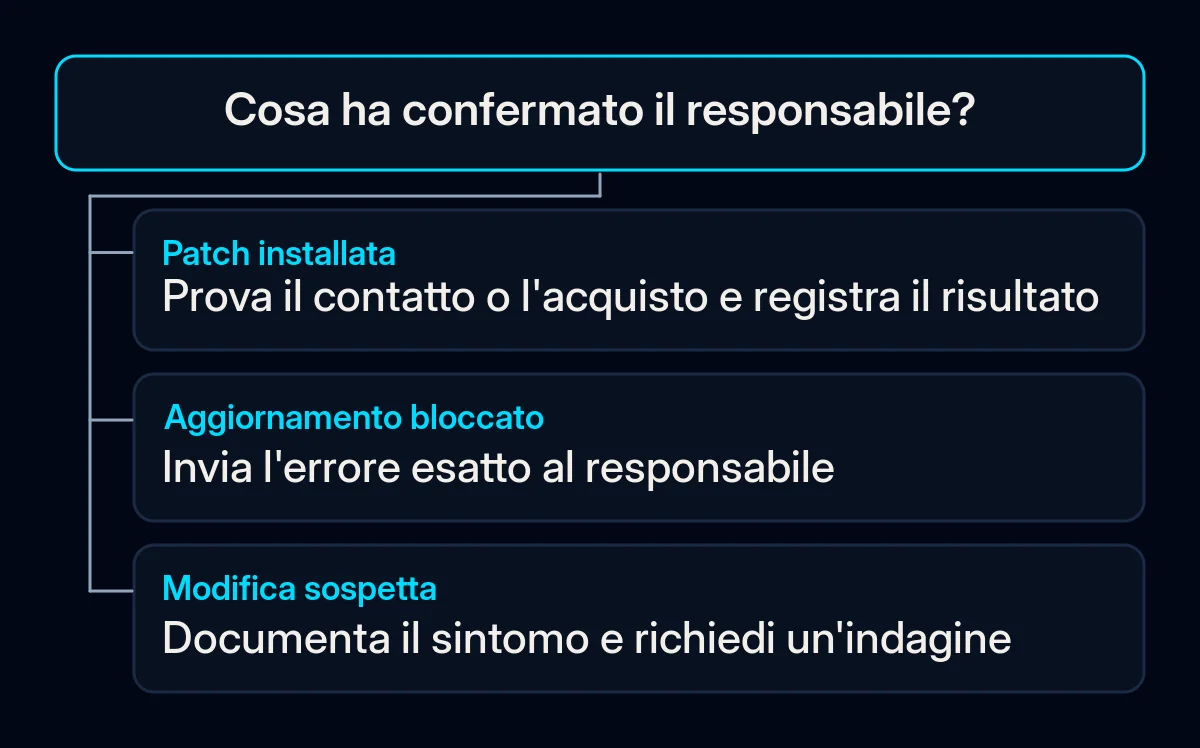
- Applica l’aggiornamento documentato. WordPress indica come percorso normale Bacheca > Aggiornamenti > Aggiorna ora. Un responsabile autorizzato dovrebbe seguire il percorso adatto alla configurazione dell’hosting. Se la schermata mostra un errore o richiede credenziali che non conosci, invia a quella persona il messaggio esatto invece di tentare di indovinare le impostazioni del server.
- Conferma la versione installata e prova il percorso di contatto o acquisto. Richiedi la versione finale di WordPress. Invia quindi una richiesta di prova autorizzata e verifica che raggiunga la casella di posta o il record cliente previsto. Una pagina che dichiara che il modulo è stato inviato non verifica la fase di consegna; la nostra guida sui contatti persi tra sito web e vendite spiega questo passaggio. Se il sito vende, chiedi all’operatore autorizzato di controllare il checkout mediante la procedura di prova sicura già adottata, senza generare un addebito involontario.
- Conserva una breve registrazione del completamento. Registra il sito, la versione finale, l’ora dell’aggiornamento, il riferimento del backup, la persona responsabile, il risultato della prova e qualsiasi eccezione ancora aperta. Se un modulo alimenta un sistema clienti, includi nel controllo il record di destinazione nell’ambito delle integrazioni tra moduli e CRM.
Se il sito usa una versione precedente di WordPress
Comunica al responsabile della manutenzione la versione prima di chiedere quale debba essere quella di destinazione. La pagina dettagliata della versione di WordPress elenca correzioni per versioni precedenti, tra cui 7.0.8 e 6.9.11. Afferma inoltre che solo la versione più recente riceve supporto attivo. Una correzione di sicurezza fornita per una versione precedente è una decisione distinta dal passaggio alla versione attuale con supporto attivo.
Chiedi al responsabile della manutenzione di confermare quale aggiornamento di sicurezza si applichi alla versione installata e di individuare il lavoro necessario per portare il sito alla versione attuale. Una patch per una versione precedente non promette la prosecuzione del supporto completo.
Cosa fare se un aggiornamento non riesce o il sito sembra compromesso?
Se l’aggiornamento non riesce, invia al responsabile della manutenzione o al provider di hosting l’errore esatto e l’ora in cui si è verificato. Le modifiche sospette richiedono un’indagine separata: le indicazioni di WordPress per i siti violati iniziano dalla documentazione del problema e della sua tempistica. La sola applicazione di un aggiornamento non può spiegare come sia comparso un account amministratore sconosciuto né stabilire se siano stati interessati dati dei clienti.
Manterremmo tali eccezioni visibili nella registrazione del completamento.