La actualización de seguridad de WordPress 7.1.4 se publicó el 28 de octubre de 2026. WordPress recomienda actualizar cuanto antes porque la versión corrige problemas de seguridad en el software que hace funcionar el sitio. Si tu empresa utiliza WordPress, pide a quien lo mantenga que confirme la versión instalada, organice la actualización adecuada y compruebe después que los clientes todavía pueden hacer consultas o comprar.
Esta es una tarea de mantenimiento para un sitio existente. El anuncio no indica si tu propia instalación se ha actualizado ni si ha sufrido un ataque. Esas preguntas requieren pruebas procedentes de esa instalación.
Qué cambia la actualización de seguridad de WordPress
La versión corrige problemas en el propio WordPress. Su documentación detallada enumera problemas relacionados con scripts almacenados, permisos sobre el contenido y el proceso de actualización, con diferentes requisitos previos para cada hallazgo. Un script almacenado es código no deseado que se guarda en el contenido y después se ejecuta en un navegador; las condiciones de los permisos importan al explicar quién podría introducirlo.
El análisis técnico de Patchstack señala que la mayoría de los problemas enumerados requieren una cuenta de WordPress con permiso para crear o editar contenido. También describe una debilidad que puede permitir a un atacante ejecutar código durante una actualización en determinadas condiciones. Entregaríamos el aviso de publicación a la persona responsable del mantenimiento y le pediríamos que confirmase la versión instalada e informase de cualquier error de actualización. Los hallazgos no demuestran que todos los visitantes puedan aprovechar todos los problemas.
¿Se ha actualizado realmente tu propio sitio?
Confirma la versión que se ejecuta en la instalación que sirve al dominio de tu empresa. WordPress documenta actualizaciones de seguridad en segundo plano para los sitios que cumplen los requisitos, pero la configuración y las condiciones del alojamiento pueden afectarlas. Revisa la versión instalada para determinar si esta instalación recibió la actualización. Los requisitos y ajustes de las actualizaciones en segundo plano describen el proceso previsto, pero no demuestran que haya finalizado.
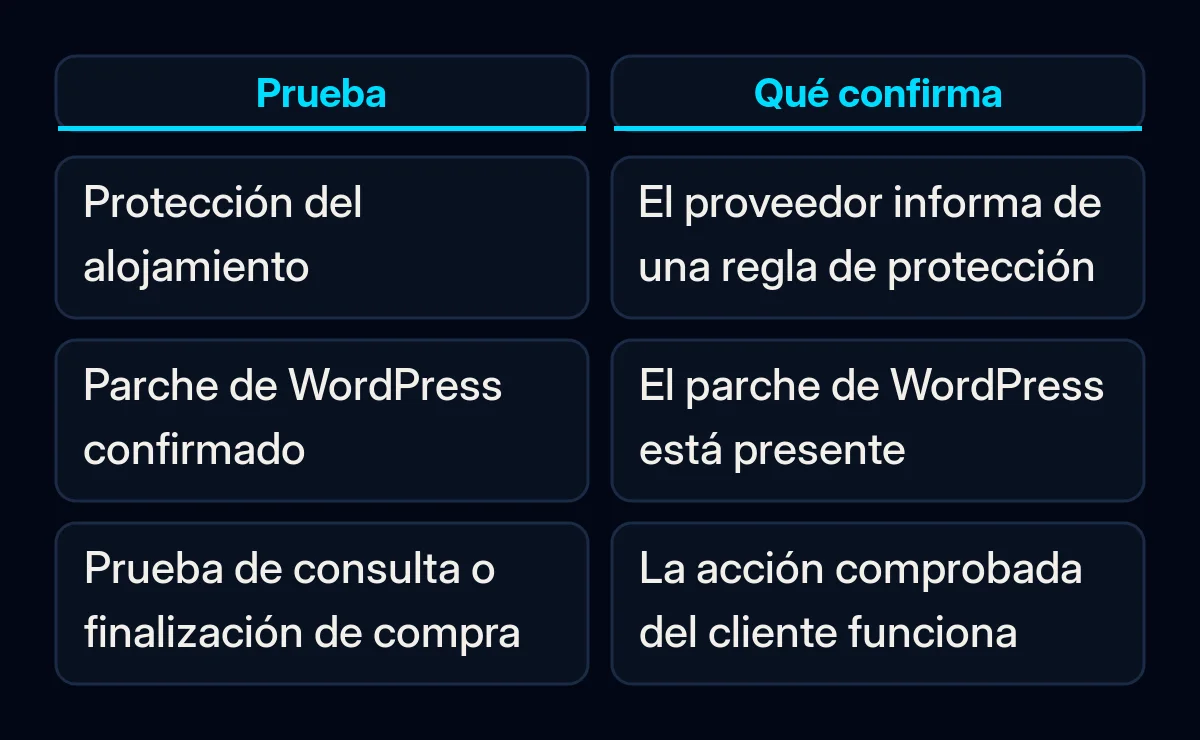
Pregunta al proveedor de alojamiento o a la persona responsable del mantenimiento si su confirmación se refiere a una actualización instalada del propio WordPress o a una regla de protección del alojamiento. La nota de la versión de Pantheon ofrece un ejemplo útil: indica que la plataforma añadió reglas de protección contra determinados abusos externos, pero sigue pidiendo a los clientes que actualicen sus sitios. Esa afirmación se aplica a Pantheon y no es una prueba sobre otro proveedor de alojamiento.
Qué pedir a la persona responsable del mantenimiento
Pídele que registre la versión instalada y compruebe la acción principal que realizan los clientes en el sitio. Utilizaríamos los pasos siguientes para acordar qué hará y qué revisarás tú después. Estas comprobaciones no implican que se sepa que esta actualización rompe formularios o pagos.
- Identifica el sitio y a la persona responsable del mantenimiento. Envía el dominio de la empresa y pregunta quién aplicará la actualización. Si un proveedor de alojamiento se ocupa del mantenimiento, utiliza su proceso establecido de asistencia o despliegue. Registra la versión anterior al cambio y la que se propone instalar.
- Identifica una copia de seguridad utilizable. El manual de copias de seguridad de WordPress indica que una restauración completa habitual necesita tanto la base de datos como los archivos. Pregunta cuándo terminó esa copia, dónde se guarda y quién puede restaurarla. Si se trata de una tienda en funcionamiento, pregunta cómo gestionaría la recuperación los pedidos recibidos después de la copia. Las actualizaciones y las copias de seguridad van unidas en el mantenimiento de sitios web.
- Aplica la actualización documentada. WordPress señala como ruta normal Escritorio > Actualizaciones > Actualizar ahora. Una persona autorizada responsable del mantenimiento debe utilizar la ruta adecuada para la configuración del alojamiento. Si la pantalla muestra un error o solicita credenciales que no reconoces, envía el mensaje exacto a esa persona en vez de hacer conjeturas sobre los ajustes del servidor.
- Confirma la versión instalada y prueba la ruta de consulta o finalización de compra. Solicita la versión final de WordPress. Después, envía una consulta de prueba aprobada y confirma que llega al buzón o registro de cliente previsto. Una página que indique que el formulario se ha enviado deja sin comprobar la fase de entrega; nuestra guía sobre contactos perdidos entre un sitio web y ventas explica ese traspaso. Si el sitio vende, pide al operador autorizado que compruebe la finalización de compra mediante su procedimiento seguro de pruebas establecido, sin generar un cargo involuntario.
- Conserva un breve registro de finalización. Registra el sitio, la versión final, la hora de actualización, la referencia de la copia de seguridad, la persona responsable, el resultado de la prueba y cualquier excepción que siga abierta. Cuando un formulario envíe datos a un sistema de clientes, incluye el registro de destino en la comprobación como parte de las integraciones de formularios y CRM.
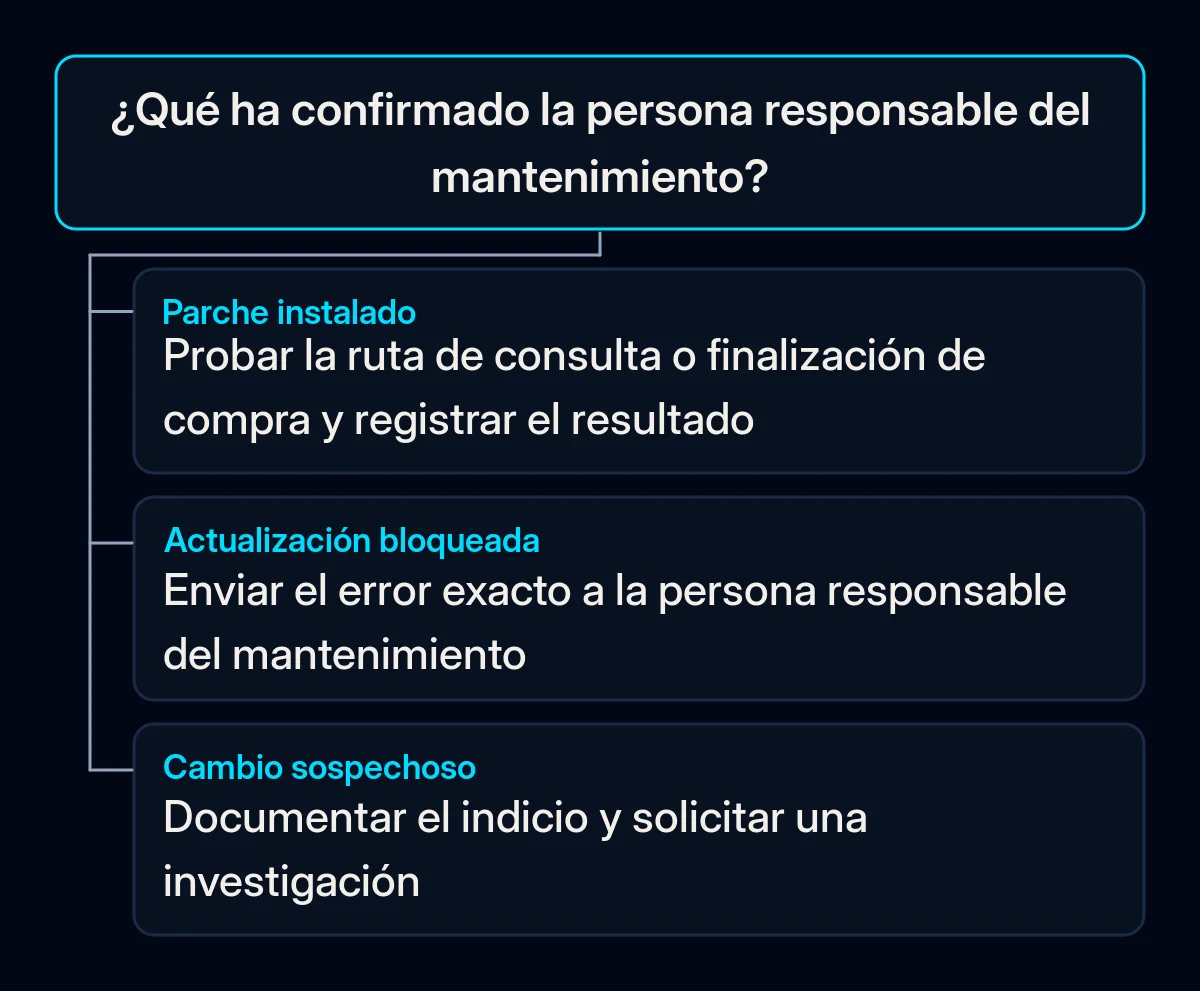
Si el sitio utiliza una versión anterior de WordPress
Indica la versión a la persona responsable del mantenimiento antes de preguntar por una versión de destino. La página detallada de la versión de WordPress enumera correcciones para versiones anteriores, incluidas 7.0.8 y 6.9.11. También indica que solo la versión más reciente recibe soporte activo. Una corrección de seguridad proporcionada para una versión anterior es una decisión distinta de la migración a la versión actual con soporte activo.
Pide a la persona responsable del mantenimiento que confirme qué actualización de seguridad corresponde a la versión instalada y que identifique el trabajo necesario para migrar el sitio a la versión actual. Un parche para una versión anterior no promete que continúe el soporte completo.
¿Qué ocurre si una actualización falla o el sitio parece comprometido?
Si la actualización falla, envía el error exacto y la hora a la persona responsable del mantenimiento o al proveedor de alojamiento. Los cambios sospechosos requieren una investigación separada: las indicaciones de WordPress para sitios pirateados empiezan por documentar el problema y cuándo se produjo. Aplicar una actualización por sí solo no puede explicar cómo apareció una cuenta de administrador desconocida ni si se vieron afectados los datos de clientes.
Mantendríamos esas excepciones visibles en el registro de finalización.