Das WordPress-Sicherheitsupdate 7.1.4 wurde am 28. Oktober 2026 veröffentlicht. WordPress empfiehlt eine zeitnahe Aktualisierung, da die Version Sicherheitsprobleme in der Software behebt, auf der die Website läuft. Wenn Ihr Unternehmen WordPress verwendet, bitten Sie die zuständige Person, die installierte Version zu bestätigen, das passende Update zu veranlassen und anschließend zu prüfen, ob Kunden weiterhin Anfragen senden oder Käufe tätigen können.
Dies ist eine Wartungsaufgabe für eine bestehende Website. Aus der Ankündigung geht nicht hervor, ob Ihre eigene Installation aktualisiert oder angegriffen wurde. Diese Fragen erfordern Nachweise aus der betreffenden Installation.
Was das WordPress-Sicherheitsupdate ändert
Die Version behebt Probleme in WordPress selbst. In der ausführlichen Dokumentation sind Probleme mit gespeicherten Skripten, Inhaltsberechtigungen und dem Aktualisierungsprozess aufgeführt, wobei für die einzelnen Feststellungen unterschiedliche Voraussetzungen gelten. Ein gespeichertes Skript ist unerwünschter Code, der in Inhalten gespeichert und später in einem Browser ausgeführt wird. Die Berechtigungsbedingungen sind wichtig, wenn erklärt wird, wer ihn einbringen könnte.
Laut der technischen Analyse von Patchstack setzen die meisten aufgeführten Probleme ein WordPress-Konto voraus, das Inhalte erstellen oder bearbeiten darf. Sie beschreibt außerdem eine Schwachstelle, durch die ein Angreifer unter bestimmten Bedingungen während eines Updates Code ausführen kann. Wir würden der zuständigen Person den Veröffentlichungshinweis geben und sie bitten, die installierte Version zu bestätigen und jeden Aktualisierungsfehler zu melden. Die Feststellungen belegen nicht, dass jeder Besucher jedes Problem ausnutzen kann.
Wurde Ihre eigene Website tatsächlich aktualisiert?
Bestätigen Sie die Version, die auf der Installation für Ihre Unternehmensdomain läuft. WordPress dokumentiert automatische Sicherheitsupdates im Hintergrund für berechtigte Websites, doch Konfiguration und Hosting können deren Ausführung beeinflussen. Prüfen Sie die installierte Version, um festzustellen, ob diese Installation das Update erhalten hat. Die Eignung der Website für Hintergrundupdates und die entsprechenden Einstellungen beschreiben den vorgesehenen Prozess, beweisen aber nicht dessen Abschluss.
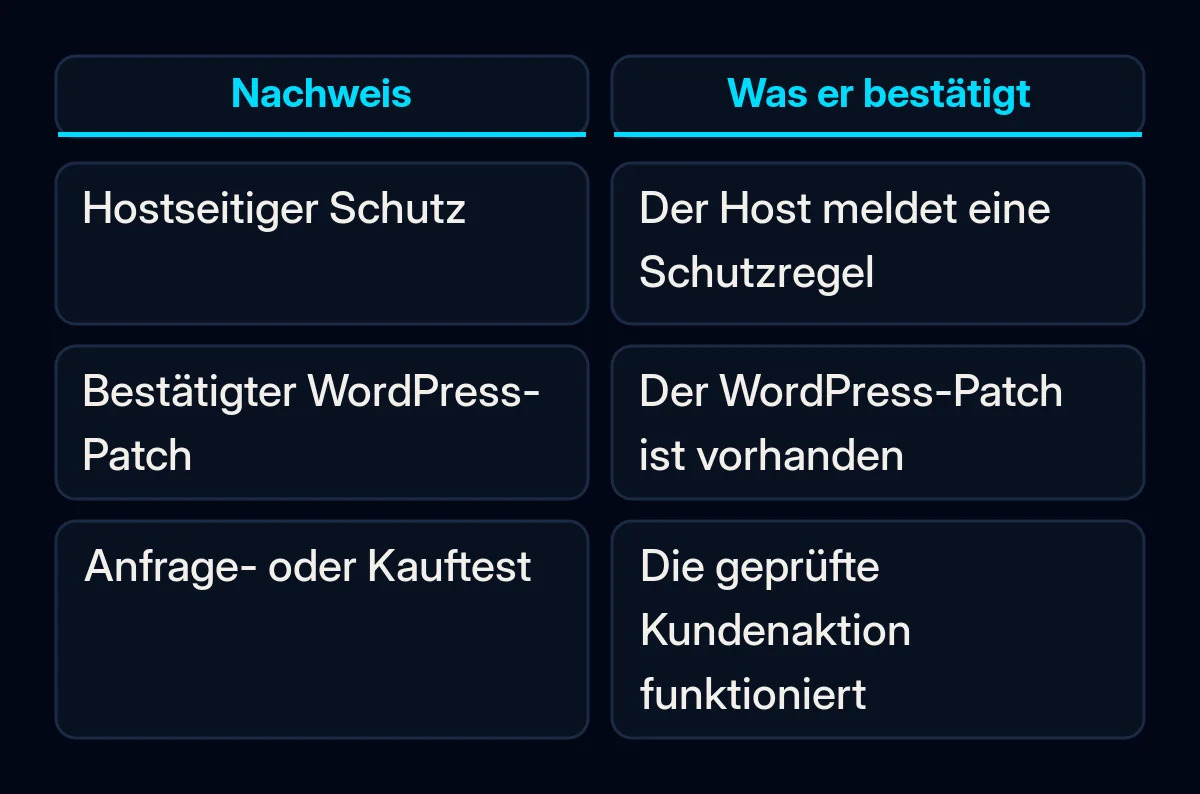
Fragen Sie den Host oder die zuständige Person, ob sich die Bestätigung auf ein installiertes Update von WordPress selbst oder auf eine Schutzregel des Hosts bezieht. Der Veröffentlichungshinweis von Pantheon bietet ein nützliches Beispiel: Die Plattform habe Schutzregeln gegen bestimmten externen Missbrauch ergänzt, fordere Kunden jedoch weiterhin zur Aktualisierung ihrer Websites auf. Diese Aussage gilt für Pantheon und ist kein Nachweis für einen anderen Host.
Worum Sie die zuständige Person bitten sollten
Bitten Sie die zuständige Person, die installierte Version zu dokumentieren und die wichtigste Kundenaktion auf der Website zu prüfen. Wir würden anhand der folgenden Schritte vereinbaren, was diese Person erledigt und was Sie anschließend prüfen. Diese Kontrollen bedeuten nicht, dass dieses Update bekanntermaßen Formulare oder Zahlungen beeinträchtigt.
- Benennen Sie die Website und die zuständige Person. Senden Sie die Unternehmensdomain und fragen Sie, wer das Update einspielen wird. Wenn ein Host die Wartung übernimmt, nutzen Sie dessen etablierten Support- oder Bereitstellungsprozess. Dokumentieren Sie die Version vor der Änderung und die Version, die installiert werden soll.
- Ermitteln Sie ein verwendbares Backup. Laut dem Backup-Handbuch von WordPress werden für eine typische vollständige Wiederherstellung sowohl die Datenbank als auch die Dateien benötigt. Fragen Sie, wann dieses Backup abgeschlossen wurde, wo es aufbewahrt wird und wer es wiederherstellen kann. Fragen Sie bei einem Onlineshop, wie bei der Wiederherstellung mit Bestellungen umgegangen würde, die nach dem Backup eingegangen sind. Updates und Backups gehören bei der Website-Wartung zusammen.
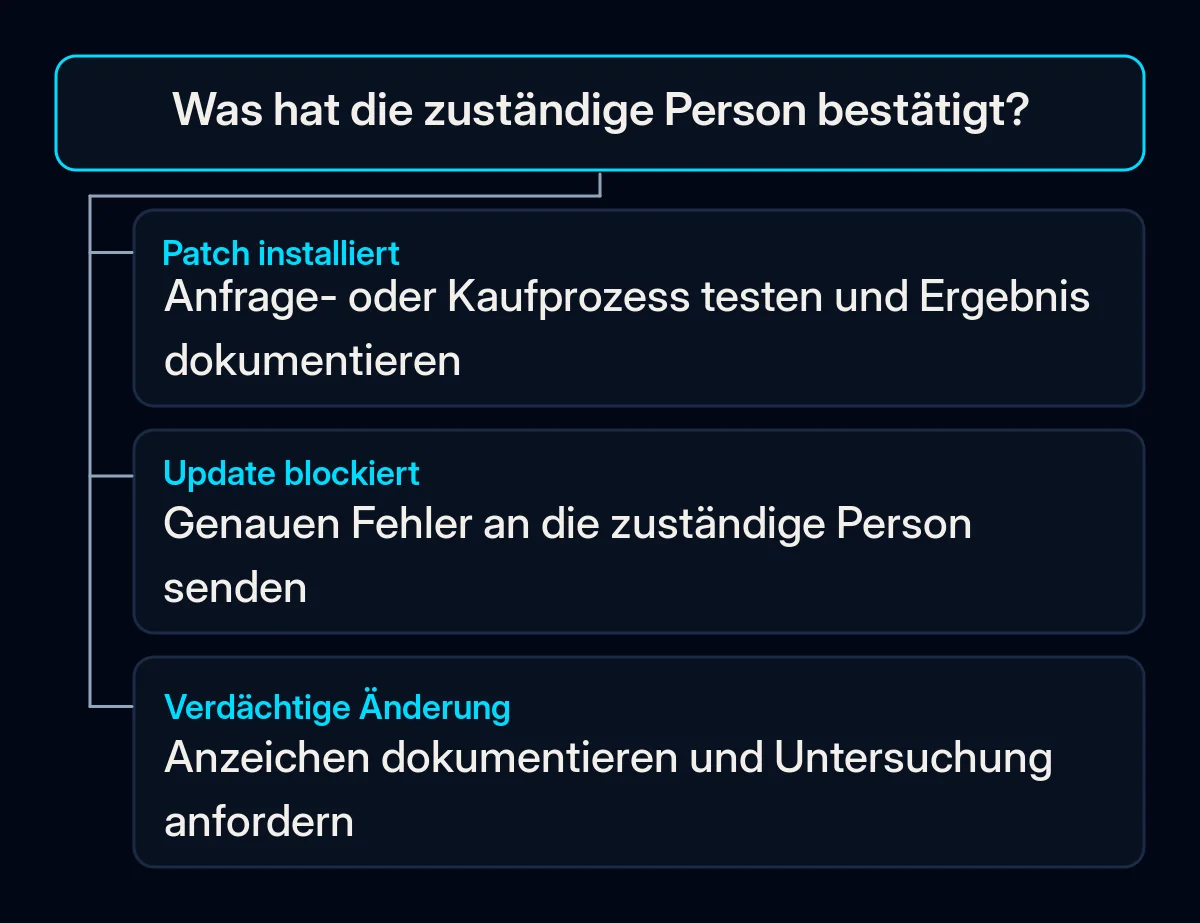
- Spielen Sie das dokumentierte Update ein. WordPress nennt als normalen Weg Dashboard > Aktualisierungen > Jetzt aktualisieren. Eine autorisierte zuständige Person sollte den für die Hosting-Konfiguration geeigneten Weg verwenden. Wenn der Bildschirm einen Fehler anzeigt oder unbekannte Zugangsdaten verlangt, senden Sie dieser Person die genaue Meldung, statt bei Servereinstellungen zu raten.
- Bestätigen Sie die installierte Version und testen Sie den Anfrage- oder Kaufprozess. Fordern Sie die endgültige WordPress-Version an. Senden Sie dann eine genehmigte Testanfrage und bestätigen Sie, dass sie im erwarteten Postfach oder Kundendatensatz ankommt. Eine Seite mit der Meldung, das Formular sei gesendet worden, lässt den Zustellungsschritt ungeprüft. Unser Leitfaden zu verlorenen Leads zwischen Website und Vertrieb erläutert diese Übergabe. Wenn über die Website verkauft wird, sollte der autorisierte Betreiber den Kaufabschluss mit seinem etablierten sicheren Testverfahren prüfen, ohne eine unbeabsichtigte Belastung auszulösen.
- Führen Sie einen kurzen Abschlussnachweis. Dokumentieren Sie Website, endgültige Version, Aktualisierungszeitpunkt, Backup-Referenz, verantwortliche Person, Testergebnis und jede noch offene Ausnahme. Wenn ein Formular Daten an ein Kundensystem übergibt, beziehen Sie den Zieldatensatz im Rahmen der Formular- und CRM-Integrationen in die Prüfung ein.
Wenn die Website eine ältere WordPress-Version verwendet
Nennen Sie der zuständigen Person zunächst die Version, bevor Sie nach einer Zielversion fragen. Die ausführliche Veröffentlichungsseite von WordPress führt Korrekturen für ältere Versionen auf, darunter 7.0.8 und 6.9.11. Dort steht außerdem, dass nur die neueste Version aktiv unterstützt wird. Eine Sicherheitskorrektur für eine ältere Version ist eine andere Entscheidung als der Wechsel zur aktuellen, aktiv unterstützten Version.
Bitten Sie die zuständige Person zu bestätigen, welches Sicherheitsupdate für die installierte Version gilt, und alle Arbeiten zu benennen, die für den Wechsel auf die aktuelle Version erforderlich sind. Ein Patch für eine ältere Version verspricht keine fortgesetzte vollständige Unterstützung.
Was passiert, wenn ein Update fehlschlägt oder die Website kompromittiert wirkt?
Wenn das Update fehlschlägt, senden Sie der zuständigen Person oder dem Host den genauen Fehler und den Zeitpunkt. Verdächtige Änderungen erfordern eine separate Untersuchung: Der Leitfaden von WordPress zu gehackten Websites beginnt mit der Dokumentation des Problems und seines Zeitpunkts. Das Einspielen eines Updates allein kann nicht klären, wie ein unbekanntes Administratorkonto entstanden ist oder ob Kundendaten betroffen waren.
Wir würden diese Ausnahmen im Abschlussnachweis sichtbar halten.