
Le suivi des conversions ne fonctionne pas ? Suivez une demande du site depuis sa page de destination jusqu’à son envoi réussi, puis examinez l’action nommée avec Tag Assistant de Google. Séparez la réception, la vérification de la balise et l’attribution publicitaire - le crédit accordé à une interaction avec une annonce. Cette procédure concerne une action existante mesurée par la balise Google Ads du site. Les événements Analytics importés, les appels et les ventes hors ligne nécessitent leurs propres procédures.
Une demande peut arriver alors qu’un graphique publicitaire reste vide. Une balise peut également réagir à une action qui ne transmet jamais la demande. Nous commençons par noter ce que l’action est censée signifier, afin que le contrôle ait un résultat clair avant toute modification de la configuration.
Le suivi des conversions ne fonctionne pas : séparez les preuves
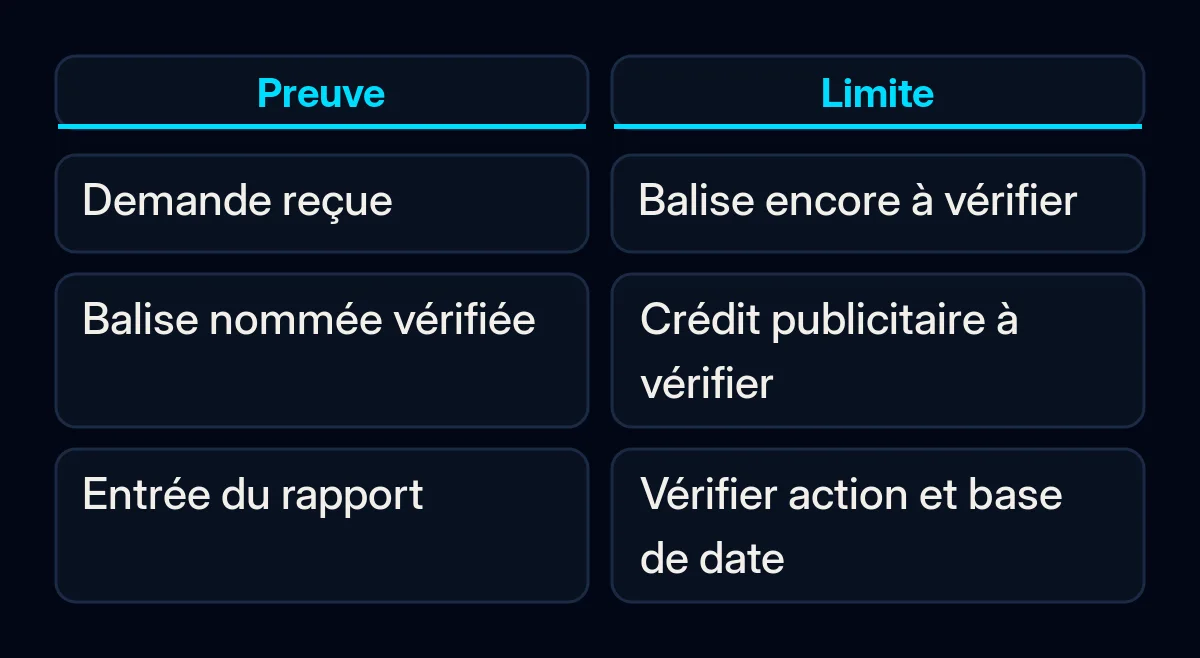
Une action de conversion est l’activité que vous avez choisi de mesurer, par exemple une demande finalisée. Une balise est un code de mesure, et Tag Assistant est l’outil de Google qui permet de la contrôler. Selon les instructions de Google pour diagnostiquer une action particulière, une action vérifiée peut afficher “Aucune conversion récente”. Une vérification réussie laisse donc l’attribution publicitaire comme question distincte.
| Observation | Ce qu’il reste à vérifier |
|---|---|
| Le formulaire affiche un message de réussite | Si la demande prévue a réellement atteint sa destination |
| L’action nommée est vérifiée | Si le test représentait une demande transmise dans les conditions consignées |
| Un rapport Google Ads affiche des conversions | À quelle action, à quelles conditions de rapport et à quelles interactions publicitaires correspondent ces entrées |
Consignez le parcours du formulaire avant le test
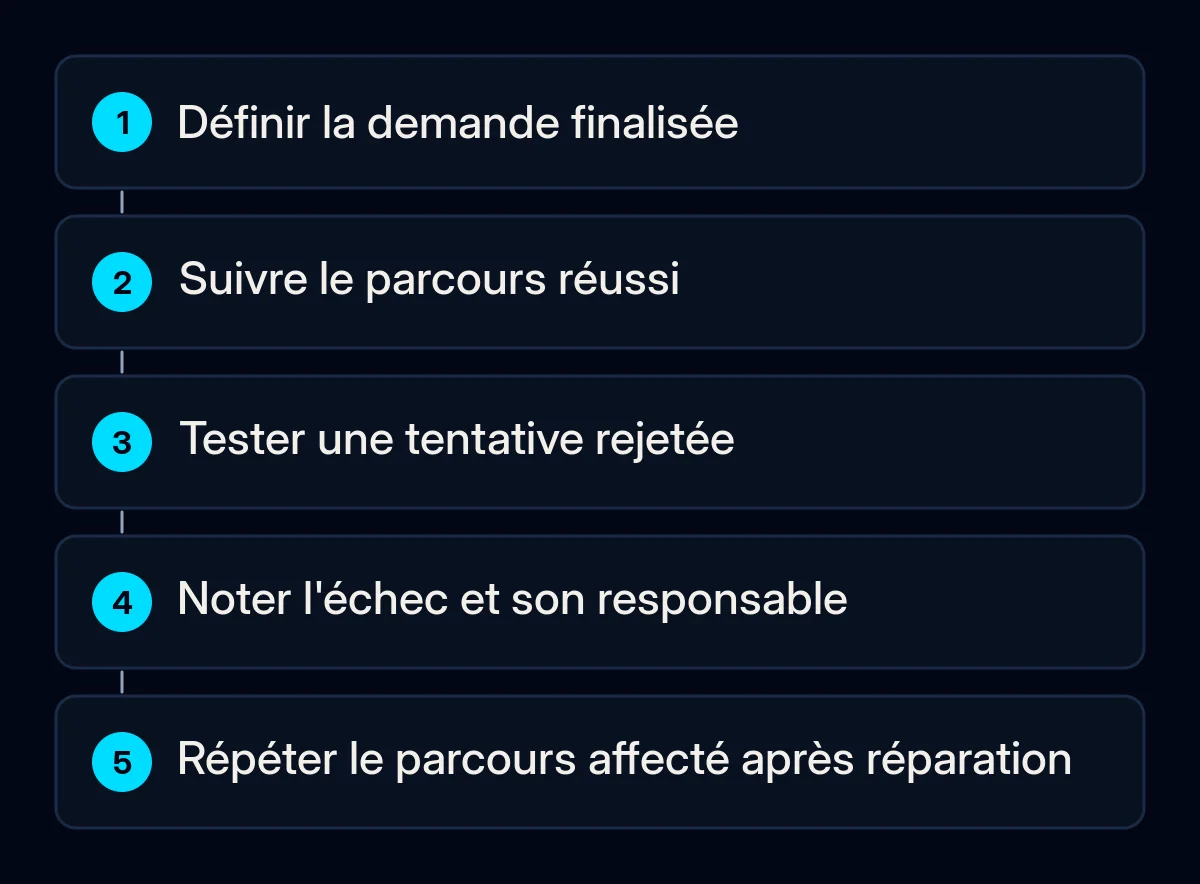
Choisissez un formulaire précis et décrivez son résultat attendu en termes simples. “Une demande de devis atteint le système de réception convenu” constitue une définition de test plus utile que “le bouton fonctionne”. Identifiez l’action existante et sa source avant de continuer. Si elle est importée depuis Analytics, transmettez cette information à son responsable et utilisez les contrôles d’importation appropriés.
Créez une fiche vierge comportant les champs suivants :
- Page de destination, langue, formulaire et destination de réception attendue.
- Nom de l’action, source et état actuellement visible.
- Envoi réussi attendu et envoi rejeté ou abandonné attendu.
- Navigateur, appareil, heure du test, fuseau horaire et choix de consentement.
- Réception réelle, observation relative à l’action nommée, question non résolue et personne responsable.
Pour une installation manuelle avec Google Tag Manager, les instructions de configuration de Google indiquent l’ID de conversion et le libellé de conversion utilisés par la balise. Demandez au responsable de comparer les valeurs existantes si nécessaire. Les actions créées automatiquement peuvent ne pas avoir de libellé distinct. Cela ne justifie pas à lui seul la création d’une action de remplacement.
Suivez une demande réussie avec Tag Assistant
Convenez d’un test sûr avec les personnes qui assurent la maintenance du formulaire et reçoivent les demandes. Utilisez des informations de test approuvées et maîtrisez les notifications, réservations ou messages de suivi qui pourraient en résulter. Si cela ne peut pas être fait en toute sécurité, préparez plutôt la fiche pour le responsable. Ne placez pas de véritables données de clients, d’informations d’accès ni de captures de débogage sans restriction dans une feuille de travail partagée.
- Ouvrez “Objectifs” dans Google Ads, puis le “Récapitulatif” des conversions. Trouvez l’action prévue et consignez son état exact ainsi que ses détails. Si la ligne propose “Dépanner”, poursuivez dans Tag Assistant. Si ce parcours n’est pas disponible, demandez au responsable du compte d’identifier le diagnostic approprié.
- Établissez la connexion depuis la page de destination et suivez le parcours normal jusqu’au formulaire. Les instructions de Google recommandent de partir d’une page de destination ou de la page d’accueil plutôt que d’ouvrir directement la page de conversion. Ne cliquez pas sur une annonce active pour fabriquer une visite de test.
- Conservez le comportement de consentement approuvé du site. Les instructions de Google sur le diagnostic du consentement distinguent les valeurs par défaut, le choix du visiteur et le comportement de chaque balise. Consignez l’état réel. Si personne ne peut expliquer le comportement attendu, arrêtez le test et faites intervenir le responsable de l’implémentation.
- Envoyez le test approuvé et vérifiez sa réception réelle indépendamment de la confirmation affichée à l’écran. Consignez ce que Tag Assistant indique pour l’action prévue, y compris un résultat absent ou inattendu.
- Utilisez “Terminer”, puis “Fermer Tag Assistant” pour achever la session guidée. Enregistrez son résultat à côté de l’observation de réception. Examinez toute erreur de diagnostic au lieu d’envoyer le formulaire à répétition.
La politique de Google relative au consentement de l’utilisateur dans l’UE couvre les produits concernés utilisés pour des personnes situées dans l’EEE, au Royaume-Uni et en Suisse. Respectez les obligations d’information et de consentement applicables pendant le test. Une réussite technique n’établit pas la conformité juridique.
Testez un formulaire qui n’aboutit pas
Pour une action définie comme une demande finalisée, comparez le parcours réussi à une tentative approuvée dans laquelle un champ obligatoire reste invalide ou le formulaire est abandonné. Notez d’abord le résultat attendu : aucune demande finalisée et aucune action de demande finalisée. Une autre action, comme un clic sur un bouton de contact, peut légitimement réagir. Vérifiez son nom avant de diagnostiquer une anomalie.
La documentation de Google sur le déclencheur d’envoi de formulaire explique qu’une tentative d’envoi peut déclencher la balise lorsque le contrôle de validation est désactivé. Un déclencheur est la condition qui décide quand une balise s’exécute. Le contrôle du formulaire rejeté est donc utile, mais changer une case à cocher n’est ni une réparation universelle ni une preuve de réception. Les instructions de Google sur les événements personnalisés couvrent aussi les formulaires dont le comportement d’envoi a été modifié. Le responsable de l’implémentation doit identifier leur véritable signal de réussite.
Transmettez le premier échec étayé à son responsable
Choisissez l’action suivante à partir de l’échec consigné et laissez les niveaux non testés marqués comme inconnus. Cela sépare la réparation du formulaire du travail de mesure et évite de modifier les campagnes pour faire disparaître un avertissement. Conservez les preuves antérieures afin qu’un collègue puisse répéter le même parcours et voir ce qu’une modification approuvée a réellement affecté.
- Aucune demande n’arrive : transmettez au responsable du formulaire le parcours, la destination attendue et le résultat observé. Dans notre travail de développement de sites web, la réception des formulaires et les événements Analytics font l’objet de contrôles de recette distincts.
- La demande arrive, mais l’action prévue est absente ou incorrecte : remettez la fiche au responsable des balises. Pour la mesure de la publicité payante, identifiez l’action existante avant d’ajouter du code ou de modifier des paramètres.
- La destination ou le responsable n’est pas clairement défini : convenez de l’endroit où le test doit arriver et de la personne chargée de le vérifier. La définition de cette étape de réception relève du travail de CRM et d’automatisation. L’achat d’un autre outil peut attendre que la responsabilité manquante soit clarifiée.
- Une réparation est approuvée : répétez les parcours réussis et rejetés qu’elle affecte. Le mode “Aperçu” de Google Tag Manager peut exécuter un brouillon. Consignez donc la version contrôlée et testez de nouveau la configuration publique prévue après sa publication.
Traitez les rapports comme un contrôle distinct
Un diagnostic direct n’établit pas que Google Ads attribuera une conversion à une interaction publicitaire. Lorsque la réception et l’action nommée ont réussi leurs contrôles, enregistrez l’action sélectionnée dans le rapport, la colonne, la période et le fuseau horaire du compte. Les instructions de Google distinguent les colonnes datées selon l’interaction publicitaire de celles datées selon la conversion. Utilisez une même base avant d’étudier un écart.
Le traitement des rapports prend également du temps. Appliquez les instructions de Google sur l’actualisation des données qui correspondent au contexte et notez quand le responsable du compte vérifiera de nouveau, sans promettre de délai fixe de résolution. Si le problème a commencé après une mise à jour d’un site WordPress, utilisez nos contrôles après une mise à jour WordPress pour maintenir le test du formulaire dans l’examen plus large de la publication.
Que consigner après une réparation
Consignez la réception réelle du formulaire, le résultat du diagnostic de l’action nommée, le résultat du parcours rejeté et toute question de rapport non résolue. Conservez le résultat antérieur à côté du nouveau contrôle. Une réussite décrit le parcours, la version et les conditions observées. Les autres langues, formulaires ou choix de consentement nécessitent leurs propres contrôles appropriés avant que vous puissiez leur étendre cette conclusion.
Notre intervention
Nous relions le contrôle du formulaire, les preuves de mesure et leur transmission aux personnes qui en assurent la maintenance. Une aide à l’implémentation est appropriée lorsque la fiche révèle un échec que vous ne pouvez pas corriger en toute sécurité avec vos accès actuels. Commencez par remplir la fiche de la demande que vous devez comprendre et par nommer la personne qui vérifiera sa première étape non résolue.