
Um cartão na sua conta do Google Ads diz “Aumente os seus orçamentos”. Ou o separador Investment Strategy, um ecrã de planeamento dentro da página Recomendações, propõe passar dinheiro de algumas campanhas para as que têm “o melhor desempenho”. As recomendações do Google Ads sobre orçamento só valem a pena quando a campanha que recebe o dinheiro já traz pedidos de contacto e vendas a um custo que pode suportar, e o seu CRM, onde ficam registados os pedidos e os negócios, o confirma.
A sua pontuação de otimização, a avaliação da Google sobre a configuração da conta, pode descer. As reações habituais são clicar em Aplicar por causa disso ou ignorar tudo porque a Google só quer que gaste mais. Ambas saltam uma verificação: se a campanha que a Google chama de melhor é a que vende.
O que medem as recomendações do Google Ads sobre orçamento?
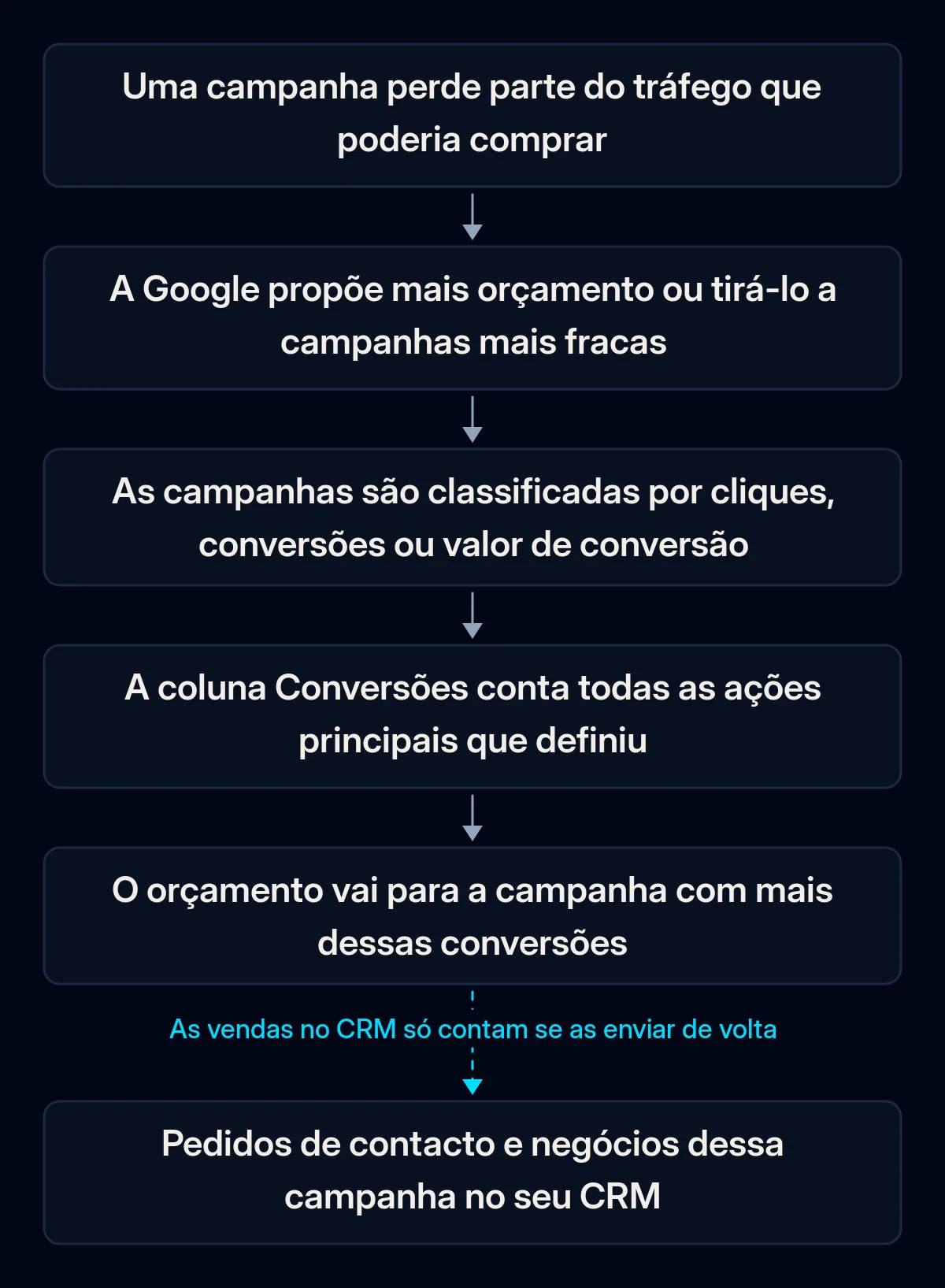
Uma recomendação de orçamento é uma previsão de quanto mais de uma métrica escolhida as suas campanhas poderiam comprar, com base no histórico recente da conta. A Google vê os seus cliques, as suas ações de conversão e o seu gasto. Não vê que pedidos se tornaram clientes, a menos que lhe envie essa informação.
Parte do tráfego perdido. Segundo a lista de tipos de recomendações da Google, “Aumente os seus orçamentos” aparece quando uma campanha perdeu 5 % ou mais do tráfego potencial na semana anterior. A página sobre orçamentos limitados diz que o orçamento recomendado ajuda a aumentar cliques e impressões. Nenhuma das páginas diz que os cliques extra se pagam a si próprios.
“Melhor” significa a métrica que escolheu. Na Recommended Investment Strategy, escolhe o que maximizar: cliques, conversões ou valor de conversão. O modo Holistic, noticiado pelo Search Engine Roundtable a 24 de setembro de 2026, nas palavras da Google realoca o orçamento existente das campanhas subaproveitadas ou menos eficientes para as de melhor desempenho segundo essa métrica. Assim, uma campanha pode ser chamada “de topo” sem que ninguém tenha verificado o que aconteceu depois de o formulário ser enviado.
Conversões são aquilo que mandou a Google contar. Segundo a página da Google sobre ações principais e secundárias, as ações de conversão principais preenchem a coluna Conversões e orientam as licitações; as secundárias servem só para observação, a não ser que estejam numa meta personalizada. Se um clique no número de telefone, uma visualização de página ou um formulário de newsletter estiver definido como principal, uma campanha cheia disso parece vencedora.
O modo de consentimento (consent mode) é a definição que ajusta o acompanhamento da Google à escolha de cookies de cada visitante. Se estiver configurado, a Google também modela conversões de visitantes que recusam cookies, e a página sobre o modo de consentimento diz que estas aparecem na mesma coluna. Um sinal a verificar: a Google mostra mais conversões do que a sua caixa de entrada mostra pedidos de contacto.
A previsão é curta. Segundo a Google, as estimativas da estratégia baseiam-se normalmente numa previsão de 7 dias, e a página sobre recomendações diz que estas não preveem se os seus anúncios vão ter bons resultados. Uma semana de dados diz pouco sobre um negócio em que um contrato demora um mês a fechar.
O próximo contacto custa mais do que o último. Para campanhas com Maximizar conversões, a Google descreve o cartão “Ajuste os seus orçamentos” como mais conversões com um aumento relativo menor do custo por ação. Ou seja, o custo por resultado sobe, apenas mais devagar do que o número de resultados. A página da Google sobre orçamentos define a condição: mais orçamento faz sentido quando este se esgota depressa e a campanha gera conversões a um CPA razoável, o custo por aquisição.
Nas nossas verificações, a pergunta mais difícil é muitas vezes a mais simples: ninguém na empresa sabe dizer qual é um custo razoável por pedido de contacto.
Como saber se a sua melhor campanha vende mesmo
Uma campanha vende mesmo quando as suas conversões coincidem com pedidos de contacto e negócios no CRM para o mesmo período. Avance por ordem e pare na primeira verificação que falhar; não aceite ainda a recomendação. Precisa de acesso à conta do Google Ads e ao CRM ou à caixa de entrada onde chegam os pedidos. Não são precisas ferramentas pagas.
- Leia a própria recomendação. Abra Campanhas, depois Recomendações, e o cartão de orçamento ou o separador Investment Strategy. Anote que métrica otimiza, que campanhas ganham orçamento e, no modo Holistic, quais o perdem.
- Verifique o que conta como conversão. Em Metas, liste as ações de conversão marcadas como principais. Se alguma coisa além de um pedido real, uma marcação ou uma venda for principal, a classificação assenta nela.
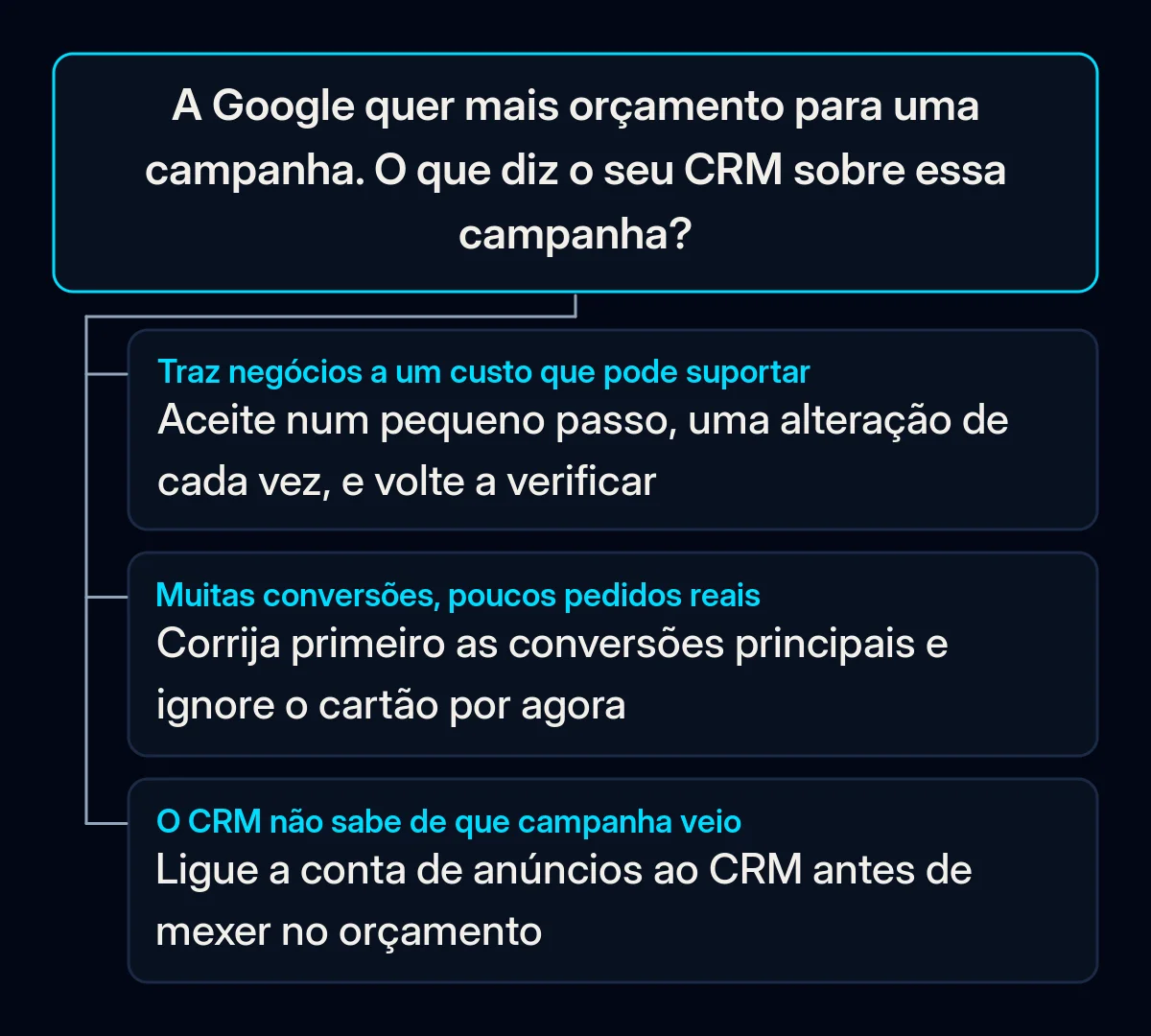
- Ponha as campanhas ao lado do CRM. Para o mesmo período recente, retire do Google Ads as conversões por campanha. Do CRM, retire os pedidos de contacto, os pedidos qualificados (os que correspondem ao que vende) e os negócios por campanha. Se o seu CRM não sabe de que campanha veio um pedido, ainda não consegue concluir esta verificação.
- Analise as campanhas de marca à parte. Quem pesquisou o seu nome muitas vezes encontrá-lo-ia de qualquer forma, por isso uma campanha de marca tende a parecer a melhor. Não a deixe tirar dinheiro às outras sem esta verificação.
- Veja porque é que a campanha está limitada. Nas colunas da campanha, compare as impressões perdidas por orçamento com as perdidas por classificação; explicamos ambas no nosso artigo sobre porque é que cada contacto custa mais do que no mês passado. Se a perda por classificação for maior, mais orçamento compra pouco.
- Abra o Histórico de alterações. Veja quem alterou orçamentos ou ativou a aplicação automática, e quando. Nas nossas auditorias a contas que passaram por várias mãos, encontramos muitas vezes alterações de que ninguém se lembra.
O que fazer com a recomendação?
Diga que sim às recomendações do Google Ads só quando duas coisas forem verdade: as suas conversões principais são pedidos de contacto ou vendas reais, e a campanha que receberia o dinheiro também ganha em negócios no CRM. Até lá, desative as alterações de licitação aplicadas automaticamente, ignore os cartões sobre os quais não vai agir e corrija o que a Google conta. Os passos abaixo vão do mais barato ao mais caro.
-
Desative a aplicação automática das metas de licitação. A página de ajuda da Google sobre a aplicação automática diz que o aumento do orçamento não faz parte das recomendações aplicadas automaticamente. Várias outras alterações podem, no entanto, ser aplicadas automaticamente. Entre elas estão as metas de CPA e de ROAS, o custo por pedido ou o retorno do investimento que as licitações da Google procuram atingir. A lista inclui também palavras-chave de correspondência ampla, que mostram anúncios em pesquisas vagamente relacionadas, os parceiros de pesquisa (sites fora da Pesquisa Google) e a Display expansion, a extensão para outros sites. Cada uma delas muda aquilo em que o seu dinheiro é gasto.
Para desativar uma delas, abra Recomendações, depois Auto-apply settings (as definições de aplicação automática), desmarque a caixa respetiva e selecione Guardar.
-
Ignore o que não vai fazer. A pontuação de otimização é a estimativa da Google sobre até que ponto a conta está bem configurada. A página da Google sobre ela diz que uma conta chega à pontuação máxima aplicando ou ignorando todas as recomendações, por isso ignorar um cartão não impede a pontuação de recuperar.
-
Corrija as metas de conversão antes de mexer no dinheiro. Torne principais os pedidos reais e as vendas, e passe os cliques e as visualizações de página para secundárias. Se as vendas fecham mais tarde, por telefone ou presencialmente, envie-as do CRM de volta para a Google, dentro do consentimento coberto pela sua política de privacidade, para que a Google classifique as campanhas por vendas. Explicámos como no nosso artigo sobre pedidos de contacto que nunca se tornam clientes. Registar a campanha em cada pedido faz parte de ligar a sua conta de anúncios ao CRM.
-
Se usa a Investment Strategy, desmarque antes de confirmar. A Google diz que as campanhas elegíveis vêm selecionadas por predefinição e que Confirmar as atualiza de imediato. Desmarque as campanhas de marca e tudo o que não tenha verificado no CRM, e depois escolha o modo de forma consciente:
| Opção | O que faz | Quando se aplica |
|---|---|---|
| Holistic | Tira orçamento às campanhas que considera mais fracas e dá-o às de topo, mais algum gasto semanal extra | As campanhas de topo também ganham em negócios no CRM, e as que cedem orçamento também são fracas em negócios no CRM |
| Growth | Acrescenta orçamento a campanhas limitadas e não corta nada | Uma campanha vende bem e está travada pelo orçamento |
| Ignorar e ajustar à mão | Nada muda até decidir | As conversões e o CRM não batem certo, ou o histórico é demasiado curto para avaliar |
-
Aumente por etapas, uma alteração de cada vez. As Smart Bidding são as licitações automáticas da Google, que definem a licitação em cada leilão. A Google avisa que precisam de uma fase de aprendizagem de 7 a 14 dias e que alterações frequentes de orçamento a reiniciam. Faça uma alteração, anote a data e espere antes de avaliar.
-
Defina primeiro o teto mensal. A Google permite que uma campanha gaste num dia até o dobro do seu orçamento diário médio e, num mês, não mais do que 30,4 vezes esse orçamento. Decida quanto pode gastar num mês e depois distribua esse valor pelas campanhas. Na nossa gestão de Google Ads acordamos primeiro cada alteração de orçamento com o dono do negócio e medimos os resultados até ao negócio fechado.
O que medir depois de alterar o orçamento?
Avalie qualquer alteração de orçamento pelo seu CRM, e só depois de terminada a fase de aprendizagem. Os pedidos de contacto, os pedidos qualificados e os negócios no CRM mostram se o dinheiro extra trouxe pedidos e negócios. Anote os números das semanas anteriores à alteração, para ter com que comparar.
- Custo por pedido qualificado, por campanha, a partir do CRM. Compare as semanas antes e depois da alteração; o custo por conversão da Google vem em segundo lugar.
- Negócios e receita da campanha que recebeu o dinheiro. Se recebeu mais orçamento e mais conversões, mas não mais negócios, reverta a alteração.
- Gasto mensal real face ao seu teto. Verifique-o no fim do primeiro mês completo.
- Impressões perdidas por orçamento. Devem descer na campanha que recebeu mais dinheiro; se não descerem, o orçamento nunca foi o limite.
Onde entramos nós
Começamos por verificar quatro coisas na sua conta: o que a recomendação otimiza, o que conta como conversão, o que o CRM diz sobre cada campanha e quanto pode custar-lhe um pedido de contacto. Depois acordamos com o dono do negócio que mudanças de orçamento fazem sentido, e por que ordem, uma de cada vez. Se quiser que alguém olhe para a conta antes de carregar em Confirmar, fale-nos da sua conta.