
Et kort i din Google Ads-konto siger “Hæv dine budgetter”. Eller fanen Investment Strategy, en planlægningsvisning på siden Anbefalinger, tilbyder at flytte penge fra nogle kampagner til dem, der “klarer sig bedst”. Mere budget i Google Ads er kun værd at sige ja til, når kampagnen, der får pengene, allerede giver henvendelser og salg til en pris, du har råd til, og dit CRM, hvor henvendelser og aftaler registreres, bekræfter det.
Din optimeringsscore, Googles vurdering af, hvordan kontoen er sat op, kan falde. De typiske reaktioner er at klikke på Anvend af den grund eller at ignorere det hele, fordi Google bare vil have dig til at bruge flere penge. Begge springer et tjek over: om den kampagne, Google kalder den bedste, er den, der sælger.
Hvad måler Googles anbefalinger om budget i Google Ads?
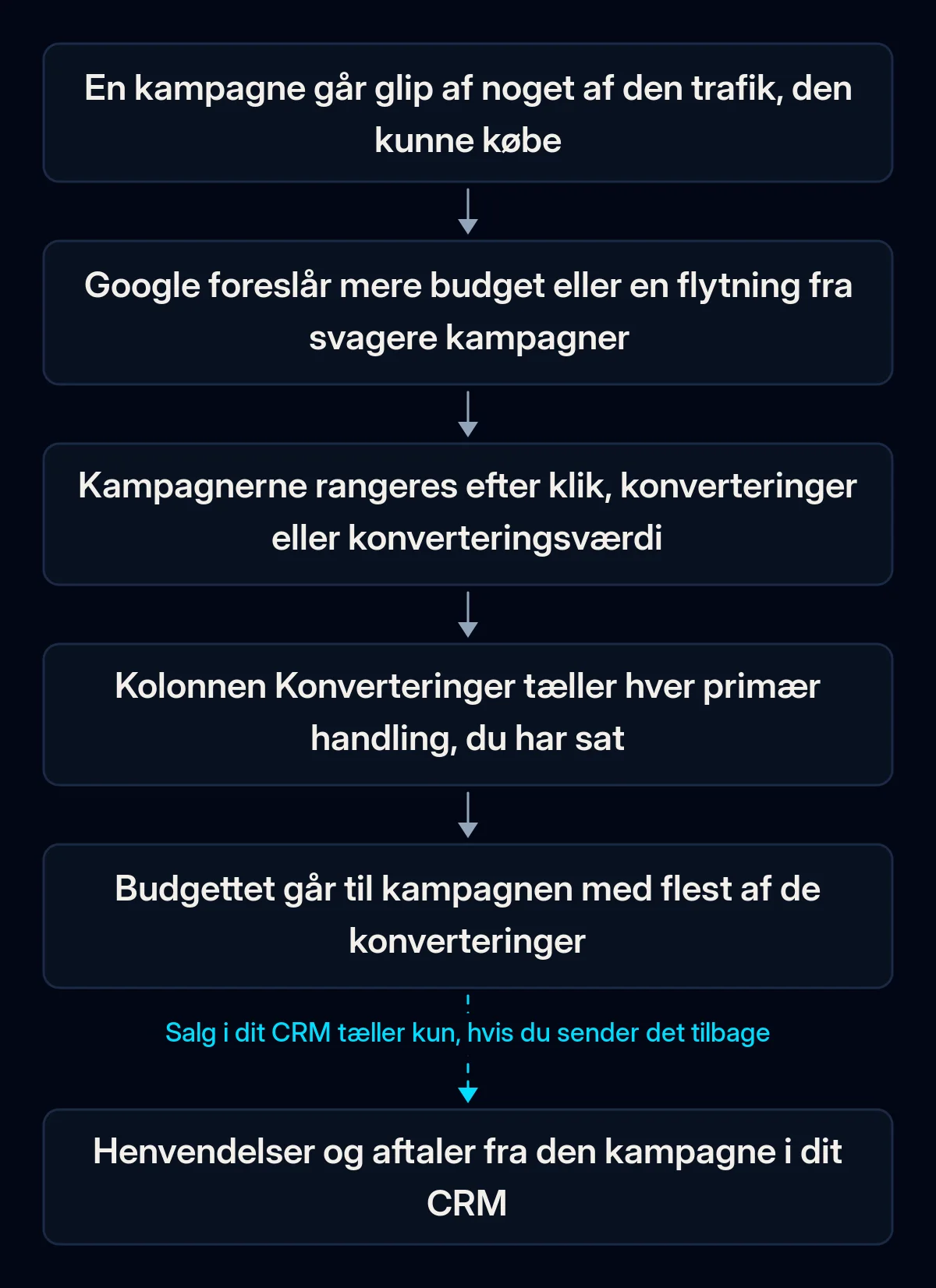
En budgetanbefaling er en prognose for, hvor meget mere af en valgt måling dine kampagner kunne købe, baseret på kontoens seneste historik. Google ser dine klik, dine konverteringshandlinger og dit forbrug. Google ser ikke, hvilke henvendelser der blev til kunder, medmindre du sender den viden tilbage.
Udgangspunktet er mistet trafik. Ifølge Googles liste over anbefalingstyper vises “Hæv dine budgetter”, når en kampagne gik glip af 5 % eller mere af sin potentielle trafik i sidste uge. Siden om begrænsede budgetter siger, at det anbefalede budget hjælper dig med at få flere klik og visninger. Ingen af siderne siger, at de ekstra klik betaler sig selv.
“Bedst” betyder den måling, du valgte. I Recommended Investment Strategy vælger du, hvad der skal maksimeres: klik, konverteringer eller konverteringsværdi. Tilstanden Holistic, som Search Engine Roundtable omtalte den 24. september 2026, omfordeler med Googles ord eksisterende budget fra kampagner, der er underudnyttede eller mindre effektive, til dem, der klarer sig bedst på netop den måling. En kampagne kan altså blive kaldt “den bedste”, uden at nogen har tjekket, hvad der skete, efter formularen blev sendt.
Konverteringer er det, du har bedt Google om at tælle. Primære konverteringshandlinger fylder kolonnen Konverteringer og styrer budgivningen, ifølge Googles side om primære og sekundære handlinger; sekundære er kun til observation, medmindre de indgår i et tilpasset mål. Hvis et klik på dit telefonnummer, en sidevisning eller en nyhedsbrevsformular er sat som primær, ligner en kampagne fuld af den slags en vinder.
Consent Mode (samtykketilstand) er den indstilling, der tilpasser Googles sporing til hver besøgendes valg om cookies. Hvis den er sat op, modellerer Google også konverteringer fra besøgende, der afviser cookies, og Googles side om Consent Mode siger, at de vises i samme kolonne. Et tegn at holde øje med: Google viser flere konverteringer, end din indbakke viser henvendelser.
Prognosen er kort. Ifølge Google bygger strategiens estimater typisk på en prognose for 7 dage, og Googles side om anbefalinger siger, at de ikke forudsiger, om dine annoncer vil klare sig godt. En uges data siger ikke meget om en virksomhed, hvor en aftale tager en måned at lukke.
Det næste lead koster mere end det forrige. For kampagner med Maksimer konverteringer beskriver Google kortet “Juster dine budgetter” som flere konverteringer med en mindre relativ stigning i den samlede pris pr. handling. Prisen pr. resultat stiger altså, bare langsommere end antallet af resultater. Googles side om budgetter sætter betingelsen: mere budget giver mening, når det hurtigt bliver brugt op, og kampagnen giver konverteringer til en rimelig CPA, prisen pr. erhvervelse.
I vores gennemgange er det sværeste spørgsmål ofte det enkleste: ingen i virksomheden kan sige, hvad en rimelig pris pr. henvendelse er.
Sådan ser du, om din bedste kampagne virkelig sælger
En kampagne sælger virkelig, når dens konverteringer stemmer med henvendelser og aftaler i dit CRM for samme periode. Gå frem i rækkefølge og stop ved det første tjek, der ikke holder; sig ikke ja til anbefalingen endnu. Du skal have adgang til Google Ads-kontoen og til dit CRM eller den indbakke, hvor henvendelserne lander. Der skal ikke bruges betalte værktøjer.
- Læs selve anbefalingen. Åbn Kampagner, derefter Anbefalinger, og budgetkortet eller fanen Investment Strategy. Skriv ned, hvilken måling den optimerer efter, hvilke kampagner der får mere budget, og i tilstanden Holistic, hvilke der mister budget.
- Tjek, hvad der tæller som konvertering. Under Mål noterer du de konverteringshandlinger, der er markeret som primære. Hvis andet end en rigtig henvendelse, booking eller et salg er primært, bygger rangeringen på det.
- Læg kampagnerne ved siden af CRM’et. Træk konverteringer pr. kampagne ud af Google Ads for samme nylige periode. Træk henvendelser, kvalificerede henvendelser (dem, der passer til det, du sælger) og aftaler pr. kampagne ud af CRM’et. Kan dit CRM ikke sige, hvilken kampagne en henvendelse kom fra, kan du ikke gennemføre dette tjek endnu.
- Se særskilt på brandkampagner. Folk, der søgte på jeres navn, havde ofte fundet jer alligevel, så en brandkampagne ligner tit den bedste. Lad den ikke tage penge fra de andre uden dette tjek.
- Tjek, hvorfor kampagnen er begrænset. Sammenlign i kampagnekolonnerne visninger tabt på grund af budget med visninger tabt på grund af placering; vi forklarer begge i vores artikel om hvorfor hvert lead koster mere end sidste måned. Er tabet på grund af placering det største, køber mere budget meget lidt.
- Åbn Ændringshistorik. Se, hvem der ændrede budgetter eller slog automatisk anvendelse til, og hvornår. Når vi gennemgår konti, der har været gennem flere hænder, finder vi ofte ændringer, som ingen kan huske at have lavet.
Hvad skal du gøre med anbefalingen?
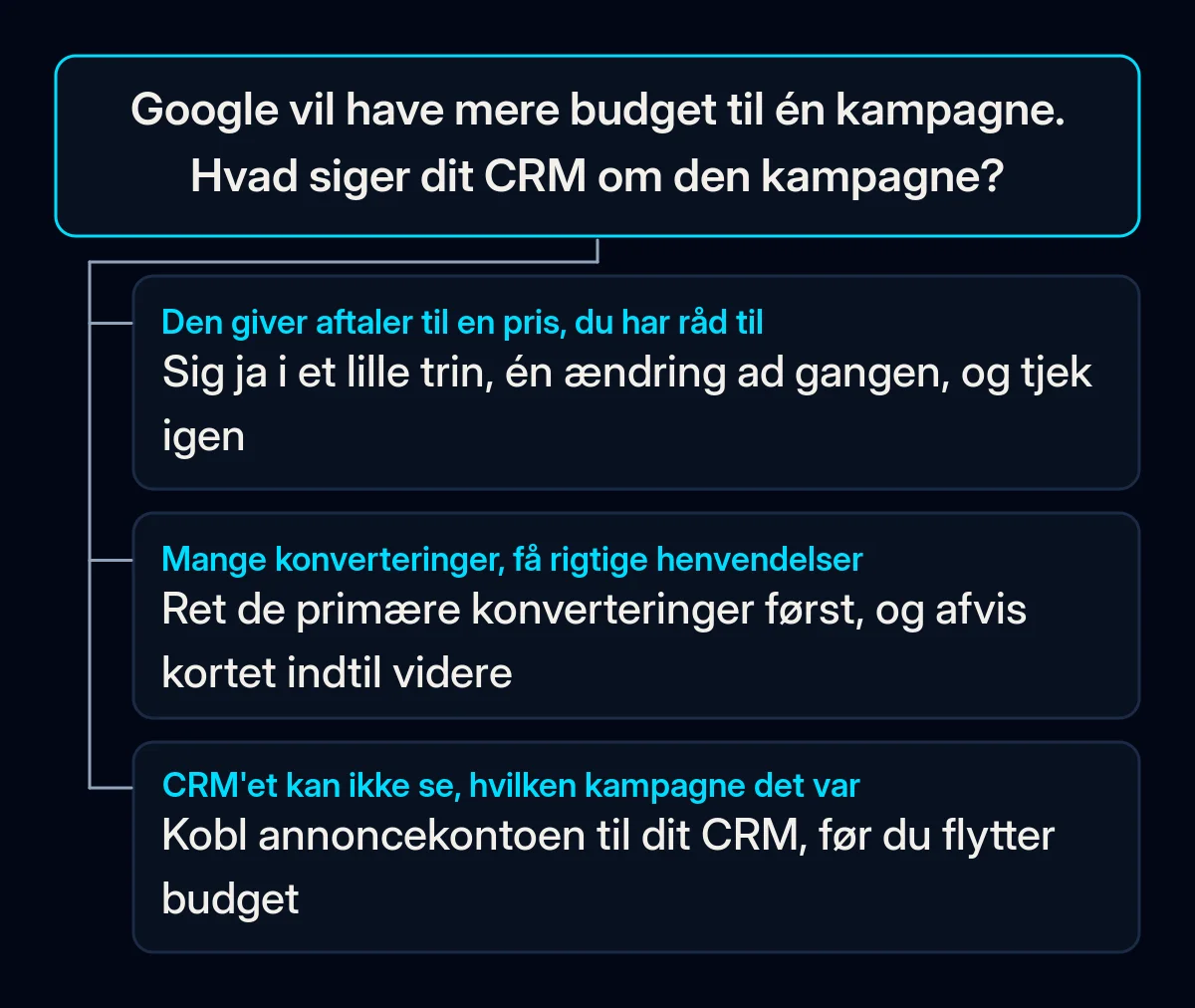
Sig først ja, når to ting holder: dine primære konverteringer er rigtige henvendelser eller salg, og kampagnen, der ville få pengene, vinder også på aftaler i dit CRM. Indtil da slår du automatisk anvendte budændringer fra, afviser de kort, du ikke vil handle på, og retter det, Google tæller. Trinene nedenfor går fra det billigste til det dyreste.
-
Slå automatisk anvendelse af budmål fra. Googles hjælpeside om automatisk anvendelse siger, at budgetforhøjelser ikke er en del af de anbefalinger, der anvendes automatisk. Flere andre ændringer kan dog anvendes automatisk. Blandt dem er mål for CPA og ROAS, altså den pris pr. henvendelse eller det afkast af annonceforbruget, som Googles budgivning sigter efter. Listen omfatter også søgeord med bredt match, der viser annoncer ved løst beslægtede søgninger, søgepartnere (websites uden for Google Søgning) og Display expansion, udvidelse til andre websites. Hver af dem ændrer, hvad dine penge bliver brugt på.
For at slå en af dem fra åbner du Anbefalinger og derefter Auto-apply settings (indstillingerne for automatisk anvendelse), fjerner markeringen i feltet og vælger Gem.
-
Afvis det, du ikke vil gøre. Optimeringsscoren er Googles skøn over, hvor godt din konto er sat op. Googles side om den siger, at en konto når den fulde score ved at anvende eller afvise alle anbefalinger, så at afvise et kort forhindrer ikke scoren i at komme op igen.
-
Ret konverteringsmålene, før du flytter penge. Gør rigtige henvendelser og salg primære, og flyt klik og sidevisninger til sekundære. Lukkes aftalerne senere, over telefonen eller ansigt til ansigt, så send dem tilbage til Google fra CRM’et, inden for det samtykke, din privatlivspolitik dækker, så Google rangerer kampagnerne efter salg. Vi har beskrevet hvordan i vores artikel om henvendelser, der aldrig bliver til kunder. At registrere kampagnen på hver henvendelse er en del af at koble annoncekontoen til dit CRM.
-
Bruger du Investment Strategy, så fjern markeringer, før du bekræfter. Google skriver, at kvalificerede kampagner er valgt på forhånd, og at Bekræft opdaterer dem med det samme. Fjern markeringen ved brandkampagner og alt, du ikke har tjekket mod CRM’et, og vælg derefter tilstand bevidst:
| Mulighed | Hvad den gør | Hvornår den passer |
|---|---|---|
| Holistic | Tager budget fra kampagner, den vurderer som svagere, og giver det til de bedste, plus eventuelt ekstra ugentligt forbrug | De bedste kampagner vinder også på aftaler i CRM’et, og dem, der afgiver budget, er også svage på aftaler i CRM’et |
| Growth | Lægger budget til begrænsede kampagner og skærer intet ned | Én kampagne sælger godt og holdes tilbage af sit budget |
| Afvis og juster manuelt | Intet ændres, før du beslutter dig | Konverteringerne og CRM’et er uenige, eller historikken er for kort til at vurdere |
-
Hæv i trin, én ændring ad gangen. Smart Bidding er Googles automatiske budgivning, der sætter bud i hver auktion. Google advarer om, at den har brug for en læringsperiode på 7-14 dage, og at hyppige budgetændringer starter den forfra. Lav én ændring, skriv datoen ned, og vent, før du vurderer.
-
Sæt månedsloftet først. Google tillader, at en kampagne på en enkelt dag bruger op til det dobbelte af sit gennemsnitlige dagsbudget og højst 30,4 gange det budget på en måned. Beslut, hvad du har råd til at bruge på en måned, og fordel det derefter mellem kampagnerne. I vores styring af Google Ads aftaler vi hver budgetændring med ejeren først og måler resultaterne helt frem til aftalen.
Hvad skal du måle, efter du har ændret budget i Google Ads?
Vurder enhver budgetændring ud fra dit CRM, og først når læringsperioden er overstået. Henvendelser, kvalificerede henvendelser og aftaler i CRM’et viser, om de ekstra penge gav henvendelser og aftaler. Skriv tallene fra ugerne før ændringen ned, så du har noget at sammenligne med.
- Pris pr. kvalificeret henvendelse, pr. kampagne, fra CRM’et. Sammenlign ugerne før og efter ændringen; Googles pris pr. konvertering kommer i anden række.
- Aftaler og omsætning fra kampagnen, der fik pengene. Fik den mere budget og flere konverteringer, men ikke flere aftaler, så rul ændringen tilbage.
- Faktisk månedligt forbrug sammenlignet med dit loft. Tjek det sidst i den første hele måned.
- Visninger tabt på grund af budget. Tallet bør falde i kampagnen, der fik flere penge; gør det ikke, var budgettet aldrig begrænsningen.
Her kommer vi ind
Vi starter med at tjekke fire ting i din konto: hvad anbefalingen optimerer efter, hvad der tæller som konvertering, hvad CRM’et siger om hver kampagne, og hvad en henvendelse må koste dig. Derefter aftaler vi med ejeren, hvilke budgetflytninger der giver mening, og i hvilken rækkefølge, én ad gangen. Vil du have nogen til at se på kontoen, før du trykker på Bekræft, så fortæl os om din konto.