
Ett kort i ditt Google Ads-konto säger “Höj dina budgetar”. Eller så erbjuder fliken Investment Strategy, en planeringsvy på sidan Rekommendationer, att flytta pengar från vissa kampanjer till dem som “presterar bäst”. Mer budget i Google Ads är värt att godkänna först när kampanjen som får pengarna redan ger förfrågningar och försäljning till en kostnad du har råd med, och ditt CRM, där förfrågningar och affärer registreras, bekräftar det.
Din optimeringsgrad, Googles betyg på hur kontot är inställt, kan sjunka. De vanliga reaktionerna är att klicka på Tillämpa just därför, eller att strunta i allt eftersom Google bara vill att du ska lägga mer pengar. Båda hoppar över en kontroll: om kampanjen som Google kallar bäst är den som säljer.
Vad mäter Googles rekommendationer om budget i Google Ads?
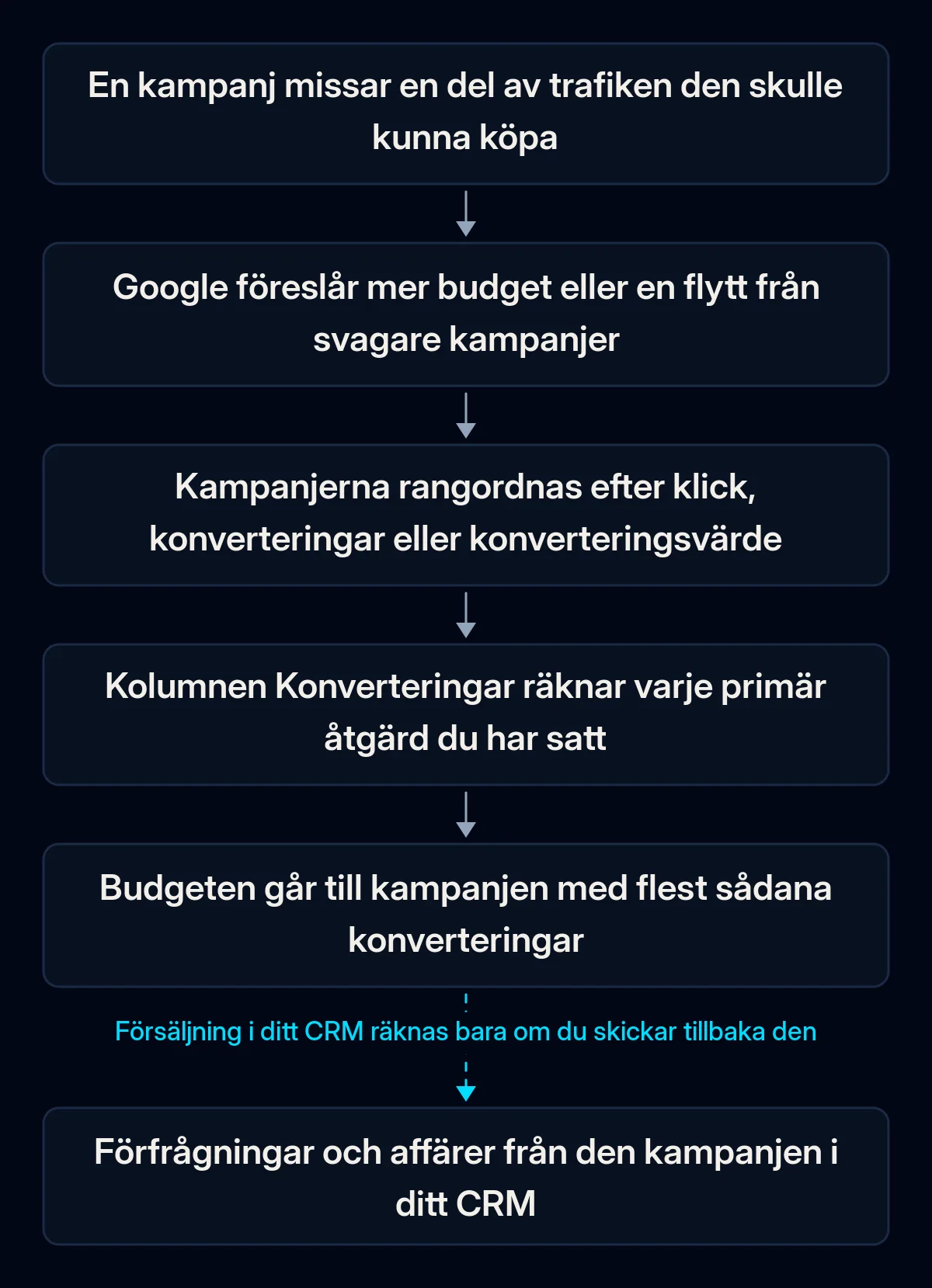
En budgetrekommendation är en prognos över hur mycket mer av ett valt mått dina kampanjer skulle kunna köpa, baserad på kontots senaste historik. Google ser dina klick, dina konverteringsåtgärder och dina kostnader. Google ser inte vilka förfrågningar som blev kunder, om du inte skickar tillbaka den informationen.
Utgångspunkten är missad trafik. Enligt Googles lista över rekommendationstyper visas “Höj dina budgetar” när en kampanj missade 5 % eller mer av sin potentiella trafik förra veckan. Sidan om begränsade budgetar säger att den rekommenderade budgeten hjälper dig att få fler klick och visningar. Ingen av sidorna säger att de extra klicken betalar sig.
“Bäst” betyder det mått du valde. I Recommended Investment Strategy väljer du vad som ska maximeras: klick, konverteringar eller konverteringsvärde. Läget Holistic, som Search Engine Roundtable rapporterade om den 24 september 2026, omfördelar enligt Google befintlig budget från kampanjer som är underutnyttjade eller mindre effektiva till dem som presterar bäst enligt just det måttet. En kampanj kan alltså kallas “bäst” utan att någon har kollat vad som hände efter att formuläret skickades.
Konverteringar är det du har sagt åt Google att räkna. Primära konverteringsåtgärder fyller kolumnen Konverteringar och styr budgivningen, enligt Googles sida om primära och sekundära åtgärder; sekundära är bara till för uppföljning, om de inte ingår i ett anpassat mål. Om ett klick på ditt telefonnummer, en sidvisning eller ett nyhetsbrevsformulär är inställt som primärt, ser en kampanj full av sådana ut som en vinnare.
Consent Mode (samtyckesläget) är inställningen som anpassar Googles spårning efter varje besökares val om cookies. Om det är konfigurerat modellerar Google även konverteringar från besökare som tackar nej till cookies, och Googles sida om Consent Mode säger att de visas i samma kolumn. Ett tecken att hålla koll på: Google visar fler konverteringar än din inkorg visar förfrågningar.
Prognosen är kort. Enligt Google bygger strategins uppskattningar oftast på en prognos för 7 dagar, och Googles sida om rekommendationer säger att de inte förutsäger om dina annonser kommer att gå bra. En veckas data säger lite om en verksamhet där en affär tar en månad att stänga.
Nästa lead kostar mer än den förra. För kampanjer med Maximera antalet konverteringar beskriver Google kortet “Justera dina budgetar” som fler konverteringar med en mindre relativ ökning av den totala kostnaden per åtgärd. Kostnaden per resultat stiger alltså, bara långsammare än antalet resultat. Googles sida om budgetar anger villkoret: mer budget är rimligt när den tar slut snabbt och kampanjen ger konverteringar till en rimlig CPA, kostnaden per förvärv.
I våra genomgångar är den svåraste frågan ofta den enklaste: ingen i företaget kan säga vad en rimlig kostnad per förfrågan är.
Så ser du om din bästa kampanj verkligen säljer
En kampanj säljer verkligen när dess konverteringar stämmer med förfrågningar och affärer i ditt CRM för samma period. Gå i ordning och stanna vid den första kontroll som inte håller; godkänn inte rekommendationen än. Du behöver tillgång till Google Ads-kontot och till ditt CRM eller inkorgen där förfrågningarna kommer in. Inga betalverktyg behövs.
- Läs själva rekommendationen. Öppna Kampanjer, sedan Rekommendationer, och budgetkortet eller fliken Investment Strategy. Skriv ner vilket mått den optimerar för, vilka kampanjer som får mer budget och, i läget Holistic, vilka som förlorar budget.
- Kolla vad som räknas som konvertering. Under Mål listar du de konverteringsåtgärder som är markerade som primära. Om något annat än en riktig förfrågan, bokning eller försäljning är primärt, bygger rangordningen på det.
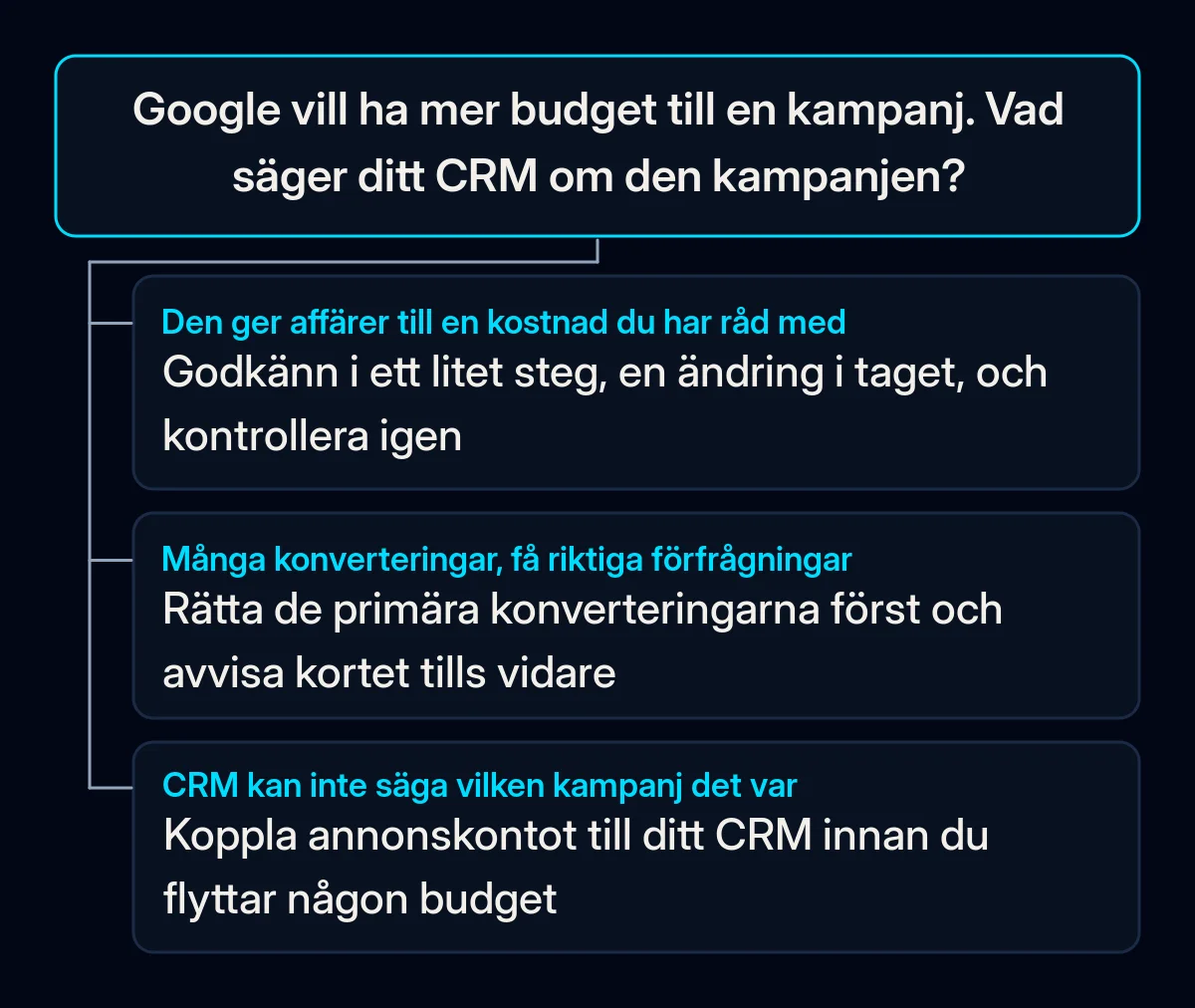
- Lägg kampanjerna bredvid CRM:et. Ta ut konverteringar per kampanj från Google Ads för samma period. Ta ut förfrågningar, kvalificerade förfrågningar (de som passar det du säljer) och affärer per kampanj från CRM:et. Om ditt CRM inte kan säga vilken kampanj en förfrågan kom från kan du inte slutföra den här kontrollen än.
- Titta separat på varumärkeskampanjer. Den som sökte på ert namn hade ofta hittat er ändå, så en varumärkeskampanj ser gärna ut som den bästa. Låt den inte ta pengar från de andra utan den här kontrollen.
- Kolla varför kampanjen är begränsad. Jämför i kampanjkolumnerna visningar som förlorats på grund av budget med visningar som förlorats på grund av rankning; vi förklarar båda i vår artikel om varför varje lead kostar mer än förra månaden. Om rankningen står för den större förlusten köper mer budget väldigt lite.
- Öppna Ändringshistorik. Se vem som ändrade budgetar eller slog på automatisk tillämpning, och när. När vi granskar konton som har gått genom flera händer hittar vi ofta ändringar som ingen minns att de gjort.
Vad ska du göra med rekommendationen?
Säg ja först när två saker stämmer: dina primära konverteringar är riktiga förfrågningar eller försäljningar, och kampanjen som skulle få pengarna vinner också på affärer i ditt CRM. Fram till dess stänger du av automatiskt tillämpade budändringar, avvisar de kort du inte tänker agera på och rättar det Google räknar. Stegen nedan går från det billigaste till det dyraste.
-
Stäng av automatisk tillämpning för budmål. Googles hjälpsida om automatisk tillämpning säger att budgethöjningar inte ingår bland de rekommendationer som tillämpas automatiskt. Flera andra ändringar kan däremot tillämpas automatiskt. Bland dem finns mål för CPA och ROAS, alltså den kostnad per förfrågan eller avkastning på annonskostnaden som Googles budgivning siktar på. Listan omfattar också sökord med bred matchning, som visar annonser för löst relaterade sökningar, sökpartner (webbplatser utanför Google Sök) och Display expansion, utökning till andra webbplatser. Var och en av dem ändrar vad dina pengar går till.
För att stänga av en av dem öppnar du Rekommendationer och sedan Auto-apply settings (inställningarna för automatisk tillämpning), avmarkerar rutan och väljer Spara.
-
Avvisa det du inte tänker göra. Optimeringsgraden är Googles uppskattning av hur väl ditt konto är inställt. Googles sida om den säger att ett konto når full optimeringsgrad genom att tillämpa eller avvisa alla rekommendationer, så att avvisa ett kort hindrar inte optimeringsgraden från att återhämta sig.
-
Rätta konverteringsmålen innan du flyttar pengar. Gör riktiga förfrågningar och försäljningar primära, och flytta klick och sidvisningar till sekundära. Om affärerna stängs senare, per telefon eller på plats, skickar du tillbaka dem till Google från CRM:et, inom det samtycke som din integritetspolicy täcker, så att Google rangordnar kampanjerna efter försäljning. Vi har beskrivit hur i vår artikel om förfrågningar som aldrig blir kunder. Att registrera kampanjen på varje förfrågan är en del av att koppla annonskontot till ditt CRM.
-
Om du använder Investment Strategy, avmarkera innan du bekräftar. Google skriver att kvalificerade kampanjer är förvalda och att Bekräfta uppdaterar dem direkt. Avmarkera varumärkeskampanjer och allt du inte har stämt av mot CRM:et, och välj sedan läge medvetet:
| Alternativ | Vad det gör | När det passar |
|---|---|---|
| Holistic | Tar budget från kampanjer som bedöms som svagare och ger den till de bästa, plus eventuell extra veckobudget | De bästa kampanjerna vinner också på affärer i CRM:et, och de som avstår budget är svaga på affärer i CRM:et också |
| Growth | Lägger till budget i begränsade kampanjer och drar inte ner något | En kampanj säljer bra och hålls tillbaka av sin budget |
| Avvisa och justera manuellt | Inget ändras förrän du bestämmer dig | Konverteringarna och CRM:et säger olika saker, eller historiken är för kort för att bedöma |
-
Höj stegvis, en ändring i taget. Smart Bidding är Googles automatiska budgivning, som sätter bud för varje auktion. Google varnar för att den behöver en inlärningsperiod på 7-14 dagar och att täta budgetändringar startar om den. Gör en ändring, skriv upp datumet och vänta innan du bedömer.
-
Bestäm månadstaket först. Google låter en kampanj spendera upp till dubbla sin genomsnittliga dagsbudget en enskild dag och högst 30,4 gånger den budgeten under en månad. Bestäm vad du har råd att lägga på en månad och fördela det sedan mellan kampanjerna. I vår hantering av Google Ads stämmer vi av varje budgetändring med ägaren först och mäter resultatet ända fram till affären.
Vad ska du mäta efter att du ändrat budget i Google Ads?
Bedöm varje budgetändring utifrån ditt CRM, och först när inlärningsperioden är över. Förfrågningar, kvalificerade förfrågningar och affärer i CRM:et visar om de extra pengarna gav förfrågningar och affärer. Skriv ner siffrorna från veckorna före ändringen, så att du har något att jämföra med.
- Kostnad per kvalificerad förfrågan, per kampanj, från CRM:et. Jämför veckorna före och efter ändringen; Googles kostnad per konvertering kommer i andra hand.
- Affärer och intäkter från kampanjen som fick pengarna. Om den fick mer budget och fler konverteringar men inte fler affärer, ta tillbaka ändringen.
- Faktisk månadskostnad jämfört med ditt tak. Kontrollera den i slutet av den första hela månaden.
- Visningar som förlorats på grund av budget. De bör minska i kampanjen som fick mer pengar; gör de inte det var budgeten aldrig begränsningen.
Där kommer vi in
Vi börjar med att kontrollera fyra saker i ditt konto: vad rekommendationen optimerar för, vad som räknas som konvertering, vad CRM:et säger om varje kampanj och vad en förfrågan får kosta dig. Sedan kommer vi överens med ägaren om vilka budgetflyttar som är rimliga, och i vilken ordning, en i taget. Vill du att någon tittar på kontot innan du trycker på Bekräfta, berätta om ditt konto.