
Une fiche de votre compte Google Ads affiche « Augmentez vos budgets ». Ou bien l’onglet Investment Strategy, un écran de planification de la page Recommandations, propose de déplacer de l’argent de certaines campagnes vers vos campagnes « les plus performantes ». Une recommandation Google Ads sur le budget ne vaut la peine d’être acceptée que si la campagne qui reçoit l’argent apporte déjà des demandes et des ventes à un coût que vous pouvez assumer, et que votre CRM, où sont enregistrées les demandes et les ventes, le confirme.
Votre score d’optimisation, la note que Google attribue à la configuration du compte, risque de baisser. Les réactions habituelles : cliquer sur « Appliquer » pour cette raison, ou tout ignorer parce que Google veut simplement que vous dépensiez plus. Les deux sautent une vérification : la campagne que Google désigne comme la meilleure est-elle celle qui vend ?
Que mesure une recommandation Google Ads sur le budget ?
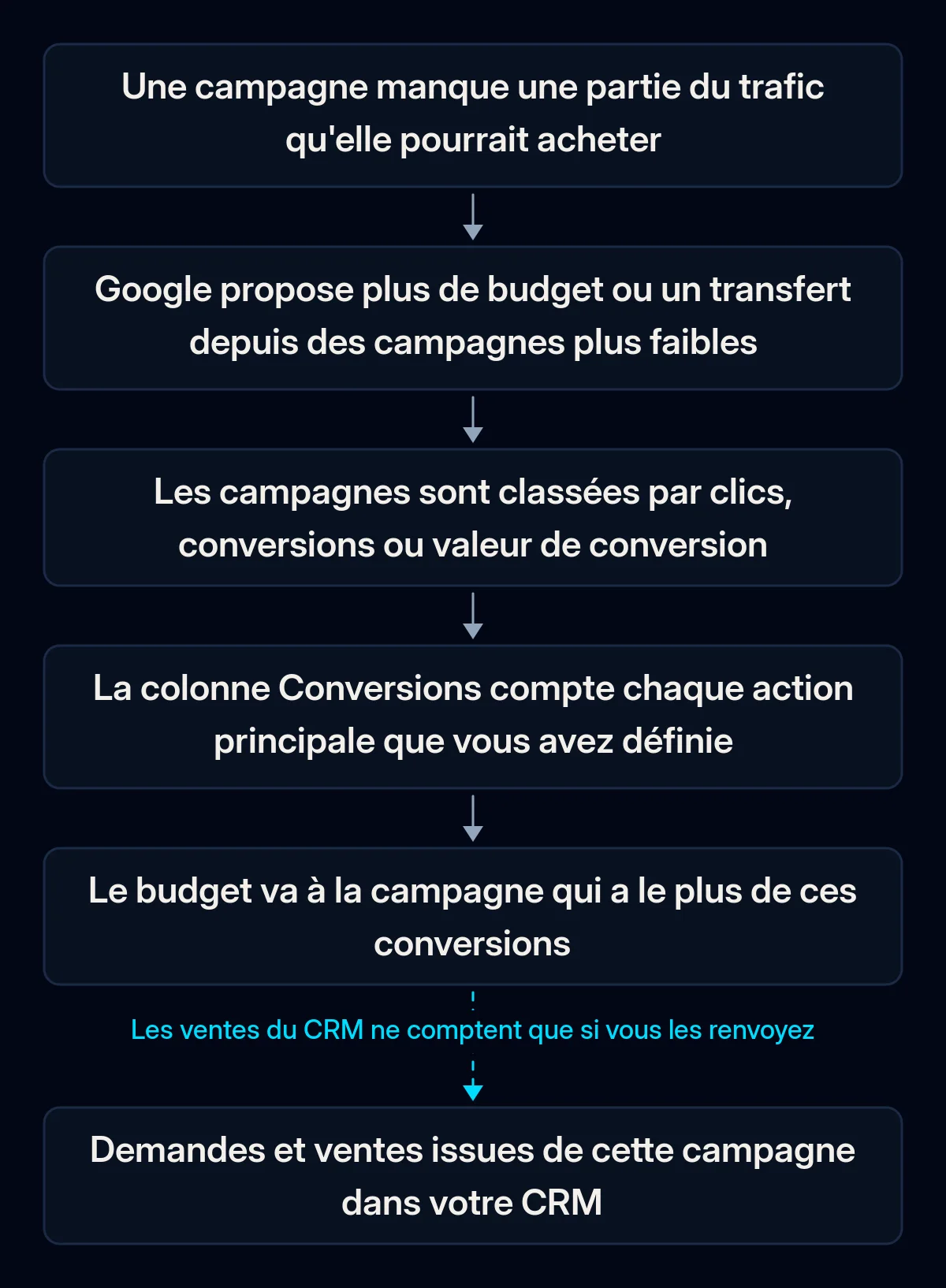
Une recommandation de budget est une prévision : combien de plus d’un indicateur choisi vos campagnes pourraient acheter, d’après l’historique récent du compte. Google voit vos clics, vos actions de conversion et vos dépenses. Il ne voit pas quelles demandes sont devenues des clients, sauf si vous le lui renvoyez.
Le point de départ, c’est le trafic manqué. « Augmentez vos budgets » apparaît quand une campagne a manqué 5 % ou plus de son trafic potentiel la semaine précédente, selon la liste des types de recommandations de Google. La page sur les budgets limités indique que le budget recommandé aidera à obtenir plus de clics et d’impressions. Aucune des deux pages ne dit que ces clics supplémentaires seront rentables.
« Meilleure » veut dire meilleure selon l’indicateur que vous avez choisi. Dans la Recommended Investment Strategy, vous choisissez ce qu’il faut maximiser : clics, conversions ou valeur de conversion. Son mode Holistic, dont Search Engine Roundtable a parlé le 24 septembre 2026, réaffecte selon Google le budget existant des campagnes sous-utilisées ou moins efficaces vers les plus performantes selon cet indicateur. Une campagne peut donc être classée « en tête » sans que personne ait vérifié ce qui s’est passé après l’envoi du formulaire.
Une conversion, c’est ce que vous avez demandé à Google de compter. Les actions de conversion principales alimentent la colonne Conversions et orientent les enchères, selon la page de Google sur les actions principales et secondaires ; les secondaires servent seulement à l’observation, sauf si elles font partie d’un objectif personnalisé. Si un clic sur votre numéro de téléphone, une page vue ou un formulaire d’inscription à la newsletter est défini comme principal, une campagne qui en accumule ressemble à une gagnante.
Le mode Consentement est le paramètre qui adapte le suivi de Google au choix de chaque visiteur concernant les cookies. S’il est configuré, Google modélise aussi les conversions des visiteurs qui refusent les cookies, et sa page sur le mode Consentement précise qu’elles apparaissent dans la même colonne. Un signe à vérifier : Google affiche plus de conversions que votre boîte de réception ne reçoit de demandes.
La prévision est courte. Les estimations de la stratégie reposent en général sur une prévision à 7 jours, selon Google, et sa page sur les recommandations précise qu’elles ne prédisent pas si vos annonces seront performantes. Une semaine de données en dit peu sur une activité où une vente met un mois à se conclure.
La prochaine demande coûte plus cher que la précédente. Pour les campagnes Maximiser les conversions, Google présente la fiche « Ajustez vos budgets » comme davantage de conversions avec une hausse relative plus faible du coût par action. Le coût par résultat augmente donc, simplement moins vite que le nombre de résultats. La page de Google sur les budgets pose la condition : plus de budget a du sens quand il s’épuise vite et que la campagne génère des conversions à un CPA raisonnable, le coût par acquisition.
Lors de nos vérifications, la question la plus difficile est souvent la plus simple : personne dans l’entreprise ne sait dire quel coût par demande est raisonnable.
Comment savoir si votre meilleure campagne vend vraiment
Une campagne vend vraiment quand ses conversions correspondent aux demandes et aux ventes de votre CRM sur la même période. Procédez dans l’ordre et arrêtez-vous à la première vérification qui échoue ; n’acceptez pas encore la recommandation. Il vous faut un accès au compte Google Ads et à votre CRM, ou à la boîte où arrivent les demandes. Aucun outil payant n’est nécessaire.
- Lisez la recommandation elle-même. Ouvrez Campagnes, puis Recommandations, et la fiche de budget ou l’onglet Investment Strategy. Notez quel indicateur elle optimise, quelles campagnes gagnent du budget et, en mode Holistic, lesquelles en perdent.
- Vérifiez ce qui compte comme conversion. Dans Objectifs, listez les actions de conversion marquées comme principales. Si autre chose qu’une vraie demande, une réservation ou une vente est principal, le classement repose dessus.
- Mettez les campagnes en face du CRM. Pour la même période récente, relevez les conversions par campagne dans Google Ads. Dans le CRM, relevez les demandes, les demandes qualifiées (celles qui correspondent à ce que vous vendez) et les ventes par campagne. Si votre CRM ne sait pas de quelle campagne vient une demande, vous ne pouvez pas encore terminer cette vérification.
- Regardez les campagnes de marque à part. Les personnes qui ont cherché votre nom vous auraient souvent trouvé de toute façon : une campagne de marque a donc tendance à paraître la meilleure. Ne la laissez pas prendre l’argent des autres sans cette vérification.
- Vérifiez pourquoi la campagne est limitée. Dans les colonnes des campagnes, comparez les impressions perdues à cause du budget et celles perdues à cause du classement ; nous expliquons les deux dans notre article sur pourquoi chaque demande coûte plus cher que le mois dernier. Si la perte due au classement est la plus forte, plus de budget n’achète pas grand-chose.
- Ouvrez l’Historique des modifications. Voyez qui a modifié les budgets ou activé l’application automatique, et quand. Dans nos audits de comptes passés entre plusieurs mains, nous trouvons souvent des modifications dont personne ne se souvient.
Que faire de la recommandation ?
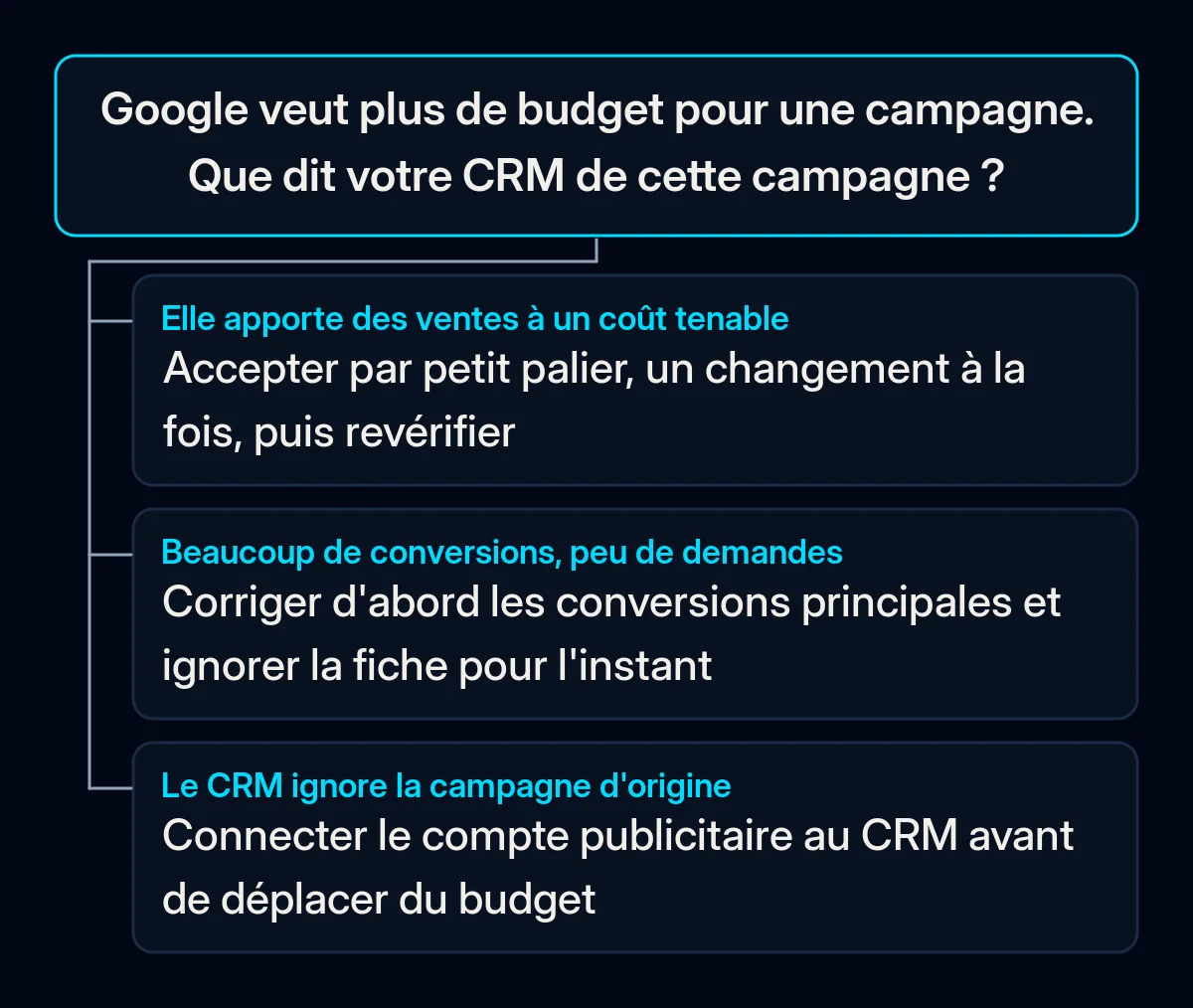
Ne dites oui qu’une fois deux conditions remplies : vos conversions principales sont de vraies demandes ou ventes, et la campagne qui recevrait l’argent gagne aussi sur les ventes dans votre CRM. D’ici là, désactivez les changements d’enchères appliqués automatiquement, ignorez les fiches que vous n’allez pas suivre et corrigez ce que Google compte. Les étapes ci-dessous vont de la moins coûteuse à la plus coûteuse.
-
Désactivez l’application automatique des objectifs d’enchères. La page d’aide de Google sur l’application automatique indique que l’augmentation du budget ne fait pas partie des recommandations appliquées automatiquement. Plusieurs autres changements peuvent pourtant l’être. Parmi eux, le CPA cible et le ROAS cible, c’est-à-dire le coût par demande ou le retour sur dépenses que visent les enchères de Google. La liste comprend aussi les mots clés en requête large, qui diffusent des annonces sur des recherches vaguement liées, les partenaires du Réseau de Recherche (des sites hors de la recherche Google) et l’extension au Réseau Display, vers d’autres sites. Chacun change ce sur quoi votre argent est dépensé.
Pour en désactiver un, ouvrez Recommandations, puis Paramètres d’application automatique, décochez la case correspondante et sélectionnez Enregistrer.
-
Ignorez ce que vous ne ferez pas. Le score d’optimisation est l’estimation par Google de la qualité de configuration de votre compte. Selon sa page d’aide, un compte atteint le score maximal en appliquant ou en ignorant toutes les recommandations : ignorer une fiche n’empêche donc pas le score de remonter.
-
Corrigez les objectifs de conversion avant de déplacer de l’argent. Faites des vraies demandes et des ventes vos conversions principales, et passez les clics et les pages vues en secondaires. Si les ventes se concluent plus tard, par téléphone ou en personne, renvoyez-les à Google depuis le CRM, dans les limites du consentement couvert par votre politique de confidentialité, pour que Google classe les campagnes selon les ventes. Nous avons expliqué comment dans notre article sur les demandes qui ne deviennent jamais des clients. Enregistrer la campagne sur chaque demande fait partie du travail quand nous connectons votre compte publicitaire au CRM.
-
Si vous utilisez l’Investment Strategy, décochez avant de confirmer. Google indique que les campagnes éligibles sont sélectionnées par défaut et que Confirmer les met à jour immédiatement. Décochez les campagnes de marque et tout ce que vous n’avez pas comparé au CRM, puis choisissez le mode en connaissance de cause :
| Option | Ce qu’elle fait | Quand elle convient |
|---|---|---|
| Holistic | Prend du budget aux campagnes qu’elle juge plus faibles pour le donner à ses meilleures, plus d’éventuelles dépenses hebdomadaires supplémentaires | Les meilleures campagnes gagnent aussi sur les ventes du CRM, et les campagnes donneuses y sont faibles elles aussi |
| Growth | Ajoute du budget aux campagnes limitées et ne retire rien | Une campagne vend bien et son budget la freine |
| Ignorer et ajuster à la main | Rien ne change tant que vous n’avez pas décidé | Les conversions et le CRM ne concordent pas, ou l’historique est trop court pour juger |
-
Augmentez par paliers, un changement à la fois. Le Smart Bidding est le système d’enchères automatiques de Google, qui fixe une enchère pour chaque mise aux enchères. Google prévient qu’il lui faut une phase d’apprentissage de 7 à 14 jours et que des changements de budget fréquents la relancent. Faites un seul changement, notez la date et attendez avant de juger.
-
Fixez d’abord le plafond mensuel. Google autorise une campagne à dépenser jusqu’au double de son budget quotidien moyen sur une journée, et pas plus de 30,4 fois ce budget sur un mois. Décidez ce que vous pouvez dépenser par mois, puis répartissez-le entre les campagnes. Dans notre gestion de campagnes Google Ads, nous validons chaque changement de budget avec le dirigeant au préalable et mesurons les résultats jusqu’à la vente.
Que mesurer après avoir modifié le budget ?
Jugez tout changement de budget d’après votre CRM, et seulement une fois la phase d’apprentissage passée. Les demandes, les demandes qualifiées et les ventes du CRM montrent si l’argent ajouté a produit des demandes et des ventes. Notez les chiffres des semaines précédant le changement pour avoir une base de comparaison.
- Coût par demande qualifiée, par campagne, selon le CRM. Comparez les semaines avant et après le changement ; le coût par conversion de Google ne vient qu’en second.
- Ventes et chiffre d’affaires de la campagne qui a reçu l’argent. Si elle a obtenu plus de budget et plus de conversions mais pas plus de ventes, annulez le changement.
- Dépense mensuelle réelle par rapport à votre plafond. Vérifiez-la à la fin du premier mois complet.
- Impressions perdues à cause du budget. Elles devraient baisser dans la campagne qui a reçu plus d’argent ; sinon, le budget n’a jamais été la limite.
Notre rôle
Nous commençons par vérifier quatre choses dans votre compte : ce que la recommandation optimise, ce qui compte comme conversion, ce que dit le CRM de chaque campagne et ce qu’une demande peut vous coûter. Ensuite, nous convenons avec le dirigeant des déplacements de budget qui ont du sens, et dans quel ordre, un à la fois. Si vous voulez qu’un regard extérieur examine le compte avant de cliquer sur Confirmer, parlez-nous de votre compte.