
Une mauvaise note dans une boutique d’applications doit vous amener à examiner les réclamations récentes et à décider ce qui nécessite une correction, une explication ou une vérification des règles. Commencez par la tâche que l’auteur de l’avis n’a pas pu terminer et, si elle est connue, la version utilisée. Le résultat utile est un plan de correction désignant un responsable et prévoyant le contrôle du correctif disponible.
Vous devrez peut-être répondre à une question adressée à l’assistance pendant que cette enquête reste ouverte. Limitez votre réponse à ce que vous savez réellement. Demander davantage d’évaluations, répondre à une réclamation et corriger le produit sont des actions distinctes, dont l’achèvement repose sur des preuves différentes.
Que révèle une mauvaise note dans une boutique d’applications ?
Une note constitue un point de départ pour l’enquête. Une réclamation écrite peut indiquer la tâche concernée, mais sa cause doit encore être vérifiée. Notez le store et le marché examinés avant de comparer les notes. Apple décrit la note récapitulative de l’App Store comme propre à chaque territoire. L’aide de la Google Play Console distingue la note Google Play, qui accorde davantage de poids aux notes récentes, de la moyenne calculée sur toute la durée.
Sans commentaire écrit, la raison d’une note reste inconnue. Pour un avis publié après une sortie, vérifiez aussi sa version avant de le rattacher à cette sortie. Faites apparaître les informations manquantes au lieu de considérer la date comme la preuve de la version utilisée.
Constituez un dossier de réclamation avant de choisir une correction
Utilisez la console de votre propre application avec un compte autorisé. Si vous ne pouvez pas consulter les retours concernés, demandez à la personne qui gère cet accès d’effectuer la vérification. Commencez par les réclamations actuelles et conservez leur contexte. Les anciens signalements méritent toujours une vérification lorsque la même tâche semble encore échouer.
- Ouvrez la vue des avis concernée. L’aide d’Apple vous dirige vers Ratings and Reviews pour l’application sélectionnée dans App Store Connect, avec des filtres par plateforme, pays ou région et version de l’application. Dans la Play Console, l’aide de Google utilise Ratings and reviews > Reviews, avec notamment des filtres par date, langue, version de l’application et appareil. Les commandes diffèrent selon la plateforme.
- Notez la tâche tentée. Résumez ce que l’auteur de l’avis essayait de faire et ce qui se serait produit. Distinguez ce témoignage de l’explication que vous envisagez. Indiquez que la version, l’appareil ou l’état du compte sont inconnus lorsque les retours disponibles ne les précisent pas.
- Tenez un dossier de travail minimal. Consignez le store, le marché, la date de l’avis, la version connue, la tâche, l’échec observé, les informations manquantes, le responsable et la prochaine vérification. Utilisez une description anonyme dans une liste de travail partagée. Conservez toute référence nécessaire à la source dans un dossier dont l’accès est contrôlé. Ne copiez pas de noms, de données de commande ou d’informations de diagnostic privées dans une réponse publique.
- Regroupez les réclamations comparables. Rassemblez les signalements portant sur la même tâche tout en conservant les différences de version et d’appareil. Un groupe constitue une piste d’enquête. Il ne permet pas d’établir combien d’utilisateurs ont rencontré le problème ni quelle modification l’a provoqué.
Choisissez l’action suivante à partir de la réclamation
Choisissez un contrôle susceptible de lever l’incertitude du signalement. Une tâche censée être prise en charge mais qui échoue nécessite une reproduction du problème et une décision de correction. Si un écran manque de clarté ou si la fiche du store ne correspond pas au produit réel, vérifiez la promesse et le fonctionnement de la fonctionnalité. La demande d’une fonctionnalité non prise en charge nécessite une décision produit et une explication claire.
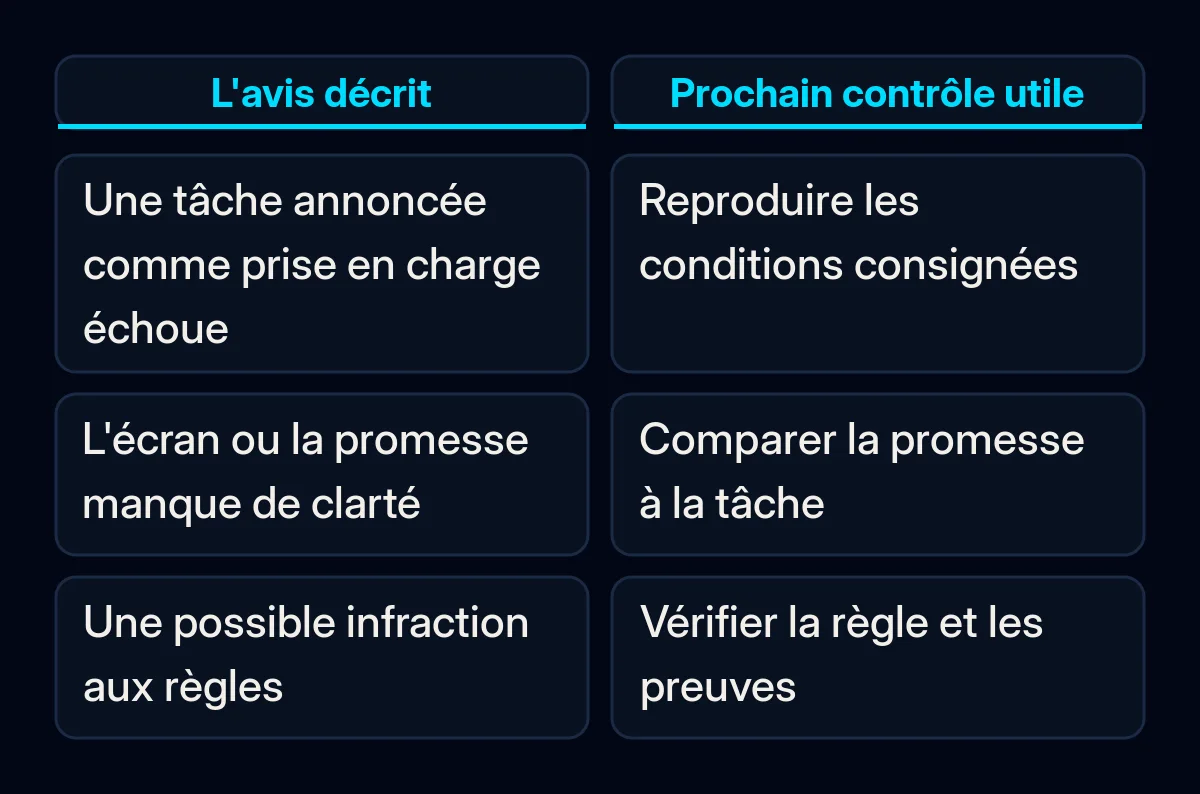
En cas de défaut possible, demandez au responsable de répéter la tâche signalée dans des conditions consignées. Utilisez les comptes et données de test convenus, en contrôlant les e-mails, les paiements et les autres effets secondaires. Si le problème ne se reproduit pas, conservez les conditions testées et les informations toujours manquantes. Laissez le dossier ouvert jusqu’au prochain contrôle pertinent.
Si l’incertitude porte sur la signification d’un écran ou d’un bouton, notre guide sur les interfaces d’application déroutantes traite précisément cette observation. Reliez le dossier de réclamation à cette enquête au lieu de commander une refonte complète à partir de la seule moyenne des étoiles.
Le signalement d’un avis est une autre procédure, assortie de sa propre condition. Les consignes d’Apple et l’aide au signalement de Google concernent les infractions aux règles. Nommez la règle potentiellement enfreinte et les éléments de preuve avant le signalement. Une opinion négative ne constitue pas à elle seule une infraction démontrée. La décision du store reste inconnue tant qu’elle n’a pas été effectivement rendue.
Corrigez la tâche et rédigez une réponse fidèle aux faits
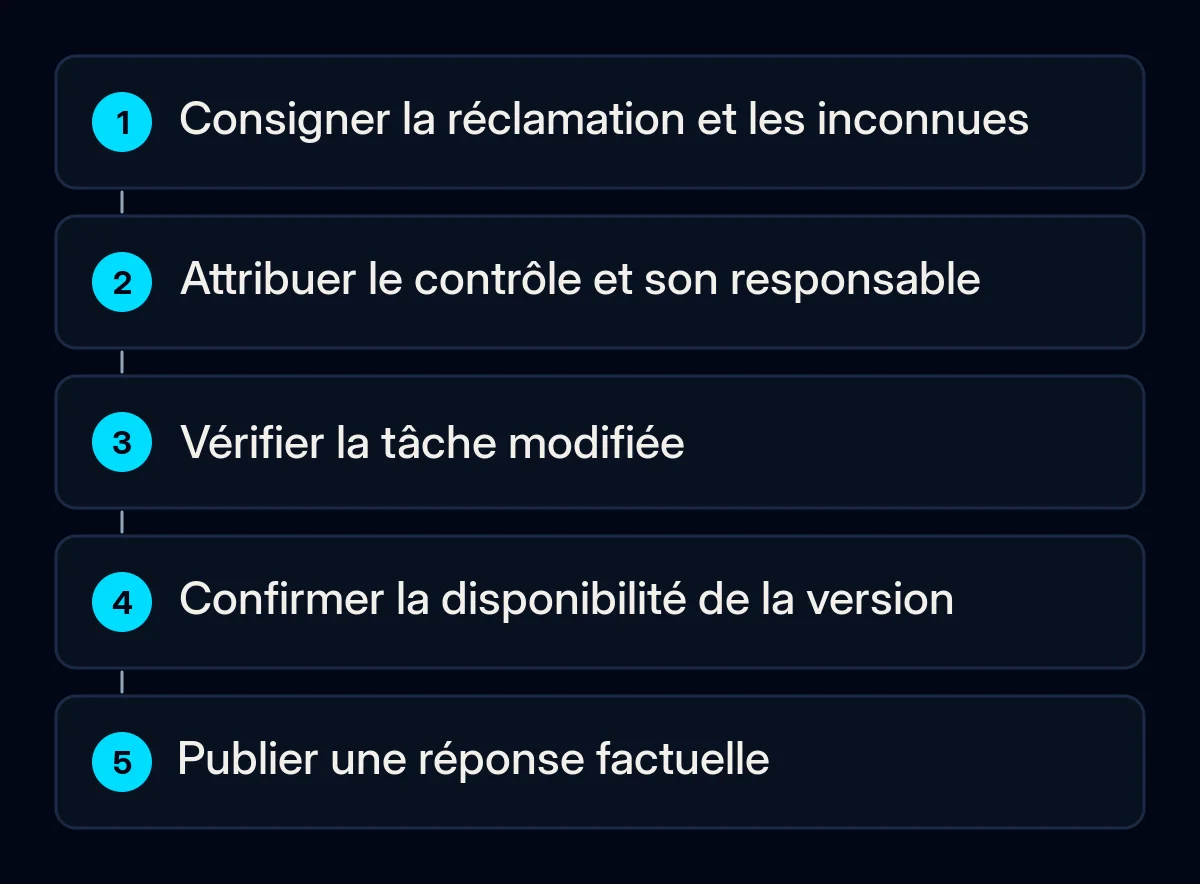
Attribuez la réclamation à un responsable et définissez une prochaine action vérifiable. Une transmission utile précise ce qui a échoué, dans quelles conditions connues, ce qui demeure inconnu et comment la tâche modifiée sera contrôlée. Poursuivez la réponse de l’assistance sans déclarer le problème corrigé tant que la modification n’a pas été vérifiée ou n’est pas disponible.
- Attribuez la correction ou la clarification. Nos audits et services de maintenance d’applications mobiles commencent par la tâche signalée et les éléments disponibles. Indiquez le résultat attendu, la version concernée si elle est connue et le contrôle nécessaire avant la clôture.
- Contrôlez la modification mise en œuvre. Rejouez la tâche concernée dans la version approuvée, dans des conditions comparables. Consignez ce que vous avez observé à l’issue de la tâche, y compris, lorsque cela compte, si la modification a bien été enregistrée. Vérifiez les parcours voisins pris en charge que la modification pourrait affecter. Une réussite sur un autre appareil ne clôt pas un signalement non résolu.
- Confirmez la disponibilité avant d’annoncer une correction. Consignez la version publiée et les personnes qui peuvent l’obtenir. Distinguez une version de test interne, une version approuvée et une modification accessible à l’utilisateur concerné. Si la disponibilité reste incertaine, indiquez-le dans le dossier de travail et dans la réponse.
- Répondez avec des faits confirmés. Accusez réception du problème signalé, décrivez l’enquête réellement menée ou la modification disponible et proposez un canal d’assistance adapté. L’aide d’Apple exige le rôle Account Holder, Admin ou Customer Support pour répondre. Google exige l’autorisation Reply to reviews. Même une réponse enregistrée nécessite une vérification de son état de publication.
La politique de Google conseille de centrer les réponses sur le problème sans demander une meilleure note. Les consignes d’Apple demandent des réponses respectueuses, précises et dépourvues d’informations personnelles. Traitez les données de compte et le suivi du diagnostic dans votre canal d’assistance protégé existant. Si ce parcours utilise une page d’aide, vérifiez qu’elle fonctionne depuis l’application. Nos services d’assistance et de développement web peuvent prendre en charge sa partie web.
Séparez les demandes d’avis de l’assistance
Les invitations à laisser un avis nécessitent leur propre vérification des règles de la plateforme. N’offrez pas de récompenses, n’achetez pas de retours et ne conditionnez pas l’aide à la modification d’un avis. La politique de Google sur les évaluations interdit les notes frauduleuses ou obtenues en échange d’un avantage. Les consignes d’Android sur les avis intégrés interdisent de demander une opinion ou de prédire une note avant la carte d’évaluation. Évitez tout parcours qui envoie uniquement les personnes satisfaites vers le store et redirige les personnes insatisfaites vers un retour privé.
Ces mêmes consignes Android décrivent une boîte de dialogue d’évaluation soumise à un quota susceptible de changer. Le lancement du parcours d’évaluation ne prouve donc pas qu’une personne a vu la carte ou envoyé un avis. Confiez les détails de mise en œuvre au développeur. Une nouvelle invitation ne résout pas la réclamation faisant l’objet de votre enquête.
Que devez-vous vérifier après la sortie ?
Revenez à la tâche et aux retours disponibles en les rapprochant des conditions de sortie. Consignez si l’échec signalé a été reproduit avant la modification, ce qui s’est passé ensuite et ce qui reste à tester. Examinez les nouvelles réclamations en reprenant, lorsque ces informations sont disponibles, le même périmètre de store, de marché et de version. Conservez la note à côté de ces observations sans l’utiliser comme preuve de la correction.
Suivez le résultat de la tâche concernée, les réclamations non résolues par thème et l’état réel de publication des réponses pertinentes. Si vous comptez les avis, conservez la période et les filtres utilisés. Le total décrit uniquement ces avis. Comparez le même périmètre lors de votre prochain examen et étudiez toute réapparition au lieu de supposer que la sortie a clos tous les cas.
Une évolution de la note après une sortie ne permet pas d’en déterminer la cause. D’après les consignes d’Apple sur les évaluations, la réinitialisation de la note récapitulative avec une nouvelle version laisse également les avis écrits en place sur l’App Store. Considérez cette option comme une décision distincte concernant le store, après avoir compris les retours, et non comme un plan de correction.
Notre intervention
Nous commençons par la réclamation, la tâche que l’application doit prendre en charge et les éléments nécessaires pour choisir l’action suivante. Nous pouvons transformer ce dossier en brief de correction, contrôler le parcours modifié dans l’application et inclure sa page d’assistance si nécessaire. Apportez une description anonyme de la tâche et du point non résolu lors d’un échange sur votre projet.