Nízké hodnocení v obchodě s aplikacemi je důvodem prověřit nedávné stížnosti a rozhodnout, co vyžaduje opravu, vysvětlení nebo kontrolu pravidel. Začněte úkolem, který recenzent nemohl dokončit, a verzí, kterou používal, pokud je známa. Užitečným výsledkem je plán oprav s odpovědnou osobou a kontrolou dostupné opravy.
Možná budete muset odpovědět na dotaz směřovaný na podporu, i když prověřování stále probíhá. V odpovědi pravdivě popište, co víte. Žádost o další hodnocení, odpověď na stížnost a oprava produktu jsou oddělené kroky s různými doklady o dokončení.
Co vám říká nízké hodnocení v obchodě s aplikacemi?
Hodnocení poskytuje výchozí bod pro šetření. Písemná stížnost může určit dotčený úkol, ale příčinu je stále nutné prověřit. Než začnete hodnocení porovnávat, zaznamenejte obchod a trh, který zkoumáte. Apple popisuje souhrnné hodnocení v App Store jako specifické pro dané území. Nápověda konzole Google rozlišuje hodnocení na Google Play, které přikládá větší váhu novějším hodnocením, od celoživotního průměru.
U hodnocení bez písemné zpětné vazby zůstává důvod neznámý. U recenze zveřejněné po vydání je také potřeba ověřit verzi, než ji k danému vydání přiřadíte. Chybějící informace ponechte viditelně označené a nepovažujte datum za důkaz toho, které sestavení daná osoba používala.
Než zvolíte opravu, vytvořte záznam stížnosti
Použijte konzoli pro vlastní aplikaci a autorizovaný účet. Pokud příslušnou zpětnou vazbu nevidíte, požádejte kolegu, který spravuje přístup, aby kontrolu provedl. Začněte aktuálními stížnostmi a zachovejte jejich kontext. Starší hlášení má stále smysl prověřit, pokud se zdá, že stejný úkol nadále selhává.
- Otevřete příslušné zobrazení recenzí. Nápověda Applu odkazuje na Ratings and Reviews vybrané aplikace v App Store Connect, kde lze filtrovat podle platformy, země či oblasti a verze aplikace. Nápověda Googlu v Play Console používá Ratings and reviews > Reviews, kde jsou k dispozici filtry data, jazyka, verze aplikace a zařízení. Ovládací prvky se mezi platformami liší.
- Zapište úkol, o který se uživatel pokoušel. Shrňte, co se recenzent snažil udělat a co se podle hlášení stalo. Toto hlášení oddělte od navrhovaného vysvětlení. Pokud dostupná zpětná vazba neurčuje verzi, zařízení nebo stav účtu, označte údaj jako neznámý.
- Veďte stručný pracovní záznam. Zaznamenejte obchod, trh, datum recenze, známou verzi, úkol, pozorované selhání, chybějící informace, odpovědnou osobu a další kontrolu. Ve sdíleném pracovním seznamu použijte anonymní popis a případný nezbytný odkaz na zdroj uchovávejte v záznamu s omezeným přístupem. Do veřejné odpovědi nekopírujte jména, údaje o objednávce ani soukromé diagnostické informace.
- Seskupte srovnatelné stížnosti. Spojte hlášení o stejném úkolu, ale zachovejte rozdíly mezi vydáními a zařízeními. Skupina je vodítkem pro šetření. Nedokazuje, kolik uživatelů problém zaznamenalo ani která změna ho způsobila.
Zvolte další krok podle stížnosti
Vyberte kontrolu, která může vyřešit nejasnost v hlášení. Pokud by měl být úkol podporován, ale selhává, je potřeba ho zopakovat a rozhodnout o opravě. Pokud je obrazovka nejasná nebo se informace v obchodu liší od skutečného produktu, prověřte, co bylo slíbeno a jak funkce pracuje. Požadavek na nepodporovanou funkci vyžaduje produktové rozhodnutí a jasné vysvětlení.
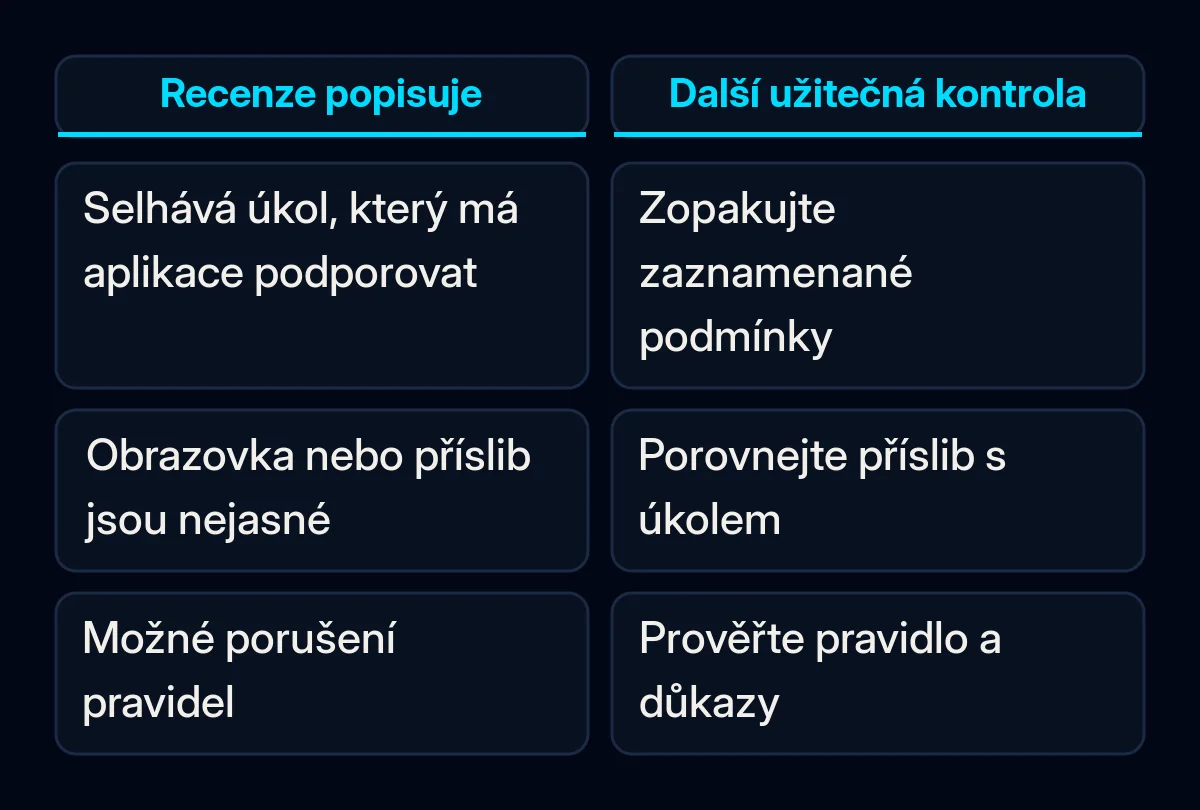
U možné vady požádejte odpovědnou osobu, aby nahlášený úkol zopakovala za zaznamenaných podmínek. Použijte dohodnuté testovací účty a data a mějte pod kontrolou e-maily, platby a další vedlejší účinky. Pokud se problém nepodaří zopakovat, uchovejte testované podmínky i informace, které stále chybějí. Případ nechte otevřený do další vhodné kontroly.
Pokud není jasné, co znamená obrazovka nebo tlačítko, náš průvodce nepřehledným rozhraním aplikace se věnuje tomuto užšímu pozorování. Propojte záznam stížnosti s tímto šetřením, místo abyste jen na základě průměru hvězdiček zadali kompletní přepracování.
Nahlášení recenze je další možnost s vlastní podmínkou. Pokyny Applu a nápověda Googlu k hlášení se týkají porušení pravidel. Před nahlášením určete pravidlo, které mohlo být porušeno, a příslušné důkazy. Negativní názor sám o sobě není prokázaným porušením a rozhodnutí obchodu zůstává neznámé, dokud skutečně nepadne.
Opravte úkol a napište pravdivou odpověď
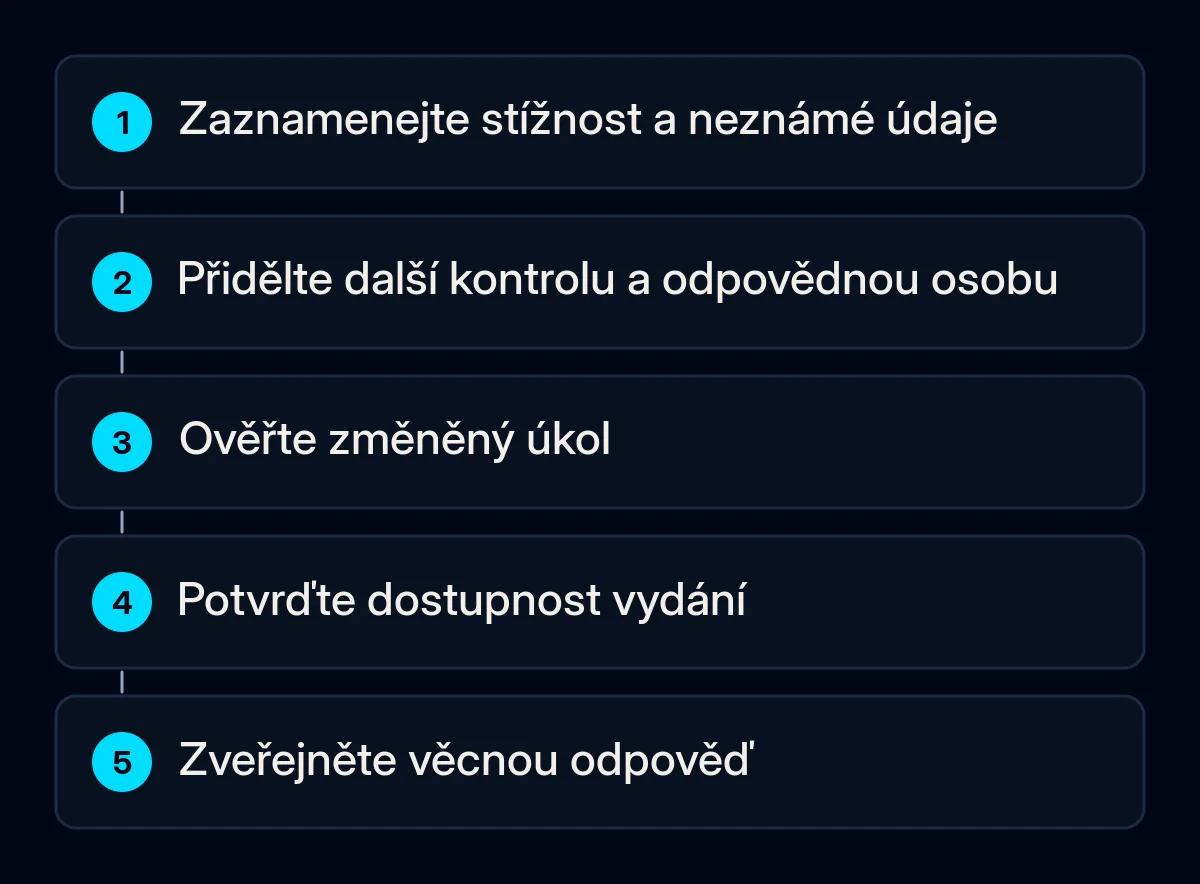
Přidělte stížnosti odpovědnou osobu a testovatelný další krok. Užitečné předání uvádí, co selhalo, za jakých známých podmínek, co zůstává neznámé a jak bude změněný úkol ověřen. Pokračujte v komunikaci podpory, aniž byste neověřenou nebo nedostupnou změnu označili za opravenou.
- Přidělte opravu nebo vysvětlení. Naše audity a údržba mobilních aplikací začínají nahlášeným úkolem a důkazy. Uveďte očekávaný výsledek, dotčené sestavení, pokud je známo, a kontrolu potřebnou před uzavřením případu.
- Zkontrolujte provedenou změnu. Zopakujte dotčený úkol ve schváleném vydání za srovnatelných podmínek. Zaznamenejte, co jste po provedení úkolu viděli, včetně uložení změny, pokud je to podstatné. Zkontrolujte také související podporované cesty, které mohla změna ovlivnit. Úspěšný výsledek na jiném zařízení neřeší neuzavřené hlášení.
- Před oznámením opravy potvrďte dostupnost. Zaznamenejte vydanou verzi a kdo ji může získat. Rozlišujte interní testovací sestavení, schválené vydání a změnu dostupnou dotčenému uživateli. Pokud je dostupnost stále nejistá, uveďte to v pracovním záznamu i odpovědi.
- Odpovězte potvrzenými skutečnostmi. Uznejte nahlášený problém, popište skutečné šetření nebo dostupnou změnu a nabídněte vhodný kanál podpory. Nápověda Applu pro odpovědi vyžaduje roli Account Holder, Admin nebo Customer Support. Google vyžaduje oprávnění Reply to reviews. U uložené odpovědi je ještě nutné ověřit stav zveřejnění.
Pravidla Googlu doporučují, aby se odpovědi soustředily na problém a nežádaly o vyšší hodnocení. Pokyny Applu doporučují uctivé, konkrétní odpovědi bez osobních údajů. Údaje o účtu a následnou diagnostiku ponechte ve svém stávajícím chráněném kanálu podpory. Pokud tento kanál používá stránku nápovědy, ověřte, že funguje z aplikace. Podpora a vývoj webů může řešit webovou část této cesty.
Žádosti o recenze oddělte od podpory
Výzvy k recenzi vyžadují samostatnou kontrolu pravidel platformy. Nenabízejte odměny, nekupujte zpětnou vazbu ani nepodmiňujte pomoc změnou recenze. Pravidla Googlu zakazují podvodná nebo odměňovaná hodnocení a pokyny Androidu pro recenze v aplikaci zakazují před zobrazením karty recenze otázky na názor či předpokládané hodnocení. Vyhněte se postupu, který do obchodu odešle pouze spokojené lidi, zatímco nespokojené odvede k soukromé zpětné vazbě.
Stejné pokyny Androidu popisují dialog recenze řízený kvótou, jejíž limit se může měnit. Vyvolání procesu recenze proto nedokazuje, že člověk kartu viděl nebo recenzi odeslal. Podrobnou implementaci přenechte vývojáři. Nová výzva neřeší stížnost, kterou prověřujete.
Co byste měli zkontrolovat po vydání?
Vraťte se k úkolu a dostupné zpětné vazbě spolu s podmínkami vydání. Zaznamenejte, zda se nahlášené selhání podařilo před změnou zopakovat, co se stalo potom a co zůstává neotestované. Nové stížnosti posuzujte ve stejném zaznamenaném rozsahu obchodu, trhu a verze, pokud jsou údaje dostupné. Hodnocení uchovávejte vedle těchto pozorování, ale nepoužívejte je jako důkaz opravy.
Sledujte výsledek dotčeného úkolu, nevyřešené stížnosti podle tématu a skutečný stav zveřejnění příslušných odpovědí. Pokud recenze počítáte, zachovejte období a použité filtry. Počet popisuje právě tyto recenze. Při dalším vyhodnocení porovnejte stejný rozsah a případné opakování problému prověřte, místo abyste předpokládali, že vydání uzavřelo všechny případy.
Změna hodnocení po vydání nedokazuje, co ji způsobilo. Podle pokynů Applu zůstávají v App Store písemné recenze zachovány i po resetování souhrnného hodnocení s novou verzí. Berte to jako samostatné rozhodnutí o obchodu, které přichází na řadu až po porozumění zpětné vazbě, nikoli jako plán opravy.
Jak se zapojujeme my
Začínáme stížností, úkolem, který má aplikace podporovat, a důkazy potřebnými k volbě dalšího kroku. Záznam můžeme převést na zadání opravy, zkontrolovat změněný průchod aplikací a podle potřeby zahrnout její stránku podpory. Přineste anonymní popis úkolu a nevyřešený bod k diskusi o projektu.