
Če razmišljate, kako pridobiti ocene Google, začnite z nevtralnim povabilom in povezavo na pravilen Business Profile, svoj poslovni profil v Googlu. Povabite stranke z resnično izkušnjo ne glede na njihovo mnenje in jim prepustite odločitev o pisanju. Izpustite nagrade ter zahteve po določeni oceni ali besedilu.
Poglejte, kaj stranka prejme. Povezava v nogi računa lahko ostane neopažena, stara koda QR pa odpre napačno poslovalnico. Oboje lahko preverite pred spremembo sporočila ali pošiljanjem več povabil.
Kje se povabilo zatakne?
Začnite z dejanskim povabilom, vključno z vprašanji pred povezavo. Manjkajoča ocena je lahko posledica nevidenega sporočila, povezave na napačno lokacijo ali zahteve, ki stranki narekuje besede. Doseg pravega obrazca in objava mnenja sta ločena dogodka.
Povezavo je težko najti. Končno sporočilo odprite kot stranka. Če je povezava samo v priponki ali pod dolgim računom, pred menjavo cilja preverite vidnost same prošnje.
Podjetje ni jasno. Shranjena povezava morda pripada drugi poslovalnici. Odprto ime in lokacijo primerjajte s podjetjem v povabilu.
Povabilo izbira prejemnike. Morebitno vprašanje o zadovoljstvu prehodite do zadnjega zaslona. Če povezavo Google razkrije samo ugoden odgovor, je težava pravilo izbire, četudi sporočilo zveni prijazno.
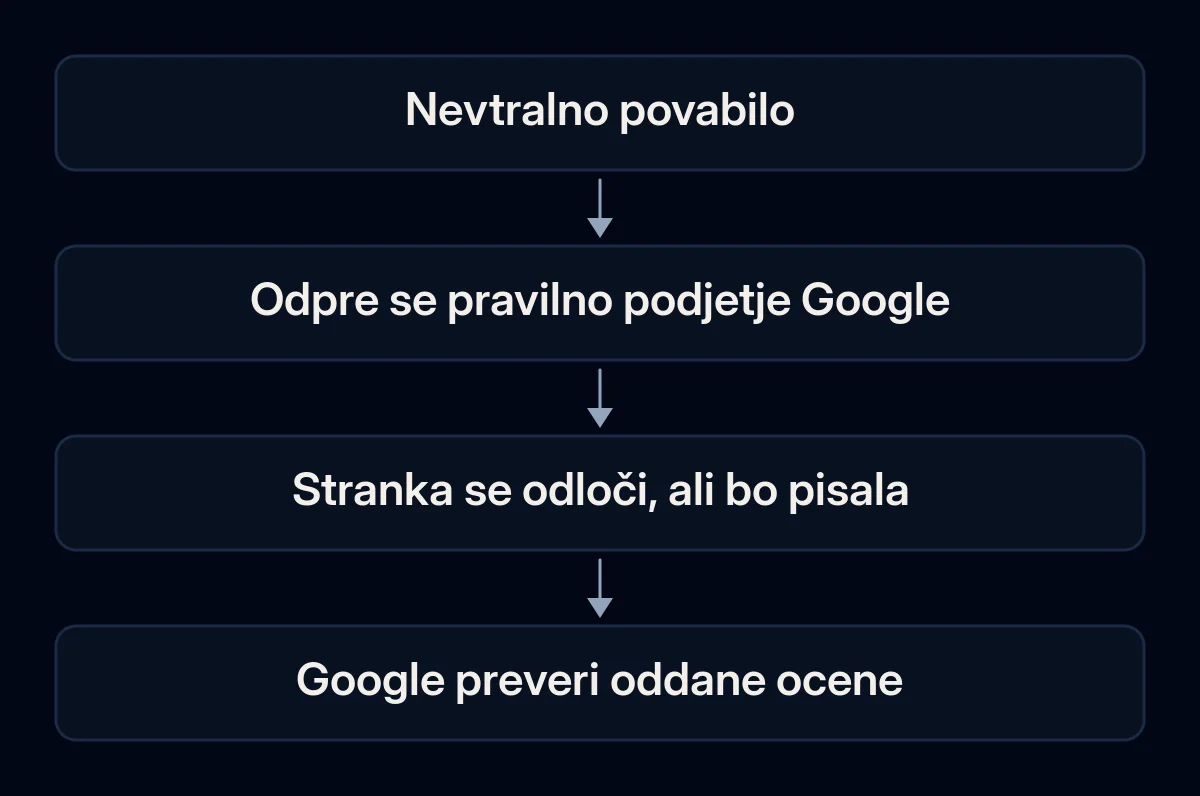
Pred pošiljanjem preverite povezavo in natisnjeno kodo
Uporabite Googlovo povezavo podjetja, ki naj ga stranke ocenijo. Kodo preverite po tisku. Na cilju potrdite ime in lokacijo, nato zaprite brez objave. Ekipa to lahko stori pred pošiljanjem.
- Poiščite profil predvidene lokacije, ki ga upravljate. Če javnega profila ne najdete, najprej preverite zakaj podjetja ni v Google Maps. Novo sporočilo ne razreši vprašanja pravega profila.
- Profil odprite v brskalniku na računalniku. Googlova pomoč za povezave in kode pravi: Read Reviews, nato Get more reviews. Za povezavo izberite Copy, kodo QR pa shranite z možnostjo brskalnika za shranjevanje slike. Google ustvarjanje QR trenutno opisuje za računalniški brskalnik.
- Kopirano povezavo odprite na telefonu. Ime in lokacijo primerjajte s povabilom. Google zahteva prijavo, zato sama prijavna zahteva ne dokazuje pokvarjene povezave. Uporabite le račun, do katerega ste upravičeni.
- Skenirajte dejanski odtis kode. Preverite podjetje in obrazec zaprite brez izbire ocene ali oddaje. Če cilja ne potrdite, preverjanje označite kot nerešeno. Zaposleni naj cilj pregledajo brez poskusne ocene.
- Zapišite cilj, preverjeno različico sporočila ali tiska in odgovornega za zamenjavo ob spremembi. Enako izhodišče vzpostavljamo pri pregledu SEO: pred spremembami zapišemo opaženo.
Kako ocene Google pridobivati prek obstoječih sporočil
Povabilo vključite v primerno sporočilo, ki ga podjetje že pošilja. Prejemnike izbirajte po nevtralnem dogodku, denimo zaključeni storitvi, možnost javne ocene pa ohranite ne glede na zadovoljstvo. Oddaja naj bo neobvezna tudi za stranko, ki še razmišlja, kaj povedati.
Google kot možna mesta navaja račune, zahvalno e-pošto in konec klepeta. Izberite kanal, ki ga podjetje že sme uporabljati. Spodaj je naš predlog za sporočilo, ki ga že lahko pošljete.
Če želite deliti izkušnjo s podjetjem [podjetje], lahko tukaj napišete oceno Google: [povezava za oceno]. Hvala.
- Uporabljajte isto pravilo za stranke s pristno izkušnjo ne glede na mnenje. Na papirju ga prehodite za zadovoljno in nezadovoljno stranko. Obe naj dosežeta isto neobvezno javno povezavo, obema lahko ponudite podporo.
- Končno besedilo in cilj odobrite skupaj. Google prepoveduje nagrade in vabljenje samo verjetnih pozitivnih ocenjevalcev. Prepoveduje tudi pritisk za ocenjevanje na lokaciji, zahtevanje določene vsebine ali imen zaposlenih ter cilje, ki zaposlenim nalagajo pridobitev določenega števila ocen.
- Določite skrbnika trenutnega sporočila in pošiljatelja. Račun in nadaljnje sporočilo bi sicer prošnjo podvojila. Dogovor o različici in odobritvi je del rutine sporočil in potrjevanja, ki jo uporabljamo pri družbenih omrežjih.
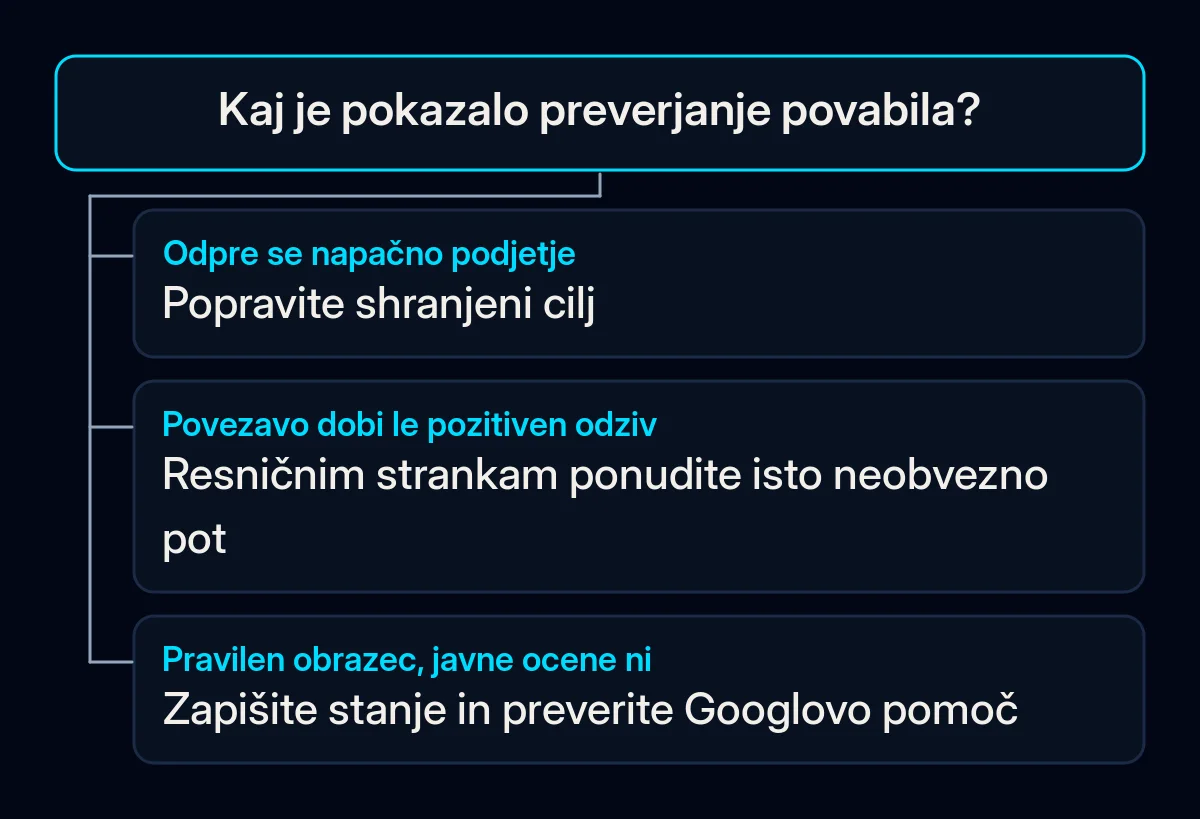
Kaj če obrazca ali ocene ni?
Pred spremembo povabila preverite vidno stanje. Google pravi, da je dostopnost ocen odvisna od države ali regije in kategorije podjetja, nekateri kraji pa imajo zaščitne omejitve objavljanja. Preverjanja lahko prikaz ocene tudi odložijo. S povezavo potrdite cilj; vzrok manjkajoče ocene pustite odprt do dokazov.
| Kaj vidite | Kaj preveriti naprej |
|---|---|
| Odpre se drugo podjetje | Zamenjajte shranjeno povezavo in znova testirajte končno sporočilo ali tisk. |
| Google zahteva prijavo | Uporabite dovoljen račun, preverite podjetje in zaprite brez objave. Če ga ne potrdite, cilj ostaja nerešen. |
| Pričakovani obrazec ni na voljo | Zapišite profil in vidno sporočilo. Pred spremembo povabila preverite navodila o dostopnosti in omejitvah. |
| Pot deluje, javne ocene pa ni | Preverjanje cilja ločite od pregleda manjkajočih ali zakasnjenih ocen. Oddaja in vzrok odsotnosti ostajata neznana brez dokazov za vsako. |
Ohranite zapis zaslona in preverjenega profila. Od strank ne zahtevajte podatkov računa in jih ne učite obhajati moderiranja. Če poti še ne potrdite, nerešeno preverjanje dodelite upravljavcu profila.
Kaj zabeležiti po preverjanju?
Zabeležite opažanja v lastnem procesu: pripravljeno različico povabila, preverjenost cilja in dejansko pošiljanje. Javno vidna ocena naj ostane ločeno opažanje. Zapis naj pomaga odpraviti nerešen korak brez prepoznavanja ali zasledovanja posameznih ocenjevalcev.
- Trenutno povabilo: različica sporočila ali tiska, predvideno podjetje in zadnje preverjanje cilja.
- Nerešeni korak: opaženi zaslon ali napačni cilj, odgovorni in termin ponovnega preverjanja.
- Pošiljanje: dejanski podatki obstoječega kanala, če so na voljo. Sporočila pred pošiljanjem ostanejo označena kot pripravljena.
Po spremembi povezave, kode ali sporočila preverite znova. Če pozneje beležite javne ocene, dodajte datum opažanja in lokacijo podjetja. Poznejše število ocen zabeležite ločeno. Samo število ne zadostuje za povezovanje spremembe z določenim povabilom.
Kje pomagamo mi
Začnemo s povabilom, ki ga stranka dejansko prejme, in podjetjem, ki se odpre. Nato pomagamo dogovoriti besedilo in imenovati skrbnika aktualnega cilja. Koristna predaja je preverjeno povabilo ali jasno dodeljena nerešena naloga, tudi če nove ocene še ni.