Les messages de rétention Apple peuvent désormais être configurés dans App Store Connect pour les abonnements à renouvellement automatique, a annoncé Apple le 4 novembre. Ils apparaissent dans le parcours d’annulation de l’abonnement. Si vous gérez une app, vérifiez d’abord le texte commun, la version sans offre et l’état d’approbation. Un brouillon de test et le message en production peuvent correspondre à des versions différentes.
Ce qui change dans App Store Connect
L’annonce d’Apple rend la configuration dans la console disponible en complément de la Retention Messaging API distincte. Cette API existait déjà : son journal des modifications mentionne une première préversion en 2025. Son accès reste soumis à une demande. Si vous passez par la console, vous n’avez pas besoin de commencer par une intégration serveur permettant une sélection en temps réel.
Le périmètre couvre les abonnements à renouvellement automatique de l’App Store. Vérifiez leur mode de facturation avant d’attribuer les tâches : l’aide d’Apple sur l’annulation distingue la facturation Apple des autres fournisseurs. Cette configuration ne crée pas de message d’annulation pour un paiement effectué sur un site web ou par Google Play.
La présentation de l’API indique que l’affichage est pris en charge sous iOS 15.1 ou version ultérieure, iPadOS 15.1 ou version ultérieure, macOS 14 ou version ultérieure et visionOS 1 ou version ultérieure. Le message apparaît dans Confirm Cancellation après que l’abonné a touché Cancel Subscription. Le client peut toujours terminer l’annulation. Notez l’appareil et le système d’exploitation dans le relevé de vérification. Une prévisualisation sur ordinateur ne suffit pas à établir ce que voit un abonné.
Comment apparaissent les messages de rétention Apple
L’aide à la configuration d’Apple sépare le texte commun d’une image facultative et d’éventuelles offres de rétention. Un abonné éligible voit une offre associée à la place de l’image. Une personne qui n’est éligible à aucune offre voit le texte accompagné de l’image configurée, ou uniquement le texte si aucune image n’a été ajoutée. Prévisualisez les versions avec et sans offre avant d’envoyer le message pour examen.
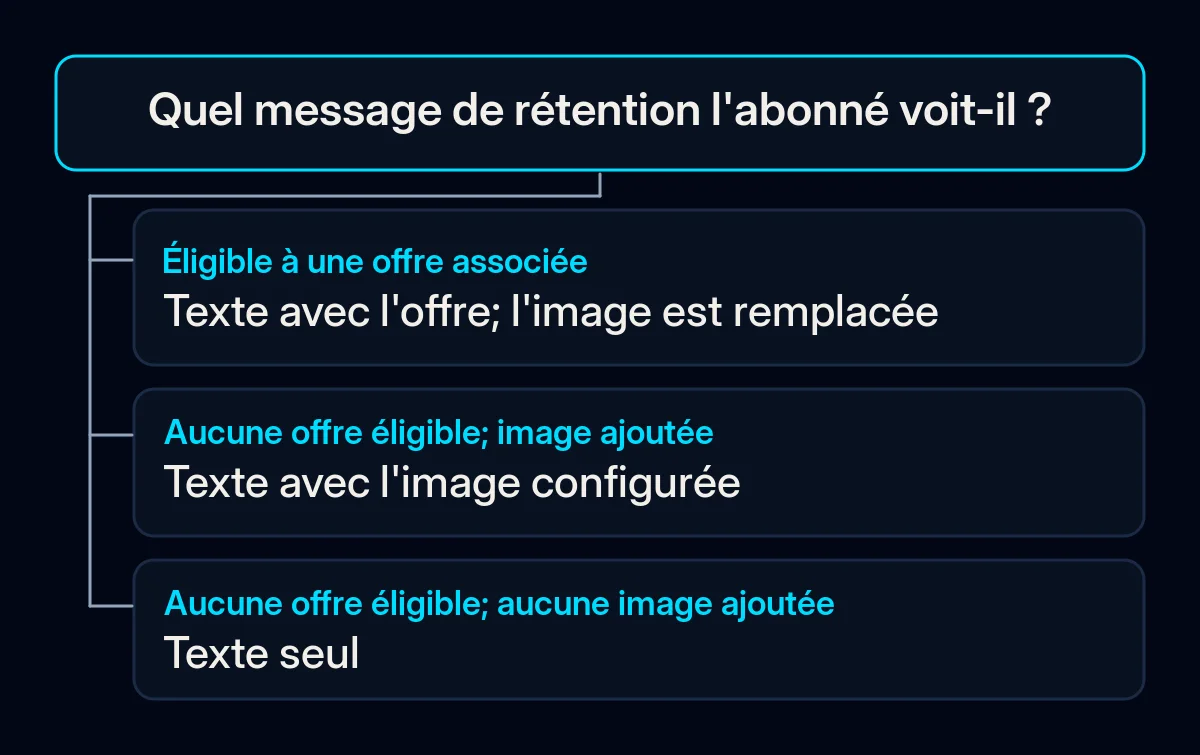
Le titre et le corps du message doivent rester exacts dans les deux vues. Apple interdit de mentionner une offre, une remise ou un prix dans ce texte commun, car les abonnés sans offre le voient également. Décrivez un avantage réellement fourni par le produit. Si vous précisez ce qui prend fin après l’annulation, vérifiez que le texte correspond aux droits réels et à leur date de fin.
Examinez chaque offre séparément. Les paramètres d’offre d’Apple comprennent la durée de l’abonnement payant, les pays ou régions et un délai avant de pouvoir utiliser de nouveau la même offre. Ce délai s’applique individuellement à chaque offre. Vérifiez la configuration et les conditions de l’offre concernée. Ne supposez pas qu’il s’agit d’un délai commun à toutes les offres de l’abonnement.
Ce que cela implique pour votre entreprise
Nous commencerions par un examen bien délimité de l’abonnement existant. Consignez ensemble la formule, la langue, la vitrine, l’appareil, le système d’exploitation, l’environnement et la version du message, puis la vue attendue et le résultat observé. Confiez chaque différence non résolue à un responsable nommé. Il s’agit d’un relevé de travail proposé, pas d’un formulaire exigé par Apple ni d’un test que nous avons effectué dans votre app.
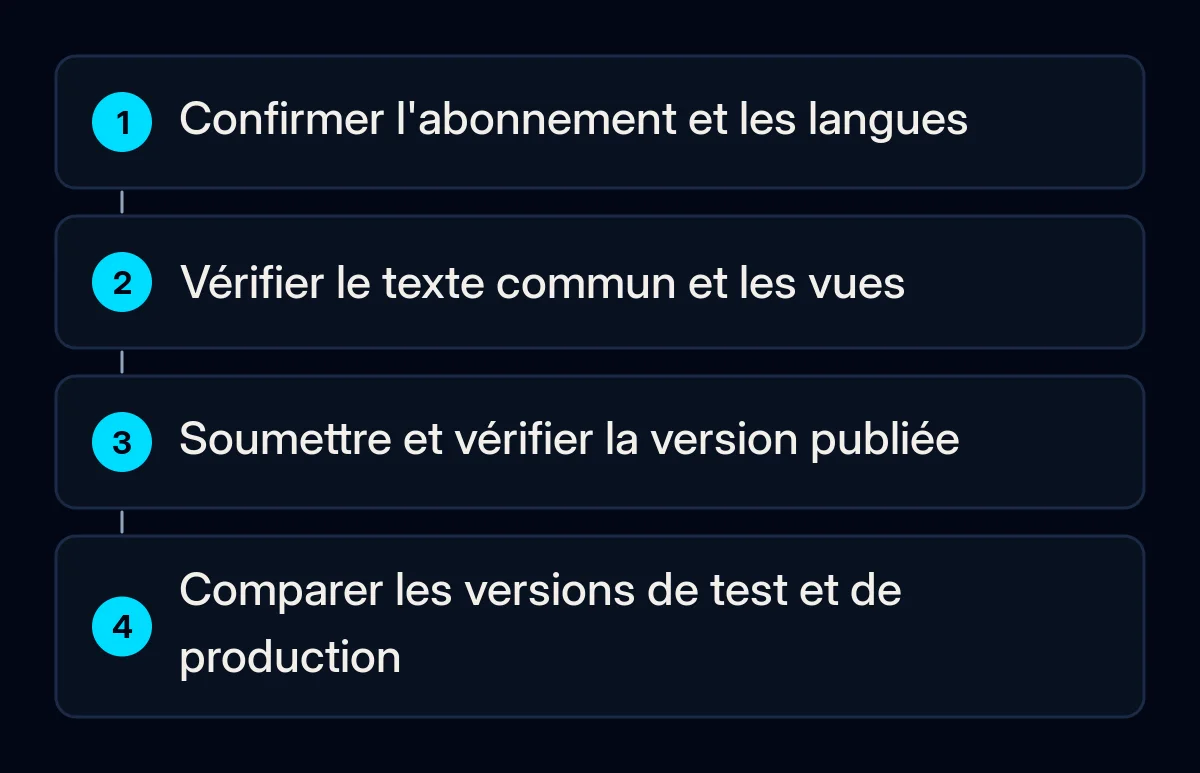
- Confirmez le compte et l’abonnement. Apple répertorie les rôles Account Holder, Admin, App Manager et Marketing. Dans App Store Connect, sélectionnez l’app, puis Monetization, Subscriptions et Retention Messaging. Utilisez Get Started ou la commande d’ajout selon le cas. Si les commandes ne sont pas disponibles, demandez au titulaire du compte de vérifier le rôle et l’accès à l’app avant de continuer.
- Examinez le texte commun. Demandez au responsable produit de confirmer chaque avantage et chaque conséquence de l’annulation. Si une réclamation concernant le produit n’est pas résolue, créez une tâche corrective distincte. Notre guide pour transformer les réclamations sur une app en plan correctif décrit ce travail sans présumer d’une amélioration de la note ou de la rétention.
- Vérifiez l’affectation et les langues. Selon l’aide d’Apple, un même message peut couvrir plusieurs abonnements, tandis qu’un abonnement ne peut être associé qu’à un seul message à la fois. L’enregistrement d’une autre affectation peut supprimer l’association précédente. Notez les associations existantes avant toute modification et préparez les localisations pour chaque vitrine où l’abonnement est proposé.
- Prévisualisez les différentes vues, puis soumettez le message. Utilisez le sélecteur d’abonnement et, si des offres sont associées, prévisualisez l’offre concernée ainsi que None. Vérifiez le texte, l’éventuelle image et les conditions applicables dans chaque langue. Enregistrez le brouillon, puis utilisez Add for Review lorsque le contenu prévu est prêt.
- Donnez au responsable une tâche de vérification concrète. Comparez l’écran attendu et l’état de l’abonnement dans les conditions consignées. Si le résultat diffère, laissez l’écart ouvert en y joignant l’environnement et la version. Ce type de contrôle de scénario fait partie de notre travail de développement et maintenance d’applications mobiles.
Si les abonnés utilisent déjà une page d’assistance ou de présentation de la valeur du produit sur votre site web, examinez son contenu et son affichage mobile en même temps que le message. Ce contrôle fait partie de notre travail sur les sites web. Dans le relevé de vérification, conservez la page existante et le message de rétention comme deux surfaces distinctes.
Vérifiez la version en production et le résultat ultérieur
Appuyez-vous sur la référence des états d’Apple pour distinguer Approved d’Accepted. Approved signifie que le message est en production pour les abonnés éligibles. Un élément Accepted peut encore être bloqué par un autre élément de la même soumission. Une prévisualisation enregistrée ne constitue pas une preuve suffisante de publication. Apple indique également que les testeurs Sandbox voient le dernier brouillon, tandis que la version actuellement approuvée reste en production pendant l’examen des modifications.
Séparez les observations de test et de production. Vérifiez quelle version a été approuvée avant de demander au responsable de contrôler la vue publiée par une voie autorisée. Apple précise qu’un brouillon nouvellement approuvé remplace la version publiée auparavant et qu’il est impossible de revenir à une version publiée antérieure. En cas de problème, conservez les preuves actuelles et préparez la correction pour examen. Ne considérez pas la capture d’écran d’un brouillon comme la preuve que le problème est corrigé en production.
Pour la mesure, le rapport Retention Messaging d’Apple distingue les vues de la page, les annulations et les saves. Il définit un save comme la décision de ne pas annuler après l’affichage de l’écran d’annulation. Nous examinerions cette action avec la suite de l’abonnement et des paiements, en notant les conditions de l’offre et la période de comparaison. Une décision prise sur cet écran ne prouve ni un renouvellement effectué ni une amélioration commerciale causée par le message.
Commencez par demander la prévisualisation sans offre et l’état exact de l’approbation en production pour le même abonnement et la même langue. Toute différence entre ce relevé et la vue observée devient la prochaine tâche à résoudre.