As mensagens de retenção da Apple já podem ser configuradas no App Store Connect para subscrições com renovação automática, anunciou a Apple a 4 de novembro. Estas mensagens aparecem no processo de cancelamento da subscrição. Para quem gere uma app, a primeira tarefa é verificar o texto comum, a versão sem oferta e o estado de aprovação. Um rascunho de teste e a mensagem publicada podem corresponder a versões diferentes.
O que mudou no App Store Connect
O anúncio da Apple disponibiliza a configuração na consola, em paralelo com a Retention Messaging API separada. Essa API já existia: o respetivo registo de alterações indica um primeiro pré-lançamento em 2025. O acesso à API continua a exigir um pedido. Quem utilizar a opção da consola não precisa de começar por uma integração em tempo real com o servidor.
O âmbito abrange as subscrições da App Store com renovação automática. Antes de atribuir o trabalho, confirme como é faturada a subscrição: a ajuda da Apple sobre cancelamentos distingue a faturação da Apple da faturação de outros fornecedores. Esta configuração não cria uma mensagem de cancelamento para pagamentos num site ou no Google Play.
A descrição geral da API indica como versões compatíveis iOS 15.1 ou posterior, iPadOS 15.1 ou posterior, macOS 14 ou posterior e visionOS 1 ou posterior. A mensagem surge em Confirm Cancellation depois de o subscritor tocar em Cancel Subscription. O cliente continua a poder concluir o cancelamento. Registe o dispositivo e o sistema operativo na verificação; uma pré-visualização num computador, por si só, não permite confirmar o que o subscritor vê.
Como aparecem as mensagens de retenção da Apple
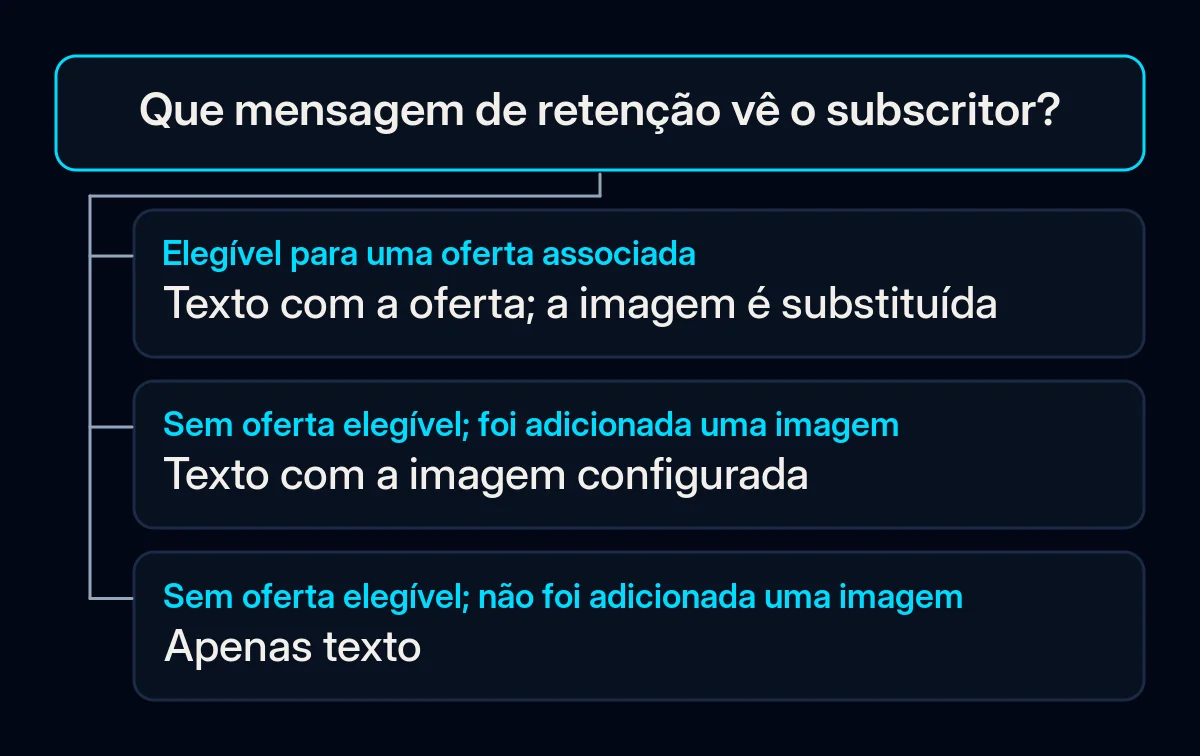
A ajuda de configuração da Apple separa o texto comum de uma imagem opcional e de ofertas de retenção opcionais. Um subscritor elegível vê uma oferta associada em vez da imagem. Uma pessoa sem uma oferta elegível vê o texto com a imagem configurada, ou apenas o texto caso não tenha sido adicionada uma imagem. Antes de submeter a mensagem, pré-visualize as versões com e sem oferta.
O cabeçalho e o corpo do texto têm de permanecer corretos em ambas as vistas. A Apple proíbe referências a ofertas, descontos e preços nesse texto comum, porque os subscritores sem a oferta também o veem. Descreva um benefício que o produto realmente oferece. Se explicar o que termina após o cancelamento, confirme que o texto corresponde ao direito efetivo de acesso e à respetiva data de fim.
Analise cada oferta separadamente. As definições de oferta da Apple incluem a duração da subscrição paga, os países ou regiões e um período de espera antes de a mesma oferta poder ser utilizada novamente. Esse período aplica-se individualmente a cada oferta. Reveja a configuração e os termos da oferta relevante; não pressuponha que se trata de um período de espera comum a todas as ofertas da subscrição.
O que isto significa para a sua empresa
Começaríamos por uma revisão delimitada da subscrição existente. Registe em conjunto o plano, o idioma, a storefront, o dispositivo, o sistema operativo, o ambiente e a versão da mensagem, seguidos da vista esperada e do resultado observado. Atribua as diferenças por resolver a uma pessoa responsável identificada. Este é um registo de trabalho proposto, não um formulário exigido pela Apple nem um teste que tenhamos realizado na sua app.
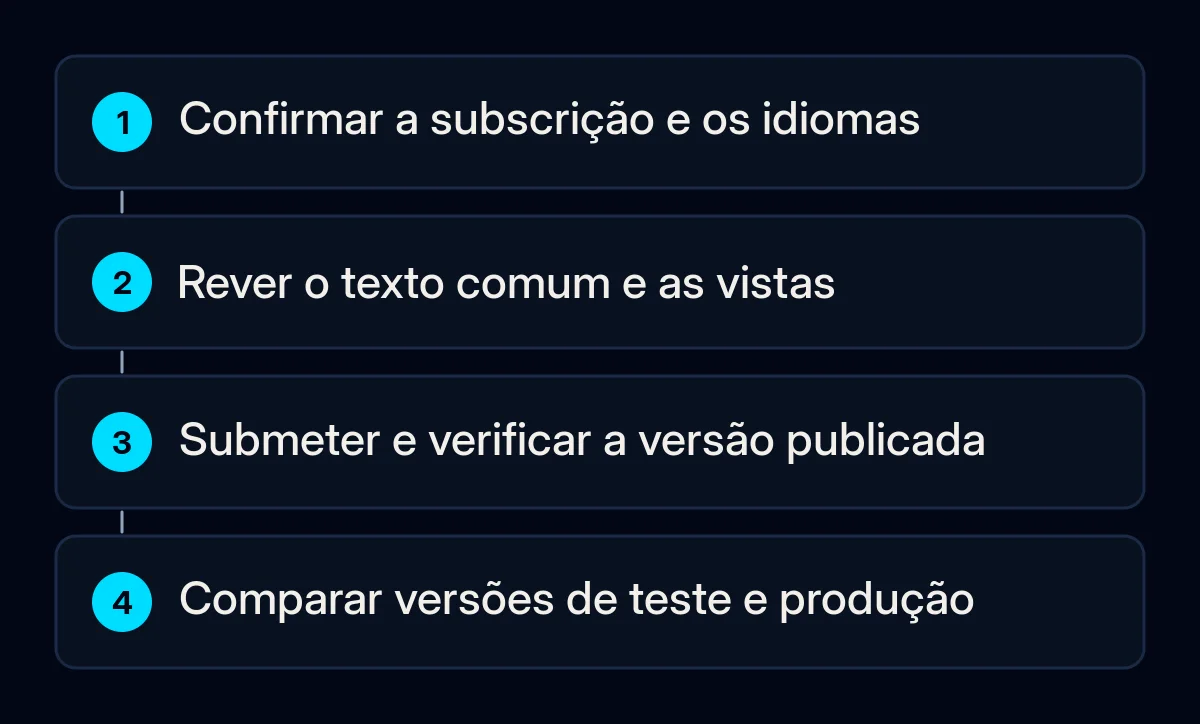
- Confirme a conta e a subscrição. As funções indicadas pela Apple são Account Holder, Admin, App Manager e Marketing. No App Store Connect, selecione a app e, em seguida, Monetization, Subscriptions e Retention Messaging. Utilize Get Started ou o controlo de adição, consoante o caso. Se os controlos não estiverem disponíveis, peça ao titular da conta para verificar a função e o acesso à app antes de prosseguir.
- Reveja o texto comum. Peça à pessoa responsável pelo produto que confirme cada benefício e cada consequência do cancelamento. Se existir uma reclamação sobre o produto ainda por resolver, crie uma tarefa de correção separada. O nosso guia sobre como transformar reclamações sobre uma app num plano de correção aborda esse trabalho sem pressupor uma melhoria da classificação ou da retenção.
- Verifique a atribuição e os idiomas. A ajuda da Apple permite que uma mensagem abranja várias subscrições, mas cada subscrição só pode ter uma mensagem atribuída de cada vez. Guardar uma atribuição diferente pode remover a associação anterior. Registe o que está associado antes de fazer alterações e prepare localizações para todas as storefronts onde a subscrição é oferecida.
- Pré-visualize as diferentes vistas e depois submeta. Utilize o seletor de subscrição e, quando existirem ofertas associadas, pré-visualize a oferta relevante e None. Verifique o texto, qualquer imagem e os termos aplicáveis em cada idioma. Guarde o rascunho e utilize Add for Review quando o conteúdo pretendido estiver pronto.
- Dê à pessoa responsável uma tarefa concreta de verificação. Compare o ecrã e o estado da subscrição esperados nas condições registadas. Se o resultado for diferente, mantenha a divergência em aberto e associe-lhe o ambiente e a versão. Este é o tipo de verificação de cenários que incluímos no desenvolvimento e manutenção de aplicações móveis.
Se os subscritores já utilizarem uma página de apoio ou de apresentação do valor do produto no seu site, reveja o conteúdo e a apresentação em dispositivos móveis juntamente com a mensagem. O nosso trabalho em sites inclui essa verificação. Mantenha a página existente e a mensagem de retenção como superfícies separadas no registo de verificação.
Verifique a versão publicada e o resultado posterior
Utilize a referência de estados da Apple para distinguir Approved de Accepted. Approved significa que a mensagem está publicada para os subscritores elegíveis; Accepted pode continuar retido por outro elemento da mesma submissão. Uma pré-visualização guardada não é prova suficiente de publicação. A Apple também afirma que os testadores da Sandbox veem o rascunho mais recente, enquanto a versão atualmente aprovada permanece publicada durante a revisão das alterações.
Mantenha separadas as observações de teste e de produção. Confirme qual foi a versão aprovada antes de pedir à pessoa responsável que verifique a vista publicada através de um percurso autorizado. A Apple indica que um rascunho recém-aprovado substitui a versão publicada anterior e que não é possível reverter para uma versão publicada anteriormente. Se houver um problema, preserve as provas atuais e prepare a correção para revisão; não trate uma captura de ecrã do rascunho como prova de que a versão publicada foi corrigida.
Para a medição, o relatório Retention Messaging da Apple distingue visualizações da página, cancelamentos e saves. Define save como a decisão de não cancelar depois de ver o ecrã de cancelamento. Analisaríamos essa ação em conjunto com os resultados posteriores da subscrição e dos pagamentos, registando os termos da oferta e o período de comparação. Uma decisão no ecrã, por si só, não comprova uma renovação concluída nem demonstra que a mensagem causou uma melhoria comercial.
Comece por pedir a pré-visualização sem oferta e o estado exato de aprovação da versão publicada para a mesma subscrição e o mesmo idioma. Qualquer diferença entre esse registo e a vista observada passa a ser a próxima tarefa a resolver.