Los mensajes de retención de Apple ya se pueden configurar en App Store Connect para suscripciones con renovación automática, según anunció Apple el 4 de noviembre. Estos mensajes aparecen en el flujo de cancelación de la suscripción. Si eres responsable de una app, revisa primero el texto compartido, la versión sin oferta y el estado de aprobación. Un borrador de prueba y el mensaje publicado pueden corresponder a versiones distintas.
Qué ha cambiado en App Store Connect
El anuncio de Apple habilita la configuración desde la consola junto a la Retention Messaging API independiente. Esa API ya existía: su registro de cambios incluye una versión preliminar inicial de 2025. El acceso a la API sigue sujeto a solicitud. Si utilizas la consola, no necesitas implementar primero una integración con un servidor para realizar la selección en tiempo real.
El alcance se limita a las suscripciones con renovación automática del App Store. Comprueba cómo se factura la suscripción antes de asignar el trabajo: la ayuda de Apple sobre cancelaciones diferencia entre la facturación de Apple y la de otros proveedores. Esta configuración no crea mensajes de cancelación para compras realizadas en un sitio web ni para Google Play.
La descripción general de la API enumera como versiones compatibles iOS 15.1 o posteriores, iPadOS 15.1 o posteriores, macOS 14 o posteriores y visionOS 1 o posteriores. El mensaje se muestra en Confirm Cancellation después de que el suscriptor pulse Cancel Subscription. El cliente puede completar la cancelación de todos modos. Incluye el dispositivo y el sistema operativo en el registro de comprobación. Una vista previa en un ordenador no basta para demostrar qué verá el suscriptor.
Cómo aparecen los mensajes de retención de Apple
La ayuda de configuración de Apple separa el texto compartido de una imagen opcional y de las ofertas de retención opcionales. Un suscriptor elegible ve una oferta asociada en lugar de la imagen. Una persona sin una oferta elegible ve el texto con la imagen configurada, o solo el texto si no se ha añadido ninguna imagen. Previsualiza las versiones con oferta y sin ella antes de enviar el mensaje.
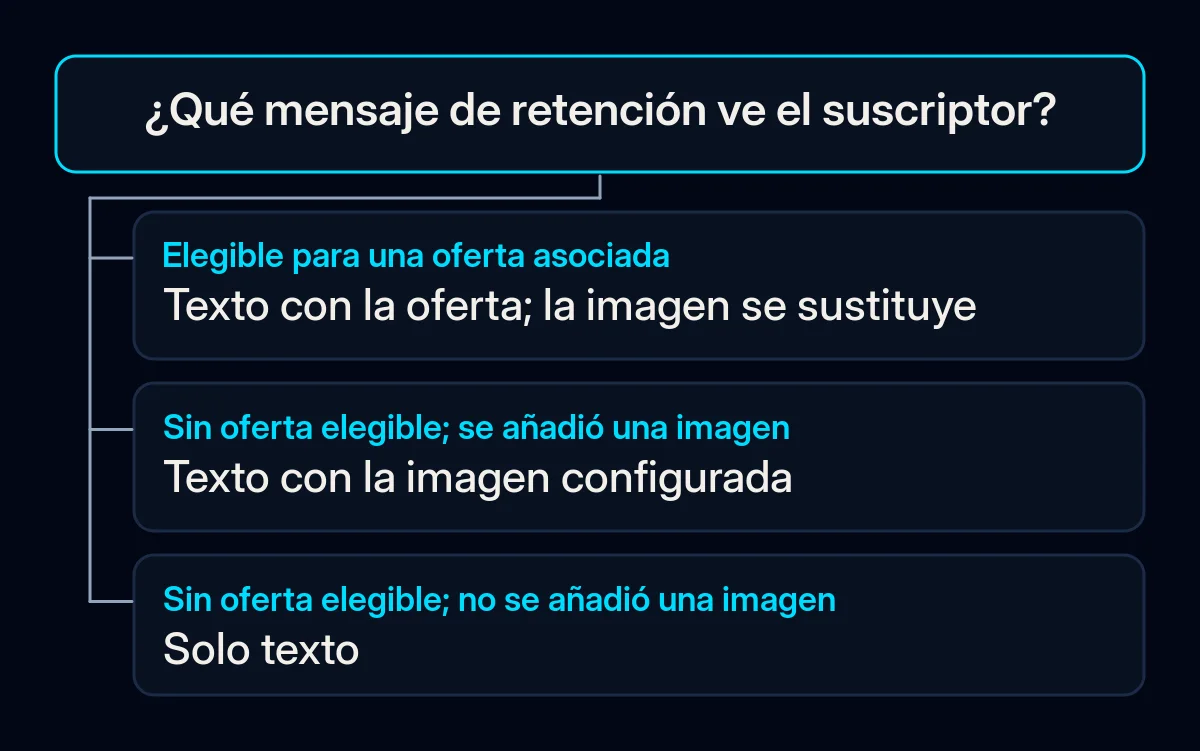
El encabezado y el cuerpo deben seguir siendo correctos en ambas vistas. Apple prohíbe mencionar ofertas, descuentos y precios en ese texto compartido, porque también lo ven los suscriptores que no reciben la oferta. Describe una ventaja que el producto proporcione realmente. Si explicas qué termina tras la cancelación, comprueba que el texto coincida con los derechos reales del usuario y con su fecha de finalización.
Revisa cada oferta por separado. Los ajustes de ofertas de Apple incluyen la duración de la suscripción de pago, los países o regiones y el periodo de espera para volver a canjear la misma oferta. Ese periodo se aplica individualmente a cada oferta. Revisa la configuración y las condiciones de la oferta correspondiente. No presupongas que existe un periodo de espera común para todas las ofertas de la suscripción.
Qué significa para tu empresa
Nosotros empezaríamos por una revisión bien delimitada de la suscripción existente. Registra conjuntamente el plan, el idioma, el escaparate, el dispositivo, el sistema operativo, el entorno y la versión del mensaje, seguidos de la vista esperada y el resultado observado. Asigna cada diferencia pendiente a una persona responsable identificada. Este es un registro de trabajo propuesto, no un formulario exigido por Apple ni una prueba que hayamos realizado en tu app.
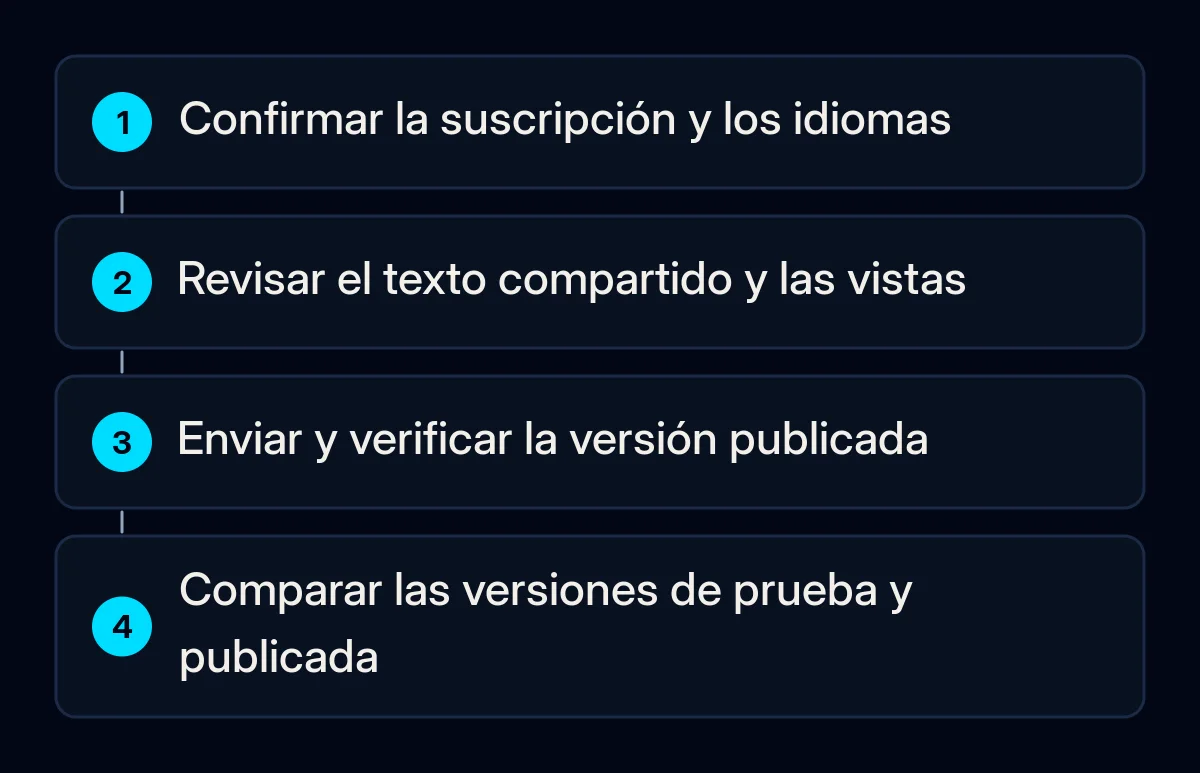
- Confirma la cuenta y la suscripción. Apple enumera los roles Account Holder, Admin, App Manager y Marketing. En App Store Connect, selecciona la app y después Monetization, Subscriptions y Retention Messaging. Utiliza Get Started o el control para añadir elementos, según corresponda. Si los controles no están disponibles, pide al titular de la cuenta que compruebe el rol y el acceso a la app antes de continuar.
- Revisa el texto compartido. Pide a la persona responsable del producto que confirme cada ventaja y cada consecuencia de la cancelación. Si hay una queja sobre el producto sin resolver, crea una tarea de corrección independiente. Nuestra guía para convertir las quejas sobre una app en un plan de corrección explica este trabajo sin presuponer mejoras en la valoración ni en la retención.
- Comprueba la asignación y los idiomas. La ayuda de Apple permite que un mensaje cubra varias suscripciones, pero cada suscripción solo puede tener un mensaje asignado a la vez. Guardar una asignación diferente puede eliminar la asociación anterior. Registra qué está asociado antes de cambiarlo y prepara localizaciones para cada escaparate donde se ofrezca la suscripción.
- Previsualiza las distintas vistas y después envía el mensaje. Utiliza el selector de suscripciones y, si hay ofertas asociadas, previsualiza la oferta correspondiente y None. Comprueba el texto, las posibles imágenes y las condiciones aplicables en cada idioma. Guarda el borrador y utiliza Add for Review cuando el contenido previsto esté listo.
- Entrega a la persona responsable una tarea de verificación concreta. Compara la pantalla esperada y el estado de la suscripción bajo las condiciones registradas. Si el resultado es distinto, mantén abierta la discrepancia y adjunta el entorno y la versión. Este tipo de comprobación de escenarios forma parte de nuestro trabajo de desarrollo y mantenimiento de aplicaciones móviles.
Si los suscriptores ya utilizan una página de ayuda o sobre el valor del producto en tu sitio web, revisa su contenido y su presentación móvil junto con el mensaje. Nuestro trabajo con sitios web incluye esa comprobación. Mantén la página existente y el mensaje de retención como superficies distintas en el registro de verificación.
Comprueba la versión publicada y el resultado posterior
Utiliza la referencia de estados de Apple para distinguir Approved de Accepted. Approved significa que el mensaje está publicado para los suscriptores elegibles. Un elemento Accepted todavía puede estar retenido por otro elemento del mismo envío. Una vista previa guardada no demuestra que el mensaje esté publicado. Apple también indica que quienes hacen pruebas en Sandbox ven el último borrador, mientras que la versión aprobada actual sigue publicada durante la revisión de los cambios.
Mantén separadas las observaciones de prueba y las del entorno publicado. Comprueba qué versión se aprobó antes de pedir a la persona responsable que verifique la vista publicada mediante una vía autorizada. Apple indica que un borrador recién aprobado sustituye a la versión publicada anterior y que no se puede volver a una versión publicada previamente. Si hay algún problema, conserva las pruebas actuales y prepara la corrección para su revisión. No trates una captura de un borrador como prueba de que el problema está corregido en producción.
Para la medición, el informe Retention Messaging de Apple diferencia entre vistas de página, cancelaciones y saves. Define un save como la decisión de no cancelar después de ver la pantalla de cancelación. Nosotros revisaríamos esa acción junto con los resultados posteriores de suscripción y pago, anotando las condiciones de la oferta y el periodo de comparación. Una decisión en pantalla no demuestra por sí sola que se haya completado una renovación ni que el mensaje haya causado una mejora comercial.
Empieza solicitando la vista previa sin oferta y el estado exacto de aprobación de la versión publicada para la misma suscripción y el mismo idioma. Cualquier diferencia entre ese registro y la vista observada se convierte en la siguiente tarea que debes resolver.