Az Apple megtartási üzenetei mostantól beállíthatók az App Store Connectben az automatikusan megújuló előfizetésekhez, jelentette be az Apple november 4-én. Ezek az üzenetek az előfizetés lemondási folyamatában jelennek meg. Egy alkalmazástulajdonos első feladata a közös szöveg, az ajánlat nélküli változat és a jóváhagyási állapot ellenőrzése. A teszteléshez használt piszkozat és az élő üzenet eltérő verzió lehet.
Mi változott az App Store Connectben
Az Apple bejelentése a különálló Retention Messaging API mellett a konzolos konfigurációt is elérhetővé teszi. Az API már korábban is létezett: a változásnaplója egy 2025-ös első előzetes kiadást rögzít. Az API-hoz továbbra is kérelmezni kell a hozzáférést. A konzolos megoldást használó tulajdonosnak nem kell előbb valós idejű szerverintegrációt létrehoznia.
A funkció az App Store automatikusan megújuló előfizetéseire terjed ki. A feladat kiosztása előtt ellenőrizze az előfizetés számlázási módját: az Apple lemondási útmutatója megkülönbözteti az Apple számlázását a többi szolgáltatóétól. Ez a konfiguráció nem hoz létre lemondási üzenetet webhelyes fizetéshez vagy a Google Playhez.
Az API áttekintése az iOS 15.1 vagy újabb, az iPadOS 15.1 vagy újabb, a macOS 14 vagy újabb, illetve a visionOS 1 vagy újabb verziót sorolja fel támogatott megjelenítési verzióként. Az üzenet a Confirm Cancellation képernyőn jelenik meg, miután az előfizető a Cancel Subscription lehetőségre koppint. Az ügyfél továbbra is befejezheti a lemondást. A készüléket és az operációs rendszert is rögzítse az ellenőrzési feljegyzésben; egy asztali előnézet önmagában nem mutatja meg biztosan, hogy mit lát az előfizető.
Hogyan jelennek meg az Apple megtartási üzenetei
Az Apple beállítási útmutatója elkülöníti a közös szöveget a választható képtől és a választható megtartási ajánlatoktól. A jogosult előfizető a kép helyén egy hozzákapcsolt ajánlatot lát. A jogosult ajánlattal nem rendelkező személy a szöveget a beállított képpel együtt látja, vagy csak a szöveget, ha nem adtak hozzá képet. Az üzenet beküldése előtt tekintse meg az ajánlattal és az ajánlat nélkül megjelenő változatot is.
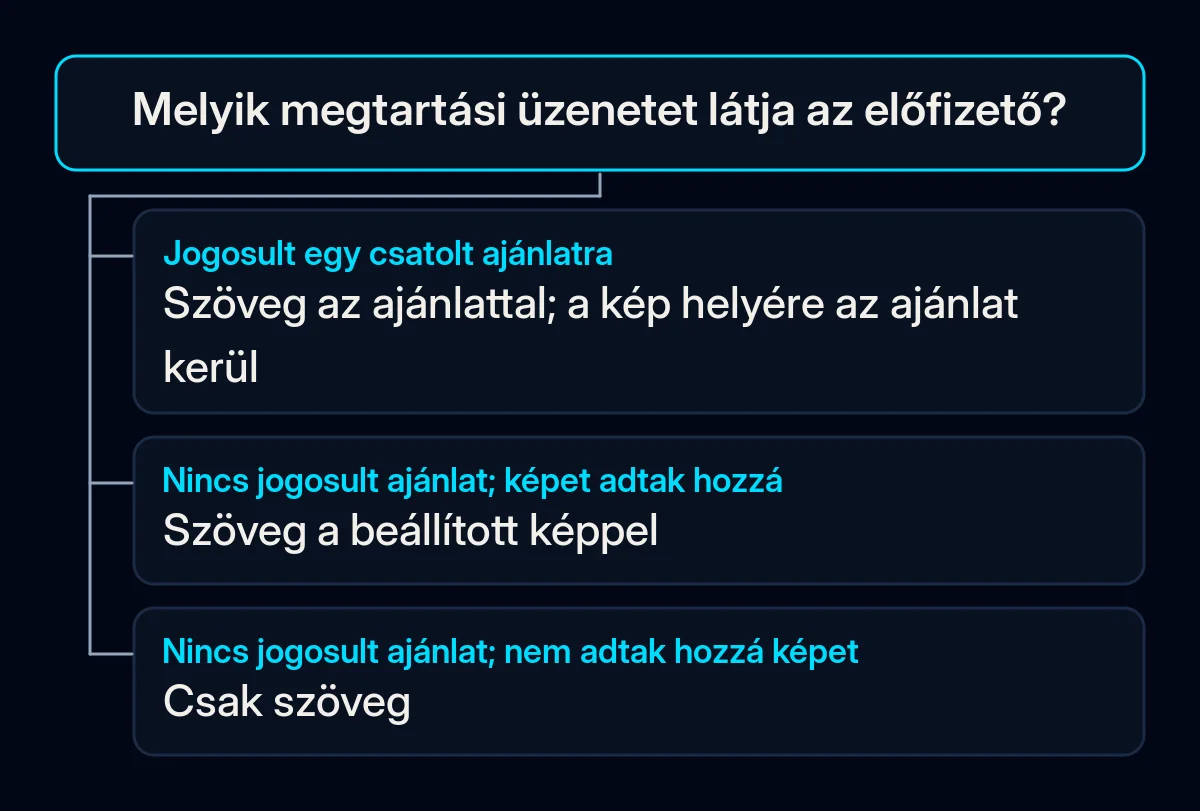
A fejlécnek és a törzsszövegnek mindkét nézetben pontosnak kell maradnia. Az Apple tiltja az ajánlatok, kedvezmények és árak említését ebben a közös szövegben, mert azt az ajánlatra nem jogosult előfizetők is látják. Olyan előnyt írjon le, amelyet a termék ténylegesen biztosít. Ha azt ismerteti, mi szűnik meg a lemondás után, ellenőrizze, hogy a megfogalmazás megfelel-e a valós jogosultságnak és annak megszűnési időpontjának.
Minden ajánlatot külön vizsgáljon meg. Az Apple ajánlati beállításai között szerepel a fizetett előfizetés időtartama, az országok vagy régiók, valamint az azonos ajánlat ismételt beváltását megelőző várakozás. Ez a várakozás minden ajánlatra külön-külön vonatkozik. Ellenőrizze az érintett ajánlat konfigurációját és feltételeit; ne feltételezze, hogy ez az előfizetés valamennyi ajánlatára érvényes közös várakozási idő.
Mit jelent ez a vállalkozása számára
Mi a meglévő előfizetés pontosan körülhatárolt felülvizsgálatával kezdenénk. Egy helyen rögzítse a csomagot, a nyelvet, a storefrontot, a készüléket, az operációs rendszert, a környezetet és az üzenet verzióját, majd a várt nézetet és a megfigyelt eredményt. A megoldatlan eltéréseket rendelje név szerint kijelölt karbantartóhoz. Ez egy javasolt munkafeljegyzés, nem az Apple által megkövetelt űrlap, és nem olyan teszt, amelyet elvégeztünk az Ön alkalmazásában.
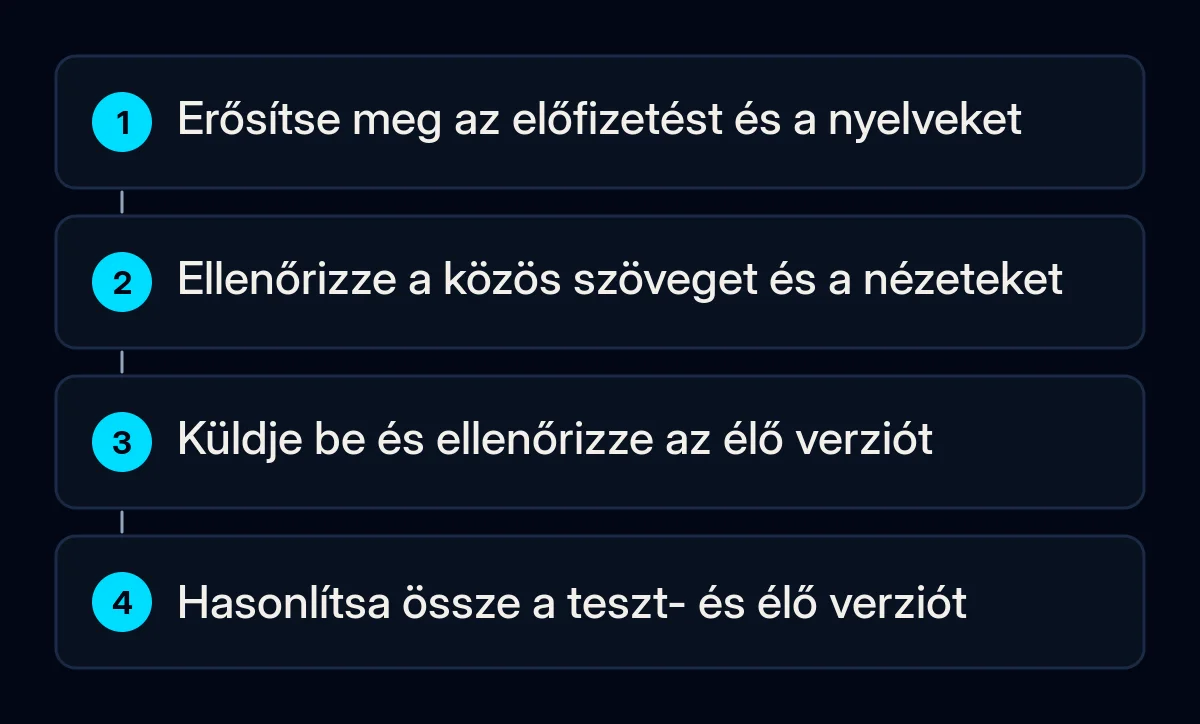
- Erősítse meg a fiókot és az előfizetést. Az Apple által felsorolt szerepkörök: Account Holder, Admin, App Manager és Marketing. Az App Store Connectben válassza ki az alkalmazást, majd a Monetization, Subscriptions és Retention Messaging lehetőséget. Az adott helyzetnek megfelelően használja a Get Started gombot vagy a hozzáadási vezérlőt. Ha a vezérlők nem érhetők el, a folytatás előtt kérje meg a fiók tulajdonosát a szerepkör és az alkalmazáshoz való hozzáférés ellenőrzésére.
- Ellenőrizze a közös szöveget. Kérje meg a termékfelelőst, hogy erősítsen meg minden előnyt és minden lemondási következményt. A megoldatlan termékpanaszhoz hozzon létre külön javítási feladatot. Az alkalmazáspanaszok javítási tervvé alakításáról szóló útmutatónk úgy tárgyalja ezt a munkát, hogy nem feltételezi az értékelés vagy a megtartás javulását.
- Ellenőrizze a hozzárendelést és a nyelveket. Az Apple útmutatója szerint egy üzenet több előfizetésre is vonatkozhat, miközben egy előfizetéshez egyszerre csak egy üzenet rendelhető. Egy eltérő hozzárendelés mentése eltávolíthatja a korábbi társítást. A módosítás előtt rögzítse, mi van hozzárendelve, és készítsen lokalizációt minden olyan storefront számára, ahol az előfizetés elérhető.
- Tekintse meg a különböző nézeteket, majd küldje be az üzenetet. Használja az előfizetés-választót, és ha ajánlatok vannak csatolva, tekintse meg az érintett ajánlatot és a None beállítást. Minden nyelven ellenőrizze a szöveget, az esetleges képet és a vonatkozó feltételeket. Mentse a piszkozatot, majd használja az Add for Review lehetőséget, amikor a kívánt tartalom elkészült.
- Adjon konkrét ellenőrzési feladatot a karbantartónak. A rögzített feltételek mellett hasonlítsa össze a várt képernyőt és előfizetési állapotot. Eltérő eredmény esetén tartsa nyitva az eltérést, és csatolja hozzá a környezetet és a verziót. Ilyen forgatókönyv-ellenőrzést a mobilalkalmazás-fejlesztési és -karbantartási munkánkban is végzünk.
Ha az előfizetők már használnak támogatási vagy a termék értékét bemutató oldalt a webhelyén, az üzenettel együtt ellenőrizze annak tartalmát és mobilos megjelenését is. Webhelyekkel kapcsolatos munkánk ezt az ellenőrzést is tartalmazza. A meglévő oldalt és a megtartási üzenetet külön felületként rögzítse az ellenőrzési feljegyzésben.
Ellenőrizze az élő verziót és a későbbi eredményt
Az Apple állapotleírása alapján különböztesse meg az Approved és az Accepted állapotot. Az Approved állapotú verzió élőben látható a jogosult előfizetőknek; az Accepted állapotú verziót még visszatarthatja ugyanazon beküldés egy másik eleme. A mentett előnézet nem elegendő bizonyíték a közzétételre. Az Apple azt is közli, hogy a Sandbox tesztelői a legújabb piszkozatot látják, miközben a módosítások ellenőrzése során a jelenlegi jóváhagyott verzió marad élőben.
A tesztelési és élő megfigyeléseket tartsa külön. Ellenőrizze, melyik verziót hagyták jóvá, mielőtt megkéri a karbantartót a közzétett nézet engedélyezett módon történő ellenőrzésére. Az Apple szerint az újonnan jóváhagyott piszkozat felváltja a korábbi közzétett verziót, és egy régebbi közzétett verzióra nem lehet visszaállni. Probléma esetén őrizze meg a jelenlegi bizonyítékokat, és készítse elő a javítást felülvizsgálatra; a piszkozatról készült képernyőképet ne tekintse az élő javítás bizonyítékának.
A méréshez az Apple Retention Messaging jelentése megkülönbözteti az oldalmegtekintéseket, a lemondásokat és a megtartásokat. A megtartást úgy határozza meg, mint az előfizetés le nem mondását a lemondási képernyő megtekintése után. Mi ezt a műveletet a későbbi előfizetési és fizetési eredményekkel együtt vizsgálnánk, feljegyezve az ajánlat feltételeit és az összehasonlítási időszakot. Egy képernyőn hozott döntés önmagában nem bizonyítja a megújítás teljesülését, és azt sem, hogy az üzenet üzleti javulást okozott.
Elsőként kérje el az ajánlat nélküli előnézetet, valamint ugyanannak az előfizetésnek és nyelvnek a pontos élő jóváhagyási állapotát. A feljegyzés és a megfigyelt nézet közötti bármely eltérés lesz a következő megoldandó feladat.