Apple Retention Messages können jetzt für automatisch verlängerbare Abonnements in App Store Connect konfiguriert werden, wie Apple am 4. November bekannt gab. Diese Nachrichten erscheinen im Kündigungsablauf eines Abonnements. Als App-Verantwortlicher sollten Sie zuerst den gemeinsamen Wortlaut, die Version ohne Angebot und den Freigabestatus prüfen. Ein Testentwurf und die Live-Nachricht können unterschiedliche Versionen sein.
Was sich in App Store Connect geändert hat
Mit Apples Ankündigung steht die Konfiguration über die Konsole nun neben der separaten Retention Messaging API zur Verfügung. Diese API gab es bereits: Ihr Änderungsprotokoll nennt eine erste Vorabversion aus dem Jahr 2025. Der Zugriff auf die API muss weiterhin beantragt werden. Wer den Weg über die Konsole nutzt, benötigt nicht zuerst eine Serverintegration für die Auswahl in Echtzeit.
Der Anwendungsbereich umfasst automatisch verlängerbare Abonnements im App Store. Prüfen Sie vor der Zuweisung der Aufgabe, wie das Abonnement abgerechnet wird: Apples Kündigungshilfe unterscheidet zwischen der Abrechnung über Apple und anderen Anbietern. Mit dieser Konfiguration richten Sie keine Kündigungsnachricht für einen Bezahlvorgang auf einer Website oder für Google Play ein.
Die API-Übersicht nennt als unterstützte Anzeigeversionen iOS 15.1 oder neuer, iPadOS 15.1 oder neuer, macOS 14 oder neuer und visionOS 1 oder neuer. Die Nachricht erscheint unter Confirm Cancellation, nachdem der Abonnent auf Cancel Subscription getippt hat. Der Kunde kann die Kündigung weiterhin abschließen. Nehmen Sie Gerät und Betriebssystem in das Prüfprotokoll auf. Eine Vorschau auf einem Desktop allein belegt nicht, was ein Abonnent sieht.
So erscheinen Apple Retention Messages
Apples Einrichtungshilfe trennt den gemeinsamen Text von einem optionalen Bild und optionalen Rückgewinnungsangeboten. Ein berechtigter Abonnent sieht ein verknüpftes Angebot anstelle des Bildes. Wer für kein Angebot berechtigt ist, sieht den Text mit dem konfigurierten Bild oder nur den Text, wenn kein Bild hinzugefügt wurde. Prüfen Sie vor dem Einreichen der Nachricht sowohl die Version mit Angebot als auch die Version ohne Angebot in der Vorschau.
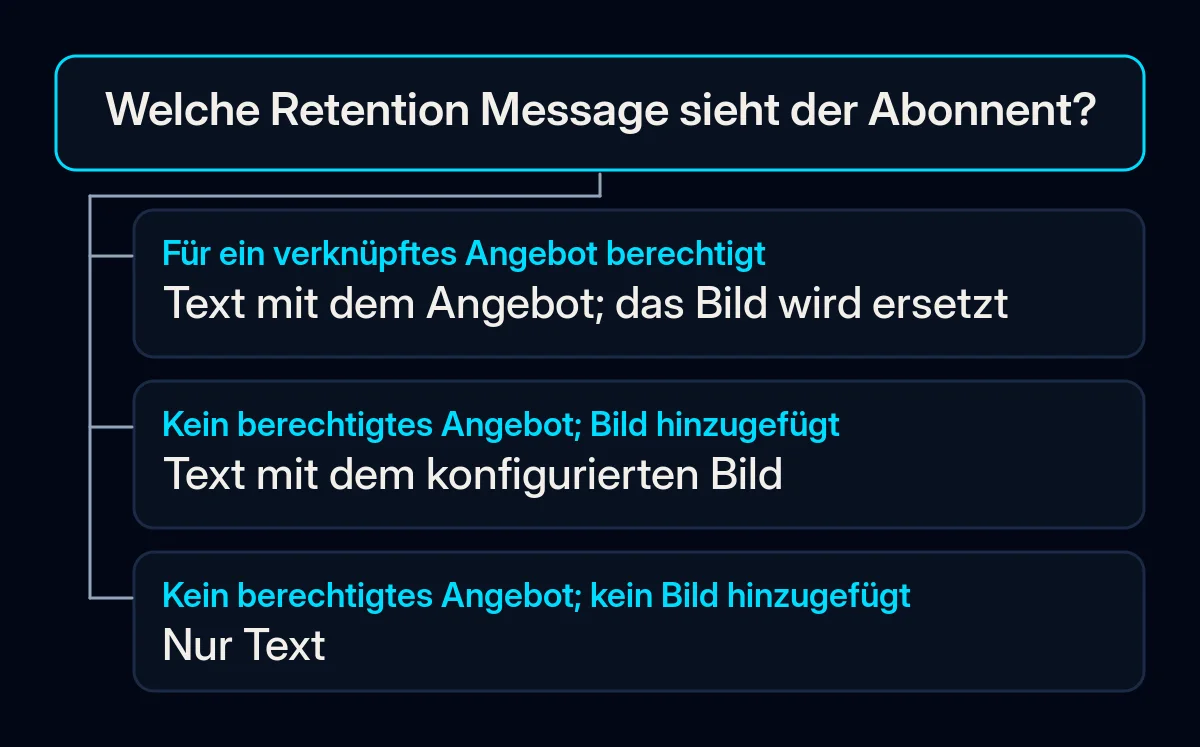
Überschrift und Text müssen in beiden Ansichten korrekt bleiben. Apple untersagt Hinweise auf Angebote, Rabatte und Preise in diesem gemeinsamen Text, weil ihn auch Abonnenten ohne Angebot sehen. Beschreiben Sie einen Vorteil, den das Produkt tatsächlich bietet. Wenn Sie erläutern, was nach einer Kündigung endet, prüfen Sie, ob der Wortlaut mit der tatsächlichen Berechtigung und ihrem Enddatum übereinstimmt.
Prüfen Sie jedes Angebot einzeln. Apples Angebotseinstellungen umfassen die Laufzeit des kostenpflichtigen Abonnements, Länder oder Regionen sowie eine Wartezeit bis zur erneuten Einlösung desselben Angebots. Diese Wartezeit gilt jeweils für das einzelne Angebot. Prüfen Sie die Konfiguration und Bedingungen des betreffenden Angebots. Gehen Sie nicht davon aus, dass die Wartezeit für alle Angebote des Abonnements gilt.
Was das für Ihr Unternehmen bedeutet
Wir würden mit einer klar abgegrenzten Prüfung des bestehenden Abonnements beginnen. Erfassen Sie Tarif, Sprache, Storefront, Gerät, Betriebssystem, Umgebung und Nachrichtenversion zusammen mit der erwarteten Ansicht und dem beobachteten Ergebnis. Weisen Sie ungeklärte Abweichungen einer namentlich benannten verantwortlichen Person zu. Dies ist ein vorgeschlagenes Arbeitsprotokoll, kein von Apple verlangtes Formular und kein Test, den wir in Ihrer App durchgeführt haben.
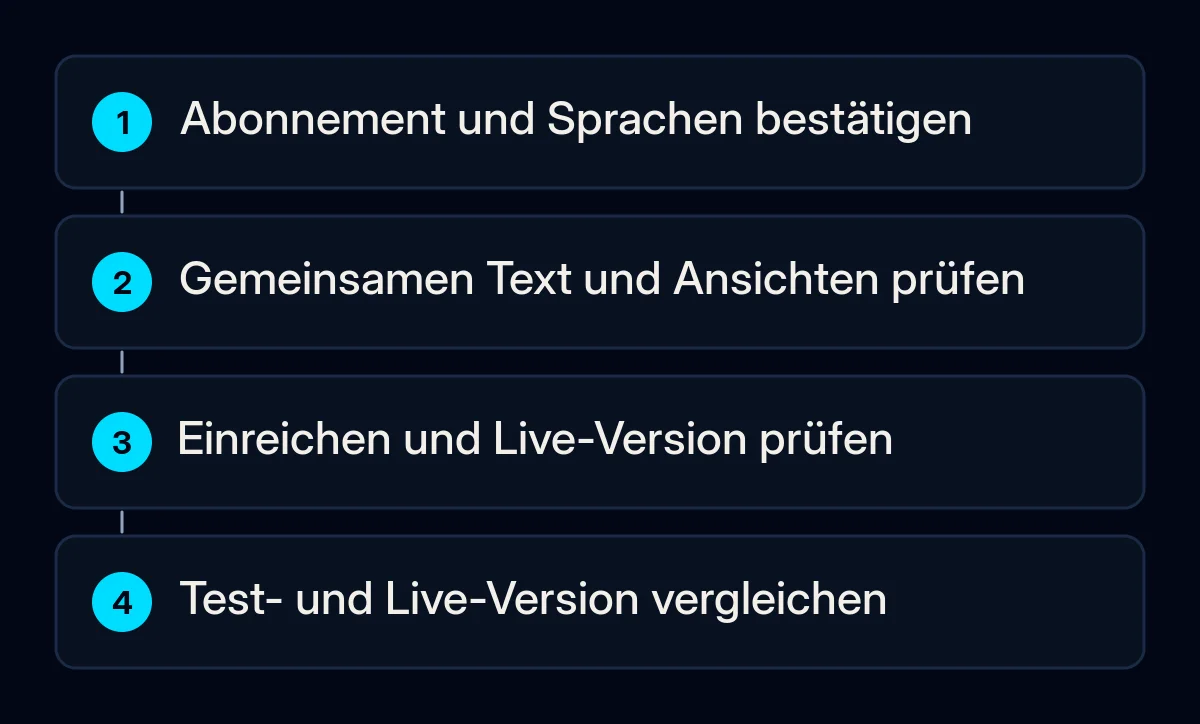
- Bestätigen Sie das Konto und das Abonnement. Apple nennt die Rollen Account Holder, Admin, App Manager und Marketing. Wählen Sie in App Store Connect die App und anschließend Monetization, Subscriptions und Retention Messaging. Verwenden Sie je nach Situation Get Started oder das Steuerelement zum Hinzufügen. Wenn die Steuerelemente nicht verfügbar sind, bitten Sie den Kontoinhaber, zunächst die Rolle und den App-Zugriff zu prüfen.
- Prüfen Sie den gemeinsamen Wortlaut. Bitten Sie den Produktverantwortlichen, jeden genannten Vorteil und jede Folge der Kündigung zu bestätigen. Legen Sie für eine noch ungeklärte Produktbeschwerde eine eigene Reparaturaufgabe an. Unser Leitfaden dazu, wie Sie Beschwerden über Apps in einen Reparaturplan überführen, beschreibt diese Arbeit, ohne eine bessere Bewertung oder Kundenbindung vorauszusetzen.
- Prüfen Sie Zuordnung und Sprachen. Laut Apples Hilfe kann eine Nachricht mehrere Abonnements abdecken, während jedem Abonnement immer nur eine Nachricht zugewiesen sein kann. Wenn Sie eine andere Zuordnung speichern, kann die vorherige Verknüpfung entfernt werden. Dokumentieren Sie vor einer Änderung, was verknüpft ist, und erstellen Sie Lokalisierungen für jede Storefront, in der das Abonnement angeboten wird.
- Prüfen Sie die verschiedenen Ansichten in der Vorschau und reichen Sie die Nachricht anschließend ein. Verwenden Sie die Abonnementauswahl und prüfen Sie bei verknüpften Angeboten das betreffende Angebot sowie None. Kontrollieren Sie in jeder Sprache den Wortlaut, ein gegebenenfalls vorhandenes Bild und die geltenden Bedingungen. Speichern Sie den Entwurf und verwenden Sie Add for Review, sobald der vorgesehene Inhalt bereit ist.
- Geben Sie der verantwortlichen Person eine konkrete Prüfaufgabe. Vergleichen Sie unter den dokumentierten Bedingungen die erwartete Bildschirmansicht und den erwarteten Abonnementstatus mit dem beobachteten Ergebnis. Wenn das Ergebnis abweicht, lassen Sie die Abweichung offen und fügen Sie Umgebung und Version hinzu. Solche Szenarioprüfungen gehören zu unserer Entwicklung und Wartung mobiler Apps.
Wenn Abonnenten bereits eine Supportseite oder eine Seite zum Produktnutzen auf Ihrer Website verwenden, prüfen Sie deren Inhalt und mobile Darstellung zusammen mit der Nachricht. Diese Prüfung gehört zu unserer Arbeit an Websites. Behandeln Sie die bestehende Seite und die Retention Message im Prüfprotokoll weiterhin als getrennte Oberflächen.
Live-Version und späteres Ergebnis prüfen
Unterscheiden Sie anhand von Apples Statusreferenz zwischen Approved und Accepted. Approved bedeutet, dass die Nachricht für berechtigte Abonnenten live ist. Accepted kann bedeuten, dass sie noch durch einen anderen Bestandteil derselben Einreichung zurückgehalten wird. Eine gespeicherte Vorschau ist kein ausreichender Veröffentlichungsnachweis. Apple erklärt außerdem: Sandbox-Tester sehen den neuesten Entwurf; während der Prüfung von Änderungen bleibt die derzeit freigegebene Version live.
Halten Sie Beobachtungen aus Tests und aus der Live-Umgebung getrennt. Prüfen Sie, welche Version freigegeben wurde, bevor Sie die verantwortliche Person bitten, die veröffentlichte Ansicht über einen autorisierten Weg zu kontrollieren. Laut Apple ersetzt ein neu freigegebener Entwurf die zuvor veröffentlichte Version. Eine Rückkehr zu einer früher veröffentlichten Version ist nicht möglich. Wenn ein Problem besteht, sichern Sie die aktuellen Nachweise und bereiten Sie die Korrektur für die Prüfung vor. Behandeln Sie den Screenshot eines Entwurfs nicht als Beleg dafür, dass das Problem live behoben ist.
Für die Messung unterscheidet Apples Bericht zu Retention Messaging zwischen Seitenaufrufen, Kündigungen und Saves. Als Save gilt die Entscheidung, nach dem Anzeigen des Kündigungsbildschirms nicht zu kündigen. Wir würden diese Aktion zusammen mit späteren Abo- und Zahlungsergebnissen prüfen und dabei die Angebotsbedingungen und den Vergleichszeitraum dokumentieren. Eine Entscheidung auf dem Bildschirm allein belegt weder eine abgeschlossene Verlängerung noch, dass die Nachricht eine geschäftliche Verbesserung verursacht hat.
Fordern Sie zuerst die Vorschau ohne Angebot und den genauen Live-Freigabestatus für dasselbe Abonnement und dieselbe Sprache an. Jede Abweichung zwischen diesem Protokoll und der beobachteten Ansicht wird zur nächsten zu lösenden Aufgabe.