Eine App-Store-Ablehnung erfordert eine Antwort, die zum genannten Mangel passt. Beginnen Sie mit der Review-Nachricht und prüfen Sie, was fehlgeschlagen ist. Apples aktuelle Hinweise erlauben Antworten nach Korrekturen an Informationen, Metadaten oder serverseitigem Zugriff. Eine Korrektur am Code des eingereichten Builds erfordert einen neuen Build. Wenn Sie die Entscheidung anfechten, klären Sie sie, bevor Sie Einspruch erheben.
Eine sofortige erneute Einreichung kann Arbeit neu anstoßen, die Sie in der Konversation hätten klären können.
Wir beginnen damit, die Nachricht der eingereichten App gegenüberzustellen und festzuhalten, was die prüfende Person sehen konnte. So erhalten Sie eine konkrete Aufgabe, die Sie mit dem Entwickler besprechen können, auch wenn Sie den Code nicht selbst ändern können.
Was steht tatsächlich in Ihrer App-Store-Ablehnung?
Lesen Sie den Status und das betroffene Element, bevor Sie eine Korrektur wählen. Apples Statusreferenz unterscheidet zwischen einer Einreichung, die auf die Prüfung wartet, und einer abgelehnten App oder abgelehnten Informationen zum Store-Eintrag. Eine Einreichung kann mehrere Elemente enthalten. Halten Sie fest, welches Element betroffen ist, welche Richtlinie genannt wird und wie die prüfende Person das Problem erklärt. Ein altes Ablehnungskennzeichen allein bietet zu wenig Information, um zu handeln.
Metadaten sind die Informationen des Store-Eintrags, etwa Beschreibungen und Screenshots, die außerhalb des ausführbaren Pakets der App liegen. Ein Build ist die paketierte Version, die zur Prüfung gesendet wurde. Apples App Review Guidelines behandeln Vollständigkeit, korrekte Metadaten und ausreichende Funktionalität der App als getrennte Anforderungen. Eine klarere Beschreibung kann keinen Absturz beheben, während eine funktionierende Funktion dennoch bessere Informationen für die Prüfung benötigen kann.
Führen Sie einen Aufgabeneintrag mit diesen Feldern: betroffenes Element, Richtlinie, beobachtetes Problem, vorgeschlagene Korrektur, Nachweis, verantwortliche Person und nächste Maßnahme. Verwenden Sie das tatsächliche Anliegen der prüfenden Person. Markieren Sie ein Feld als unbekannt, wenn die Nachricht keine Erklärung enthält, und stellen Sie dann eine gezielte Frage.
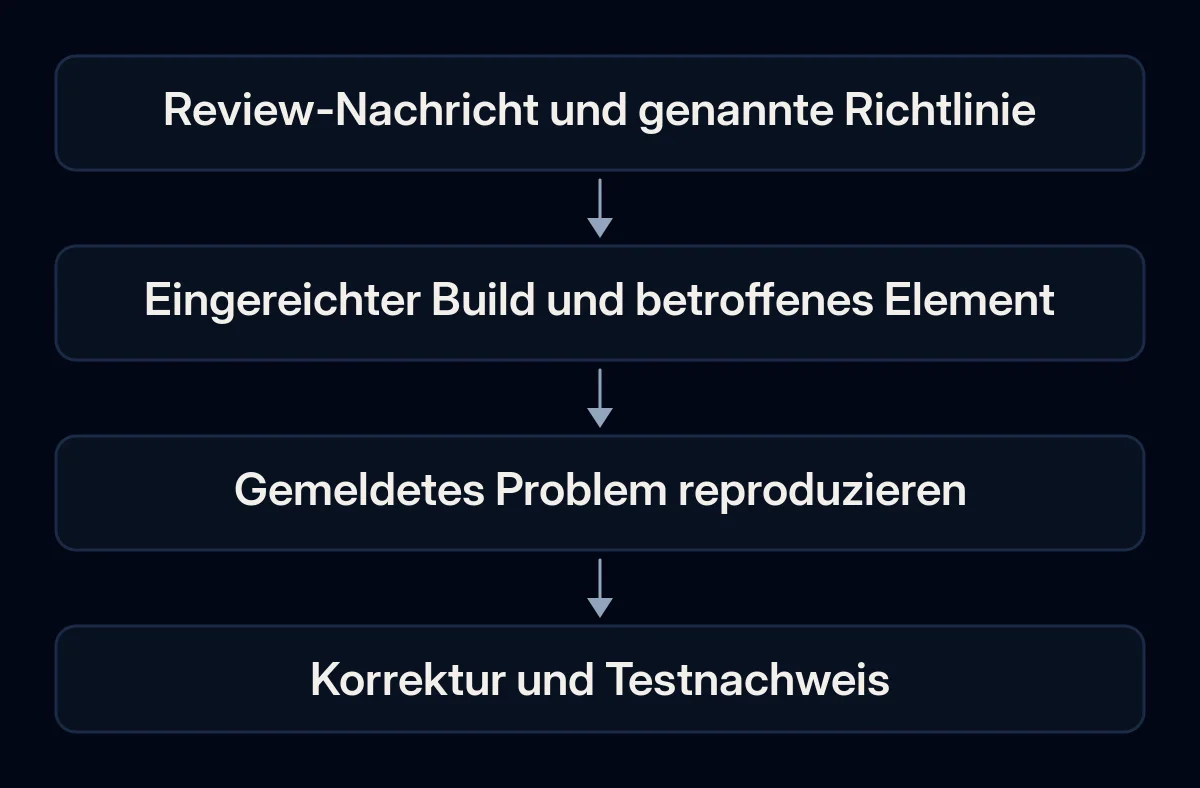
Finden Sie das Problem, das die prüfende Person reproduzieren konnte
Testen Sie die eingereichte Version und beginnen Sie an der in der Nachricht beschriebenen Stelle. Ihr alltäglicher Account hat möglicherweise bereits Zugriff oder eine Einrichtung abgeschlossen, die der prüfenden Person fehlt. Apples Hinweise zur Vorbereitung verlangen funktionsfähige Demo-Zugangsdaten und die Informationen, die nötig sind, um die Funktionen der App zu erreichen. Prüfen Sie den gesamten Ablauf, bevor Sie den Entwickler um eine neue Version bitten.
- Gleichen Sie Version und Umgebung ab. Fragen Sie den Entwickler, welcher Build eingereicht wurde und mit welchem Gerät und Betriebssystem getestet wurde. Apples Hilfe zum Gerätetest verlangt Tests auf physischen Geräten, einschließlich relevanter Kompatibilitätsmodi. Halten Sie alles fest, was Sie auf den verfügbaren Geräten nicht reproduzieren können.
- Testen Sie den Review-Account mit einer neuen Anmeldung. Folgen Sie den bereitgestellten Schritten bis zur gemeldeten Funktion. Prüfen Sie Account-Rollen und alle Anweisungen zu Authentifizierungscodes. Apples Hilfe zur vollständigen Prüfung verlangt diese Angaben im Voraus. Die Zugangsdaten müssen bei Beginn der Prüfung weiterhin funktionieren.
- Lesen Sie den Store-Eintrag neben der App. Vergleichen Sie Screenshots und Beschreibung mit den tatsächlichen Funktionen dieses Builds. Wenn die Ablehnung eine Berechtigungsnachricht betrifft, verlangt Apples Anleitung zu Zweckbeschreibungen eine konkrete Erklärung dazu, wie die App die angeforderte Ressource nutzt.
- Prüfen Sie das genannte Datenschutzverhalten. Testen Sie bei einem Problem mit der Account-Löschung den tatsächlichen Weg. Apples Hinweise verlangen, dass Apps mit Account-Erstellung das Einleiten der Löschung innerhalb der App ermöglichen. Eine bloße Deaktivierung reicht nicht aus. Aufbewahrungspflichten und Ausnahmen für regulierte Apps müssen gesondert geprüft werden.
Verwenden Sie einen Test-Account mit sicheren Beispieldaten. Eine Aufzeichnung oder Anlage sollte den fehlgeschlagenen oder korrigierten Ablauf zeigen, ohne Kundendatensätze oder Zugangsdaten offenzulegen.
Antworten, einen neuen Build einreichen oder Einspruch erheben?
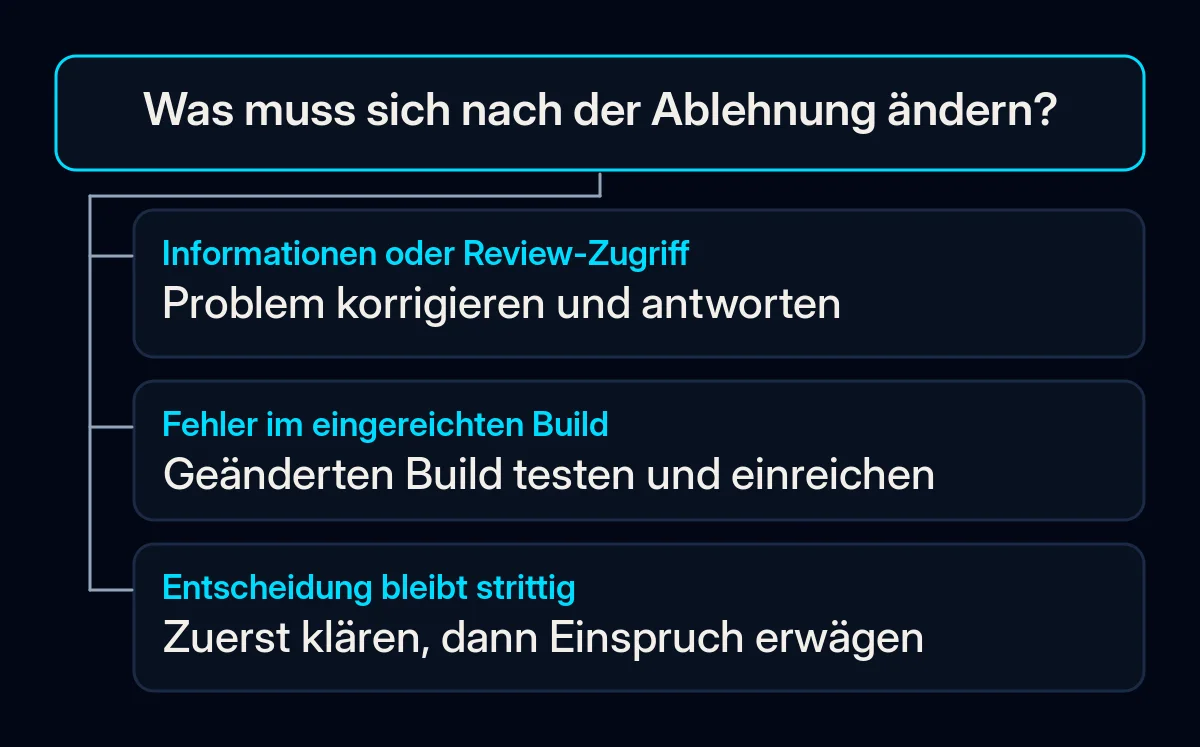
Wählen Sie den Weg, nachdem Sie wissen, was geändert wurde. Apples Hilfe zum Review-Status unterscheidet zwischen Korrekturen, die in einer Antwort erläutert werden können, und Änderungen, die eine weitere Prüfung erfordern. Die Tabelle dient als Entscheidungshilfe bei einer bestehenden Ablehnung. Eine Mitteilung über eine Entfernung oder eine Maßnahme gegen einen Account erfordert ein eigenes Verfahren.
| Situation | Unterstützte nächste Maßnahme |
|---|---|
| Fehlende Informationen, korrigierte Metadaten oder eine serverseitige Korrektur des Zugriffs | Problem korrigieren und in App Store Connect antworten |
| Ein Fehler im eingereichten Build wurde behoben | Geänderten Build hochladen und zur erneuten Prüfung einreichen |
| Sie glauben, dass die Entscheidung die genannte Regel falsch anwendet | In der Konversation klären und bei ausbleibender Lösung Einspruch erheben |
Apple weist darauf hin, dass eine erneute Einreichung eine neue Prüfung startet und Antworten auf die vorherige Nachricht beendet. Eine erneute Einreichung während eines Einspruchs schließt diesen Einspruch. Stimmen Sie sich mit der Person ab, die die Konversation betreut, bevor Sie die Einreichung ändern.
Ein ausdrückliches Angebot für eine Bug Fix Submission ist ein gesonderter Fall. Apples Hilfe beschränkt es auf berechtigte Updates zuvor genehmigter Apps, sofern keine rechtlichen oder sicherheitsbezogenen Probleme vorliegen. Die Annahme erfolgt per Antwort mit der Zusage, die Probleme im nächsten Update zu beheben. Lesen Sie das Angebot, bevor Sie den üblichen Weg über einen neuen Build wählen.
Bereiten Sie Korrektur und Nachweis gemeinsam vor
Ordnen Sie jedem Problem eine Korrektur und eine Prüfmöglichkeit zu. Wir halten die Aufgabe des Entwicklers und die Antwort an die prüfende Person im selben Eintrag zusammen, damit sich eine Änderung an der App in den mitgesendeten Informationen widerspiegelt. Beginnen Sie mit den Prüfungen, die Sie selbst vornehmen können, und weisen Sie dem Entwickler anschließend Codeänderungen zu.
- Beseitigen Sie Lücken bei Zugriff und Informationen. Ergänzen Sie die Review-Hinweise gemäß Apples Hilfe zur vollständigen Prüfung um den Zweck der App, geänderte Funktionen, externe Dienste und gegebenenfalls regionale Unterschiede. Testen Sie die Zugangsdaten erneut, nachdem Sie sie geändert haben.
- Prüfen Sie die verknüpfte Website. Öffnen Sie die in Ihrer Einreichung genannten Support- und Datenschutz-URLs auf einem Smartphone. Prüfen Sie Ziel und Wortlaut anhand der App, die geprüft wird. Diese Konsistenzprüfung kann Teil der Website-Entwicklung sein, wenn eine Website eine App unterstützt.
- Fordern Sie eine nachweisbare technische Korrektur an. Bitten Sie den Entwickler bei einem Build-Problem, den gemeldeten Ablauf nach der Korrektur zu zeigen und den Build zu benennen, der sie enthält. Diese Übergabe gehört zusammen mit der Review-Vorbereitung zur Entwicklung und Veröffentlichung mobiler Apps.
- Senden Sie eine gezielte Antwort. Apples Anweisungen für Antworten führen über den Link zu den ungelösten Problemen der App und dann über In Progress, Resolve und Reply to App Review. Erforderlich ist Zugriff als Account Holder, Admin oder App Manager. Erläutern Sie das Anliegen, wo die Korrektur zu finden ist und wie sie getestet werden kann. Fügen Sie bei Bedarf relevante Nachweise bei und wählen Sie dann Reply.
- Nutzen Sie einen Einspruch bei einer verbleibenden Meinungsverschiedenheit. Apples Hilfe zum Einspruch verlangt, dass Sie die Angelegenheit zuerst klären und anschließend mit Nachweisen auf die genannten Anforderungen eingehen. Nehmen Sie alle Verstöße für diese App in den Einspruch auf. Eine Anfrage zum Status oder zu einer schnelleren Prüfung gehört an eine andere Stelle.
Speichern Sie keine persönlichen Apple Passwörter im Aufgabeneintrag. Behalten Sie den Entwickler-Account unter der Kontrolle des Unternehmens und verwenden Sie den Zugriff, der zur Arbeit der jeweiligen Person passt.
Woran erkennen Sie, dass das Problem behoben ist?
Unterscheiden Sie zwischen einer von Ihnen getesteten Korrektur und Apples Entscheidung. Durchlaufen Sie nach der Änderung erneut exakt denselben Ablauf und bewahren Sie das Ergebnis, den Build oder die Version der Informationen sowie die gesendete Antwort auf. Lesen Sie anschließend den aktuellen Status in App Store Connect. Ein erfolgreicher lokaler Test sagt nur etwas über diesen Test aus. Apple entscheidet weiterhin über die Einreichung.
Verfolgen Sie, ob für jedes genannte Problem ein Nachweis vorliegt, ob der Review-Zugang weiterhin funktioniert und ob eine spätere Nachricht dasselbe Anliegen wiederholt. Vergleichen Sie in diesem Fall die neue Nachricht mit Ihrem Eintrag, bevor Sie eine weitere Änderung vornehmen. Sobald die App veröffentlicht ist, ist die Gewinnung von App-Downloads eine separate Aufgabe.
Wo wir Sie unterstützen
Wir beginnen mit der Ablehnungsnachricht, der eingereichten Version und einem reproduzierbaren Ablauf durch die App. Anschließend können wir Korrekturen am Store-Eintrag und an der Website von Entwicklungsarbeiten trennen und die Informationen für die prüfende Person vorbereiten. Übergeben Sie diese Unterlagen der für die Veröffentlichung verantwortlichen Person und kennzeichnen Sie ungelöste Fragen, bevor Sie einem weiteren Build zustimmen.