I messaggi di fidelizzazione Apple possono ora essere configurati in App Store Connect per gli abbonamenti con rinnovo automatico, come annunciato da Apple il 4 novembre. Compaiono nel flusso di disdetta dell’abbonamento. Se possiedi un’app, devi innanzitutto verificare il testo condiviso, la versione senza offerta e lo stato di approvazione. Una bozza di test e il messaggio pubblicato possono essere versioni diverse.
Cosa è cambiato in App Store Connect
L’annuncio di Apple rende disponibile la configurazione tramite console insieme alla Retention Messaging API separata. L’API esisteva già: il relativo registro delle modifiche riporta una prima versione preliminare nel 2025. L’accesso all’API resta soggetto a richiesta. Se utilizzi il percorso tramite console, non devi prima predisporre un’integrazione server in tempo reale.
La funzione riguarda gli abbonamenti con rinnovo automatico dell’App Store. Prima di assegnare il lavoro, verifica come viene fatturato l’abbonamento: la guida di Apple sulla disdetta distingue la fatturazione Apple da quella di altri fornitori. Questa configurazione non crea un messaggio di disdetta per un acquisto sul sito web o per Google Play.
La panoramica dell’API indica come versioni di visualizzazione supportate iOS 15.1 o successivo, iPadOS 15.1 o successivo, macOS 14 o successivo e visionOS 1 o successivo. Il messaggio compare in Conferma annullamento dopo che l’abbonato tocca Annulla abbonamento. Il cliente può comunque completare la disdetta. Registra dispositivo e sistema operativo durante la verifica: un’anteprima desktop, da sola, non dimostra cosa vede un abbonato.
Come appaiono i messaggi di fidelizzazione Apple
La guida alla configurazione di Apple distingue il testo condiviso da un’immagine facoltativa e da offerte di fidelizzazione facoltative. Un abbonato idoneo vede un’offerta associata al posto dell’immagine. Chi non è idoneo ad alcuna offerta vede il testo con l’immagine configurata oppure soltanto il testo, se non è stata aggiunta alcuna immagine. Visualizza in anteprima sia la versione con offerta sia quella senza offerta prima di inviare il messaggio.
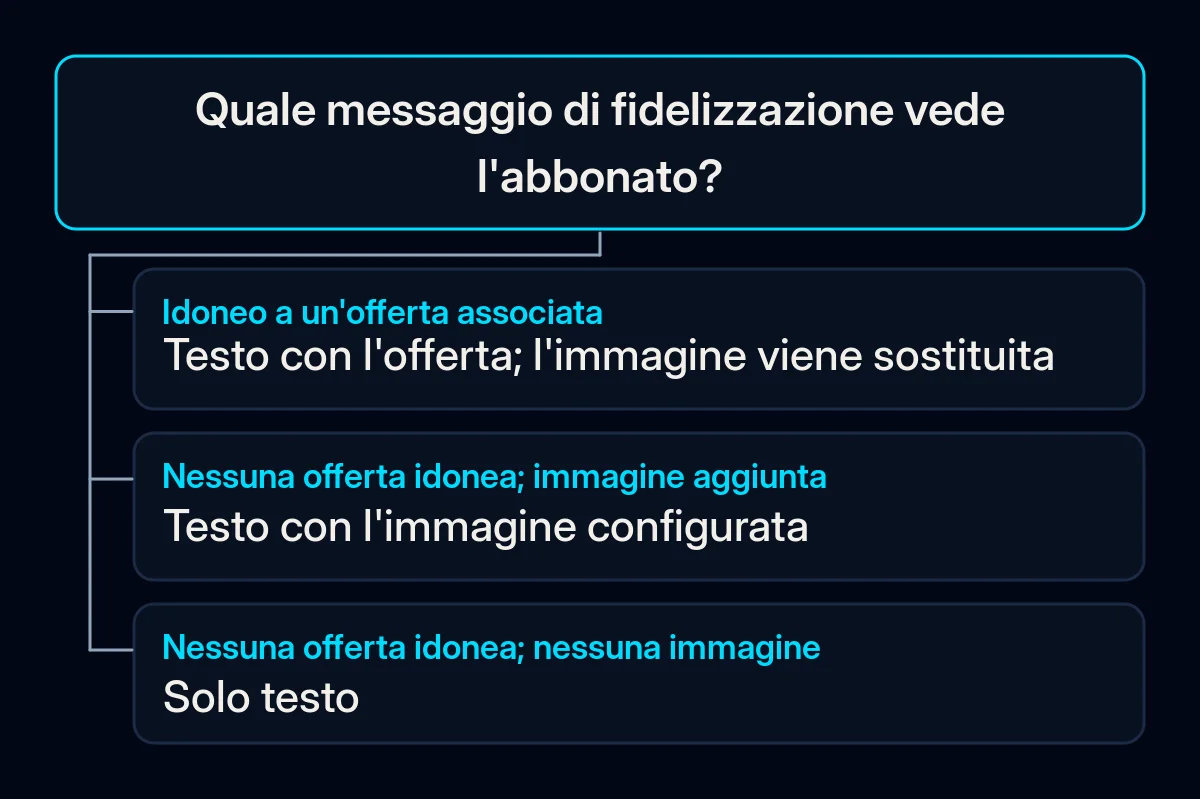
Il titolo e il corpo del messaggio devono restare corretti in entrambe le visualizzazioni. Apple vieta di menzionare offerte, sconti e prezzi nel testo condiviso, perché lo vedono anche gli abbonati che non ricevono l’offerta. Descrivi un vantaggio realmente offerto dal prodotto. Se indichi cosa termina dopo la disdetta, verifica che il testo corrisponda al diritto effettivo e alla sua data di scadenza.
Esamina ogni offerta separatamente. Le impostazioni Apple comprendono la durata dell’abbonamento a pagamento, i Paesi o le aree geografiche e un intervallo prima che la stessa offerta possa essere riscattata di nuovo. L’intervallo si applica singolarmente a ogni offerta. Controlla la configurazione e le condizioni dell’offerta interessata; non presumere che sia un periodo di attesa valido per tutte le offerte dell’abbonamento.
Cosa significa per la tua attività
Noi inizieremmo con una verifica circoscritta dell’abbonamento esistente. Registra insieme piano, lingua, storefront, dispositivo, sistema operativo, ambiente e versione del messaggio, seguiti dalla visualizzazione prevista e dal risultato osservato. Assegna ogni differenza irrisolta a un responsabile identificato. Si tratta di una registrazione operativa proposta, non di un modulo richiesto da Apple né di un test che abbiamo effettuato nella tua app.
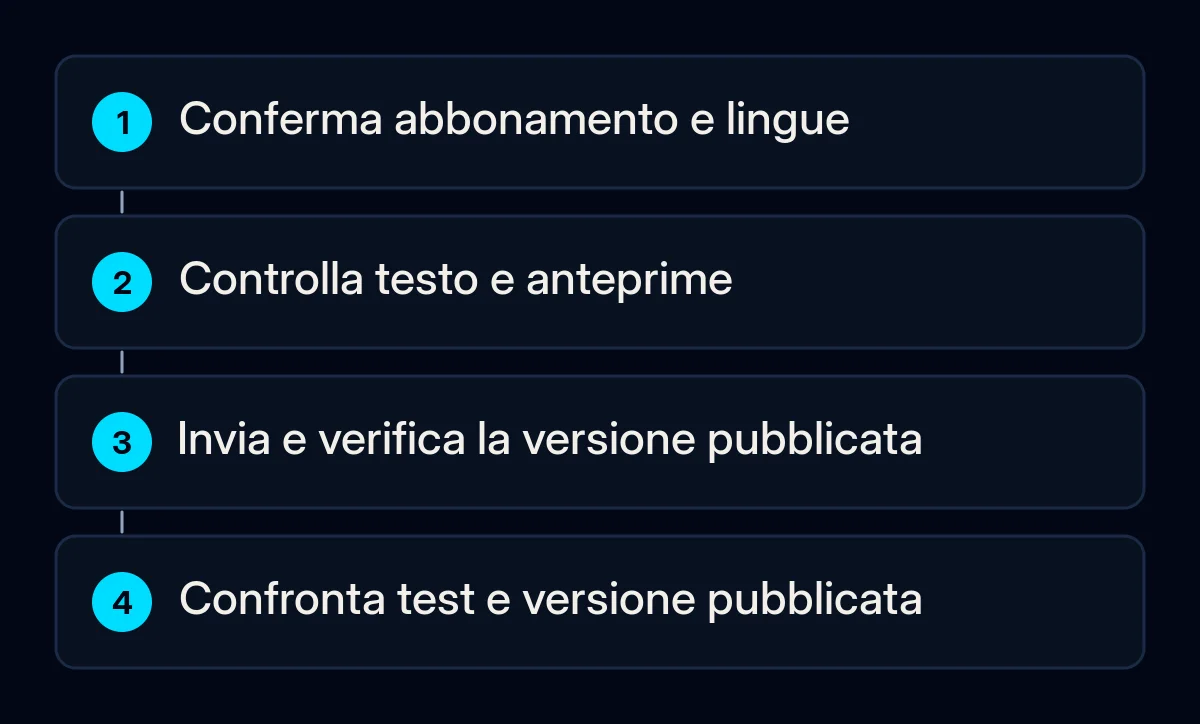
- Conferma l’account e l’abbonamento. I ruoli elencati da Apple sono Titolare account, Amministratore, App Manager e Marketing. In App Store Connect seleziona l’app, quindi Monetizzazione, Abbonamenti e Retention Messaging. Usa Inizia oppure il comando per aggiungere, secondo il caso. Se i comandi non sono disponibili, chiedi al titolare dell’account di verificare il ruolo e l’accesso all’app prima di procedere.
- Controlla il testo condiviso. Chiedi al responsabile del prodotto di confermare ogni vantaggio e ogni conseguenza della disdetta. Se un reclamo sul prodotto rimane irrisolto, crea un’attività di correzione separata. La nostra guida per trasformare i reclami sull’app in un piano di correzione spiega questo lavoro senza presupporre un miglioramento delle valutazioni o della fidelizzazione.
- Verifica l’assegnazione e le lingue. La guida Apple consente a un messaggio di coprire più abbonamenti, mentre a ciascun abbonamento può essere assegnato un solo messaggio alla volta. Salvare un’assegnazione diversa può rimuovere l’associazione precedente. Registra ciò che è collegato prima di modificarlo e prepara le localizzazioni per ogni storefront in cui viene offerto l’abbonamento.
- Visualizza in anteprima le diverse versioni, quindi invia. Usa il selettore dell’abbonamento e, se sono associate offerte, visualizza in anteprima l’offerta pertinente e Nessuna. Controlla in ogni lingua il testo, l’eventuale immagine e le condizioni applicabili. Salva la bozza, quindi usa Aggiungi per la revisione quando il contenuto previsto è pronto.
- Assegna al responsabile un’attività di verifica concreta. Confronta la schermata e lo stato dell’abbonamento previsti nelle condizioni registrate. Se il risultato è diverso, mantieni aperta la difformità allegando ambiente e versione. Questo è il tipo di verifica degli scenari che includiamo nello sviluppo e nella manutenzione di app mobili.
Se gli abbonati utilizzano già una pagina di assistenza o sul valore del prodotto nel tuo sito web, controllane i contenuti e la presentazione mobile insieme al messaggio. Il nostro lavoro sui siti web comprende questa verifica. Mantieni la pagina esistente e il messaggio di fidelizzazione come elementi separati nel registro di verifica.
Verifica la versione pubblicata e il risultato successivo
Usa il riferimento agli stati di Apple per distinguere Approved da Accepted. Approved indica che il messaggio è pubblicato per gli abbonati idonei; Accepted può indicare che è ancora bloccato da un altro elemento dello stesso invio. Un’anteprima salvata non è una prova sufficiente della pubblicazione. Apple afferma inoltre che i tester Sandbox vedono la bozza più recente, mentre durante la revisione delle modifiche resta pubblicata la versione approvata corrente.
Tieni separate le osservazioni di test da quelle sulla versione pubblicata. Verifica quale versione è stata approvata prima di chiedere al responsabile di controllare la visualizzazione pubblicata attraverso un percorso autorizzato. Apple afferma che una nuova bozza approvata sostituisce la versione pubblicata precedente e che non è possibile ripristinare una versione pubblicata in passato. Se riscontri un problema, conserva le prove attuali e prepara la correzione per la revisione; non considerare lo screenshot di una bozza come prova che il problema sia stato risolto nella versione pubblicata.
Per la misurazione, il report Retention Messaging di Apple distingue visualizzazioni della pagina, disdette e salvataggi. Definisce un salvataggio come la scelta di non annullare dopo aver visto la schermata di disdetta. Noi confronteremmo questa azione con gli esiti successivi dell’abbonamento e del pagamento, annotando le condizioni dell’offerta e il periodo di confronto. La decisione presa in una schermata, da sola, non dimostra un rinnovo completato né che il messaggio abbia causato un miglioramento aziendale.
Inizia chiedendo l’anteprima senza offerta e lo stato preciso di approvazione della versione pubblicata per lo stesso abbonamento e la stessa lingua. Ogni differenza tra questa registrazione e la visualizzazione osservata diventa l’attività successiva da risolvere.