WooCommerce demora a adicionar ao carrinho? Comece por descobrir se a espera começa antes de o navegador enviar o pedido, enquanto a loja responde ou enquanto a apresentação do carrinho é atualizada. Depois, abra o carrinho e confirme o produto, a opção selecionada e a quantidade. Observe a loja em produção sem efetuar uma encomenda; faça alterações numa cópia de teste com cópia de segurança e configurada de forma segura.
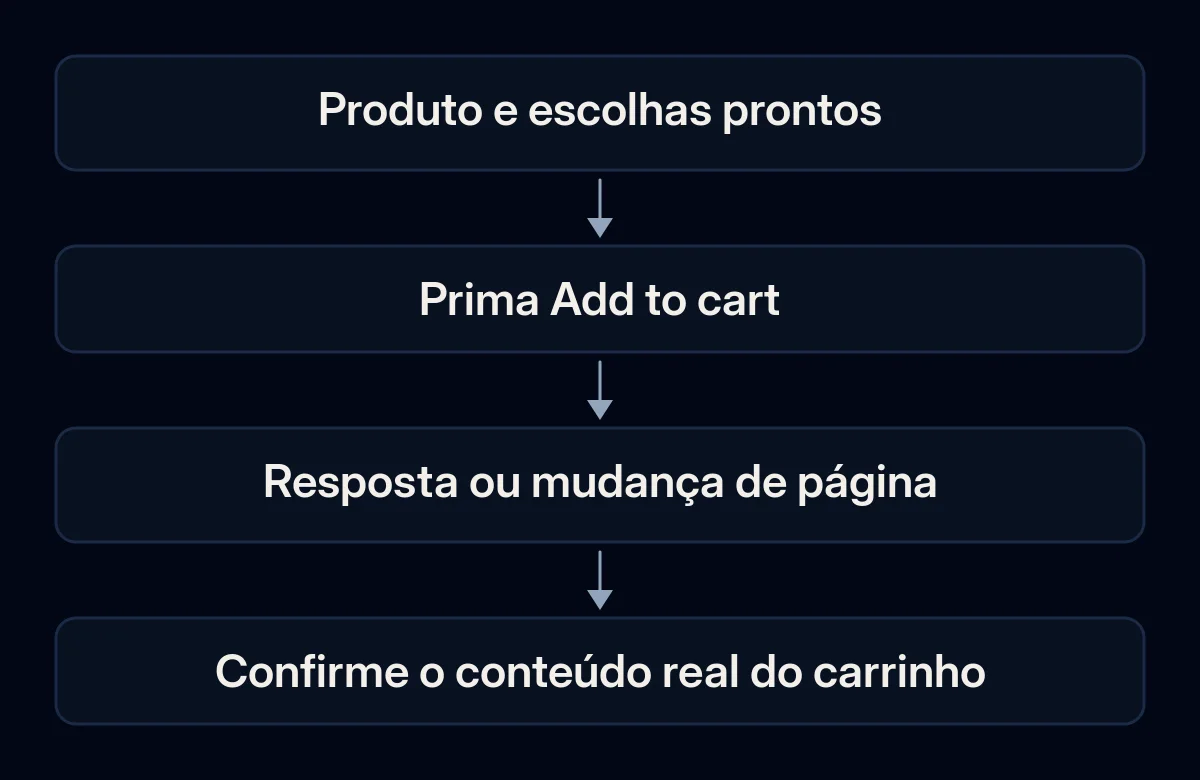
A página do produto pode parecer pronta, embora adicionar um artigo ainda deixe o comprador à espera. Começamos por essa ação completa e pelo respetivo resultado, incluindo a opção selecionada e a quantidade final no carrinho.
WooCommerce demora a adicionar ao carrinho: onde pode começar a espera?
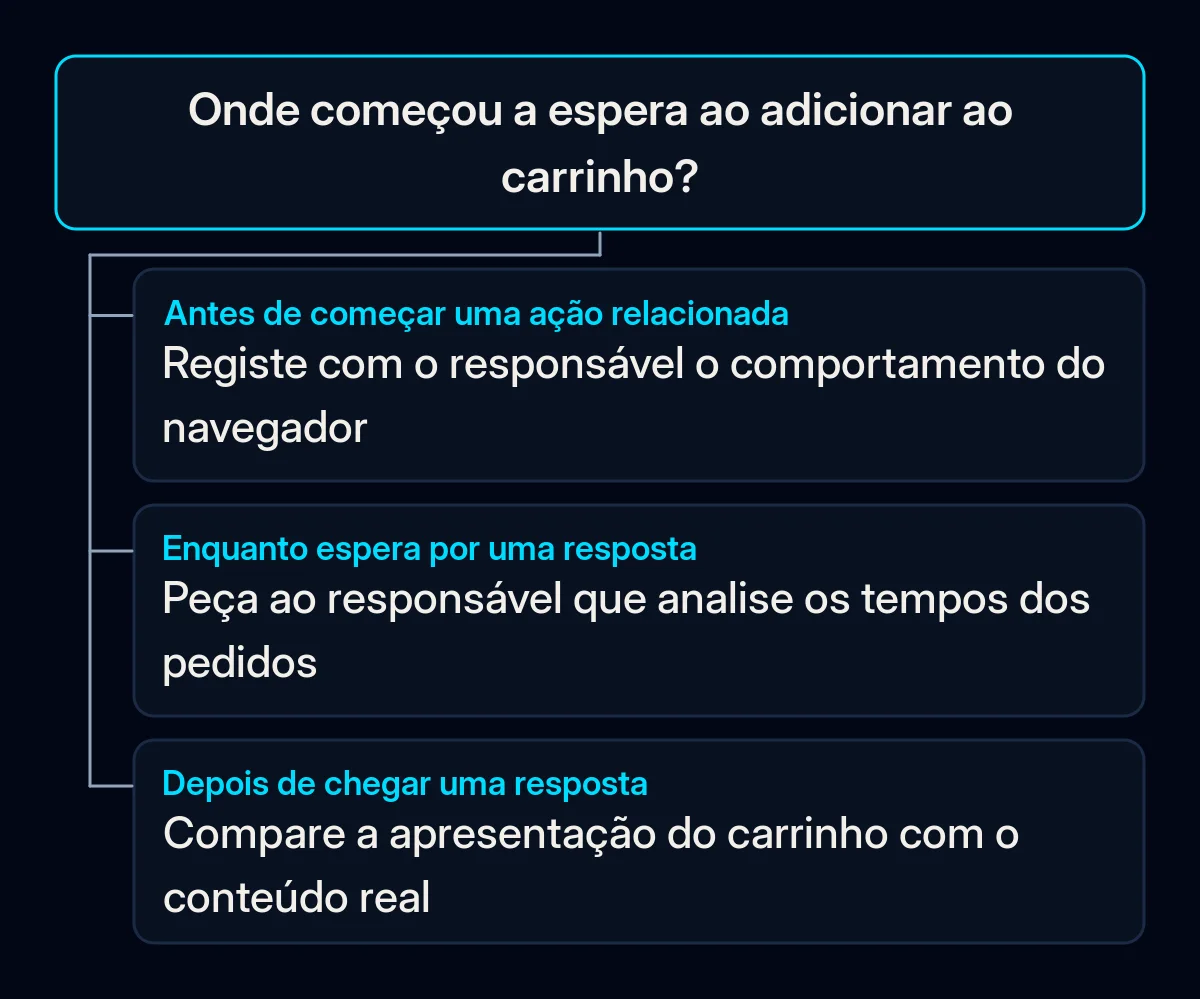
A mesma espera visível pode abranger partes diferentes da ação. O navegador pode estar ocupado antes de enviar o pedido, a resposta da loja pode demorar ou a pequena apresentação do carrinho pode ser atualizada depois da resposta. Um indicador de carregamento ou uma contagem atrasada do carrinho não identificam, por si só, a causa.
O guia da WooCommerce sobre a pequena apresentação do carrinho distingue o widget clássico do carrinho do bloco Mini-Cart. Antes de aplicar conselhos desse guia, pergunte ao responsável pela manutenção, a pessoa que trata da loja, qual é o componente utilizado.
Se páginas inteiras estiverem lentas antes de um produto poder ser utilizado, comece pelas verificações para um site lento. A verificação aqui começa depois de o produto e as escolhas obrigatórias estarem disponíveis.
Registe a ação antes de alterar a loja
Utilize um produto que tenha autorização para testar e um carrinho inicial conhecido. Inclua no registo o dispositivo, o navegador, a ligação, o idioma, a moeda e o estado de início de sessão. Se adicionar um artigo puder reservar stock, acionar uma marcação ou contactar outro sistema, combine primeiro um teste seguro com o responsável. Pare antes do checkout, do pagamento ou de uma encomenda real.
- Abra uma nova sessão do navegador e anote o respetivo estado de início de sessão. Confirme o que já se encontra no carrinho. Mantenha as escolhas de consentimento inalteradas durante a comparação.
- Abra o produto, escolha qualquer tamanho, cor ou outra opção obrigatória e defina a quantidade. O guia da WooCommerce sobre produtos variáveis explica que as variações podem ter preços e stock próprios; mantenha a seleção exata no registo.
- Prima Add to cart uma vez. Anote a primeira resposta visível, qualquer mudança de página e o momento em que consegue aceder ao carrinho. Uma breve gravação do ecrã pode ajudar se excluir dados pessoais, ecrãs de administração e separadores não relacionados.
- Abra o carrinho. Compare o produto, a opção e a quantidade total com o conteúdo inicial e a adição pretendida. Verifique se existe uma duplicação inesperada antes de voltar a clicar.
- Registe um erro ou resultado incerto tal como apareceu. Se o carrinho estiver errado, mantenha esse defeito separado da demora. Remova os artigos de teste quando terminar a observação.
Encontre a primeira espera com o responsável
As suas notas são suficientes para o responsável começar a reproduzir o problema. Se estiver à vontade com as ferramentas para programadores do Chrome, o painel Network pode acrescentar a duração dos pedidos. Um pedido é o navegador a solicitar uma resposta à loja. Peça ao responsável que identifique os pedidos pertencentes a esta ação; uma adição pode envolver mais do que um.
- Abra o Chrome DevTools e selecione Network antes de reproduzir a ação. A documentação Network do Chrome afirma que este regista pedidos enquanto o DevTools está aberto. Ative Preserve log para manter a lista de pedidos quando a ação muda de página.
- Comece com a lista completa de pedidos enquanto o responsável encontra as entradas desta ação. Um filtro restrito pode ocultar o pedido ou a mudança de página relevante. Registe se a loja permanece na página do produto ou o leva para outro local.
- Deixe o responsável analisar Timing, que mostra quanto demora cada parte do pedido relacionado. Utilize-o em conjunto com o registo visível para separar um início tardio, uma espera pela resposta e uma atualização tardia da apresentação. O tempo de espera, por si só, não permite identificar um plugin nem provar que o servidor é a causa.
Não envie o ficheiro completo exportado do painel Network. Mesmo a exportação limpa do Chrome pode ainda conter endereços de páginas, dados enviados em formulários ou dados de clientes devolvidos. Se não puder rever o ficheiro em segurança, peça ao responsável que recolha apenas os pedidos necessários para este teste numa sessão que utilize dados fictícios de clientes.
Envie um caso que o responsável possa reproduzir
Envie os passos exatos, o estado inicial e o resultado observado. Deixe a causa por determinar até a investigação a sustentar. Utilize um canal privado acordado para as provas mínimas necessárias; exclua dados de clientes, cookies, tokens de sessão, endereços administrativos e exportações em bruto.
| Registo | O que incluir |
|---|---|
| Ponto de partida | URL pública da página do produto, escolhas obrigatórias, quantidade pretendida e carrinho inicial |
| Condições do teste | Dispositivo, navegador, ligação, estado de início de sessão, idioma, moeda e escolhas de consentimento |
| Observação | Hora e fuso horário, ação, primeira resposta visível, mudança de página e espera |
| Resultado real | Produto, opção selecionada, quantidade total, duplicação ou erro |
| Pedido de investigação | Reproduzir o caso, localizar a espera, propor uma alteração segura e definir a nova verificação |
Inclua uma alteração recente da loja se tiver conhecimento de alguma. Dê ao responsável a data dessa alteração para a comparar com a primeira demora observada. A investigação tem de associar a alteração à demora antes de esta ser indicada como causa. Peça ao responsável que indique o que continua por confirmar caso não consiga reproduzir a demora.
Faça alterações numa cópia de teste segura
O guia da WooCommerce para testar conflitos recomenda criar uma cópia de segurança da loja e utilizar staging, ou seja, uma cópia separada para investigação. Antes do teste, o responsável tem de preparar dados de teste sem dados de clientes reais e impedir que a cópia aceite pagamentos reais, envie mensagens de email reais ou contacte sistemas externos em produção. Verifique também qualquer sistema de marcações, stock ou entregas ligado. Uma loja copiada precisa destas verificações antes de poder ser utilizada em segurança.
- Combinem a alteração proposta, as provas que a sustentam e como a desfazer. Reproduza a mesma ação na cópia de teste antes de alterar seja o que for. O nosso trabalho em sites de comércio eletrónico utiliza esse caso reproduzível como parte da entrega e aceitação.
- Mantenha ativas as escolhas de produto e funções do carrinho necessárias, para que o teste continue a abranger a tarefa de compra completa. Peça o resultado do carrinho juntamente com qualquer comparação de tempos.
- Mantenha separados o carrinho atual e as informações da conta de cada cliente. O guia de cache da WooCommerce afirma que Cart, Checkout e My Account têm de permanecer dinâmicos: a página tem de mostrar os dados do cliente atual. Peça ao responsável para verificar a configuração real e confirmar que cada cliente recebe apenas o seu próprio carrinho atual e as informações da sua conta.
- Se a investigação chegar a uma ligação a outro sistema que contém stock ou preços, identifique quem pode alterar cada lado. Combinem o ambiente de teste a utilizar antes de alguém alterar a ligação. Incluímos estas verificações no trabalho de CRM e integrações. O papel da ligação nesta demora ainda precisa de provas.
Verifique novamente o carrinho depois da alteração
Repita a ação original em condições comparáveis e verifique o resultado completo. Mantenha o mesmo produto, opções, quantidade, carrinho inicial, navegador, ligação e estado de início de sessão. Compare a espera observada com o registo anterior. Mantenha um registo das tentativas sem êxito e das diferenças entre repetições; uma única tentativa rápida oferece uma visão limitada.
Confirme que o artigo e a opção pretendidos permanecem no carrinho com a quantidade esperada depois de o voltar a abrir. Peça ao responsável que confirme que os carrinhos de teste separados continuam separados e que o produto e as funções do carrinho afetados continuam a funcionar. Quaisquer verificações posteriores do checkout ou do pagamento devem ser feitas na cópia de teste acordada. As ligações de pagamento e outras ligações externas dessa cópia têm de impedir pagamentos reais, mensagens de email e outras ações em sistemas em produção.
Aceite a alteração apenas depois de as verificações do carrinho e a verificação de tempos acordada serem aprovadas. Se a demora persistir, devolva as provas ao responsável, mantendo a causa em aberto. Combine com o responsável qual parte da mesma ação deve ser cronometrada e o que será considerado um resultado aceitável. Este procedimento não prevê resultados de conversão.
Onde intervimos
Transformamos os dados do produto, o carrinho inicial e o conteúdo observado do carrinho num teste que o responsável pode repetir. Também registamos a verificação repetida e o respetivo resultado no registo de alterações da loja, incluindo o que tem de ser aprovado antes de aceitar a alteração. Comece com um produto que tenha autorização para testar: anote o carrinho inicial, adicione-o uma vez, confirme o carrinho e envie esse registo ao responsável.