
Toevoegen aan winkelwagen traag in WooCommerce? Zoek eerst uit of het wachten begint voordat de browser het verzoek verstuurt, terwijl de winkel antwoordt of terwijl de winkelwagenweergave wordt bijgewerkt. Open daarna de winkelwagen en controleer het product, de geselecteerde optie en de hoeveelheid. Observeer de livewinkel zonder een bestelling te plaatsen; voer wijzigingen uit op een testkopie met een back-up en een veilige configuratie.
De productpagina kan klaar lijken, terwijl de koper na het toevoegen van een artikel toch moet wachten. We beginnen met die volledige actie en het resultaat ervan, inclusief de geselecteerde optie en de uiteindelijke hoeveelheid in de winkelwagen.
Toevoegen aan winkelwagen traag in WooCommerce: waar kan het wachten beginnen?
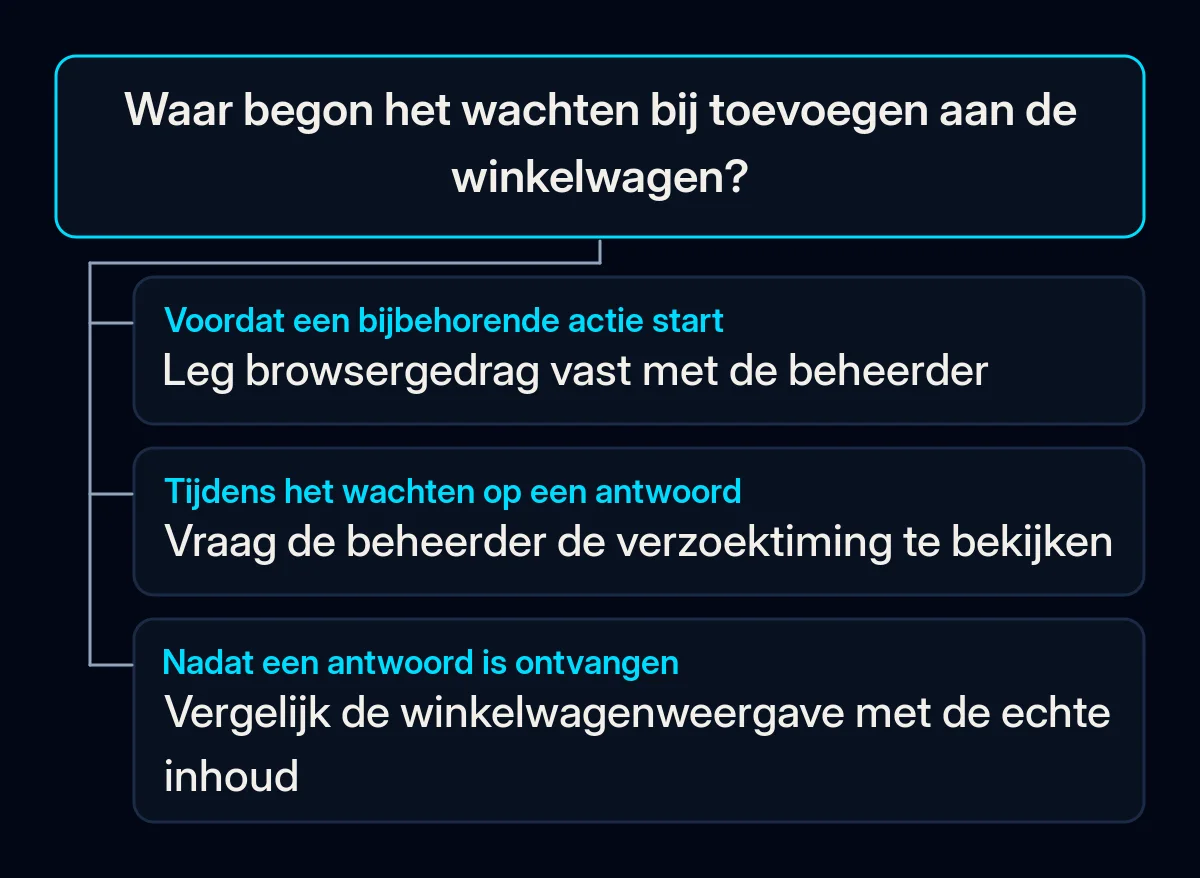
Dezelfde zichtbare wachttijd kan verschillende delen van de actie omvatten. De browser kan bezig zijn voordat het verzoek wordt verstuurd, het antwoord van de winkel kan tijd kosten of de kleine winkelwagenweergave kan na het antwoord worden bijgewerkt. Alleen een laadindicator of een vertraagd aantal in de winkelwagen wijst de oorzaak niet aan.
De WooCommerce-handleiding voor de kleine winkelwagenweergave maakt onderscheid tussen de klassieke winkelwagenwidget en het Mini-Cart-blok. Vraag uw beheerder, de persoon die voor de winkel zorgt, welk onderdeel wordt gebruikt voordat u advies uit die handleiding toepast.
Als hele pagina’s traag zijn voordat een product bruikbaar wordt, begin dan met de controles voor een trage website. De controle hier begint nadat het product en de vereiste keuzes beschikbaar zijn.
Leg de actie vast voordat u de winkel wijzigt
Gebruik een product dat u mag testen en een winkelwagen waarvan de beginsituatie bekend is. Noteer het apparaat, de browser, de verbinding, de taal, de valuta en de aanmeldstatus. Als het toevoegen van een artikel voorraad kan reserveren, een boeking kan activeren of contact kan leggen met een ander systeem, spreek dan eerst een veilige test af met de beheerder. Stop vóór het afrekenen, betalen of plaatsen van een echte bestelling.
- Open een nieuwe browsersessie en noteer de aanmeldstatus. Controleer wat er al in de winkelwagen zit. Laat de toestemmingskeuzes tijdens de vergelijking ongewijzigd.
- Open het product, kies een vereiste maat, kleur of andere optie en stel de hoeveelheid in. De WooCommerce-handleiding voor variabele producten legt uit dat variaties hun eigen prijs en voorraad kunnen hebben; leg de exacte keuze vast.
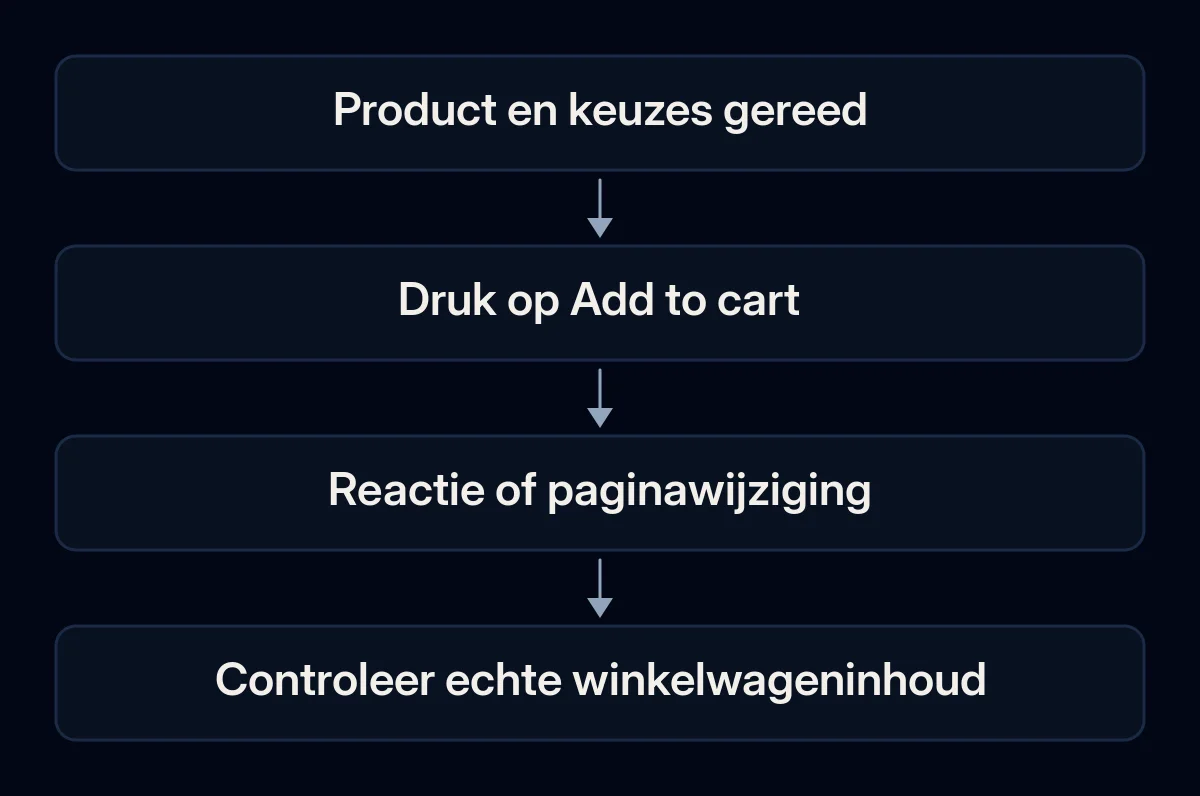
- Druk eenmaal op Add to cart. Noteer de eerste zichtbare reactie, elke paginawijziging en wanneer u de winkelwagen kunt openen. Een korte schermopname kan helpen als die geen persoonsgegevens, beheerschermen of niet-gerelateerde tabbladen bevat.
- Open de winkelwagen. Vergelijk het product, de optie en de totale hoeveelheid met de oorspronkelijke inhoud en de bedoelde toevoeging. Controleer op een onverwacht dubbel artikel voordat u opnieuw klikt.
- Leg een fout of onzeker resultaat vast zoals het verscheen. Als de winkelwagen niet klopt, houd die fout dan gescheiden van de vertraging. Verwijder uw testartikelen wanneer de observatie is voltooid.
Vind samen met de beheerder de eerste wachttijd
Uw notities zijn voldoende om de beheerder het probleem te laten reproduceren. Als u vertrouwd bent met de ontwikkelaarstools van Chrome, kan het paneel Network informatie over de timing van verzoeken toevoegen. Een verzoek is de browser die de winkel om een antwoord vraagt. Laat de beheerder bepalen welke verzoeken bij deze actie horen; voor één toevoeging kunnen er meerdere nodig zijn.
- Open Chrome DevTools en selecteer Network voordat u de actie reproduceert. Volgens de Network-referentie van Chrome worden verzoeken vastgelegd zolang DevTools openstaat. Schakel Preserve log in om de lijst met verzoeken te behouden wanneer de actie van pagina wisselt.
- Begin met de volledige lijst met verzoeken terwijl de beheerder de vermeldingen voor deze actie zoekt. Een beperkt filter kan het relevante verzoek of de paginawijziging verbergen. Leg vast of de winkel op de productpagina blijft of u ergens anders naartoe brengt.
- Laat de beheerder Timing bekijken, dat toont hoelang elk deel van het bijbehorende verzoek duurt. Gebruik dit samen met de zichtbare registratie om een late start, wachten op het antwoord en een late weergave-update van elkaar te onderscheiden. Alleen de wachttijd kan geen plug-in aanwijzen en bewijst niet dat de server de oorzaak is.
Verstuur niet het volledige bestand dat uit het paneel Network is geëxporteerd. Zelfs de opgeschoonde export van Chrome kan nog steeds pagina-adressen, ingediende formuliergegevens of teruggestuurde klantgegevens bevatten. Als u het bestand niet veilig kunt controleren, vraag de beheerder dan om in een sessie met fictieve klantgegevens alleen de verzoeken te verzamelen die voor deze test nodig zijn.
Stuur een situatie die de beheerder kan reproduceren
Stuur de exacte stappen, de beginsituatie en het waargenomen resultaat. Laat de oorzaak onbekend totdat het onderzoek deze onderbouwt. Gebruik een afgesproken privékanaal voor het minimaal benodigde bewijsmateriaal; sluit klantgegevens, cookies, sessietokens, beheeradressen en ruwe exports uit.
| Registratie | Wat u moet opnemen |
|---|---|
| Beginpunt | URL van de openbare productpagina, vereiste keuzes, bedoelde hoeveelheid en oorspronkelijke winkelwagen |
| Testomstandigheden | Apparaat, browser, verbinding, aanmeldstatus, taal, valuta en toestemmingskeuzes |
| Observatie | Tijd en tijdzone, actie, eerste zichtbare reactie, paginawijziging en wachttijd |
| Werkelijk resultaat | Product, geselecteerde optie, totale hoeveelheid, dubbel artikel of fout |
| Onderzoeksverzoek | Reproduceer de situatie, lokaliseer de wachttijd, stel een veilige wijziging voor en definieer de hercontrole |
Vermeld een recente wijziging aan de winkel als u daarvan weet. Geef de beheerder de datum van die wijziging om te vergelijken met de eerste waargenomen vertraging. Het onderzoek moet een verband tussen de wijziging en de vertraging aantonen voordat de wijziging als oorzaak wordt genoemd. Vraag de beheerder te vermelden wat onbevestigd blijft als de vertraging niet kan worden gereproduceerd.
Voer wijzigingen uit in een veilige testkopie
De WooCommerce-handleiding voor conflicttests adviseert om een back-up van de winkel te maken en staging te gebruiken: een afzonderlijke kopie voor onderzoek. Vóór de test moet de beheerder testgegevens zonder echte klantgegevens voorbereiden en voorkomen dat de kopie echte betalingen aanneemt, echte e-mails verstuurt of contact legt met live externe systemen. Controleer ook elk gekoppeld boekings-, voorraad- of bezorgsysteem. Een gekopieerde winkel heeft die controles nodig voordat deze veilig kan worden gebruikt.
- Spreek de voorgestelde wijziging, het bewijsmateriaal ervoor en de manier om deze ongedaan te maken af. Reproduceer dezelfde actie op de testkopie voordat u iets wijzigt. Bij ons werk aan e-commercewebsites gebruiken we die reproduceerbare situatie als onderdeel van de overdracht en acceptatie.
- Houd vereiste productkeuzes en winkelwagenfuncties actief, zodat de test nog steeds de volledige kooptaak omvat. Vraag naast elke timingvergelijking ook om het resultaat van de winkelwagen.
- Houd de huidige winkelwagen en accountgegevens van elke klant gescheiden. Volgens de cachinghandleiding van WooCommerce moeten Cart, Checkout en My Account dynamisch blijven: de pagina moet de gegevens van de huidige klant tonen. Vraag de beheerder om de werkelijke configuratie te controleren en te bevestigen dat elke klant uitsluitend de eigen huidige winkelwagen en accountgegevens ontvangt.
- Als het onderzoek uitkomt bij een verbinding met een ander systeem dat voorraad of prijzen bevat, benoem dan wie elke kant kan wijzigen. Spreek af welke testomgeving zij gebruiken voordat iemand de verbinding wijzigt. We nemen deze controles op in CRM- en integratiewerk. De rol van de verbinding bij deze vertraging moet nog steeds met bewijs worden onderbouwd.
Controleer de winkelwagen opnieuw na de wijziging
Herhaal de oorspronkelijke actie onder vergelijkbare omstandigheden en controleer het volledige resultaat. Gebruik hetzelfde product, dezelfde opties, hoeveelheid, oorspronkelijke winkelwagen, browser, verbinding en aanmeldstatus. Vergelijk de waargenomen wachttijd met de eerdere registratie. Bewaar een registratie van mislukte pogingen en verschillen tussen herhalingen; één snelle poging biedt slechts een beperkt beeld.
Bevestig na het opnieuw openen van de winkelwagen dat het bedoelde artikel en de optie met de verwachte hoeveelheid aanwezig blijven. Vraag de beheerder om te controleren dat afzonderlijke testwinkelwagens gescheiden blijven en dat het betrokken product en de winkelwagenfuncties nog werken. Latere controles van afrekenen of betalen horen thuis in de afgesproken testkopie. De betaalverbinding en andere externe verbindingen daarvan moeten echte betalingen, e-mails en andere liveacties voorkomen.
Accepteer de wijziging pas nadat de winkelwagencontroles en de afgesproken timingcontrole zijn geslaagd. Als de vertraging blijft bestaan, stuur het bewijsmateriaal dan terug naar de beheerder en laat de oorzaak open. Spreek met de beheerder af welk deel van dezelfde actie wordt getimed en wat als een aanvaardbaar resultaat geldt. Deze procedure voorspelt geen conversieresultaten.
Waar wij in beeld komen
We verwerken de productgegevens, de oorspronkelijke winkelwagen en de waargenomen winkelwageninhoud in een test die de beheerder kan herhalen. We leggen ook de herhaalde controle en het resultaat ervan vast in het wijzigingslogboek van de winkel, inclusief wat moet slagen voordat u de wijziging accepteert. Begin met één product dat u mag testen: noteer de oorspronkelijke winkelwagen, voeg het eenmaal toe, controleer de winkelwagen en stuur die registratie naar de beheerder.