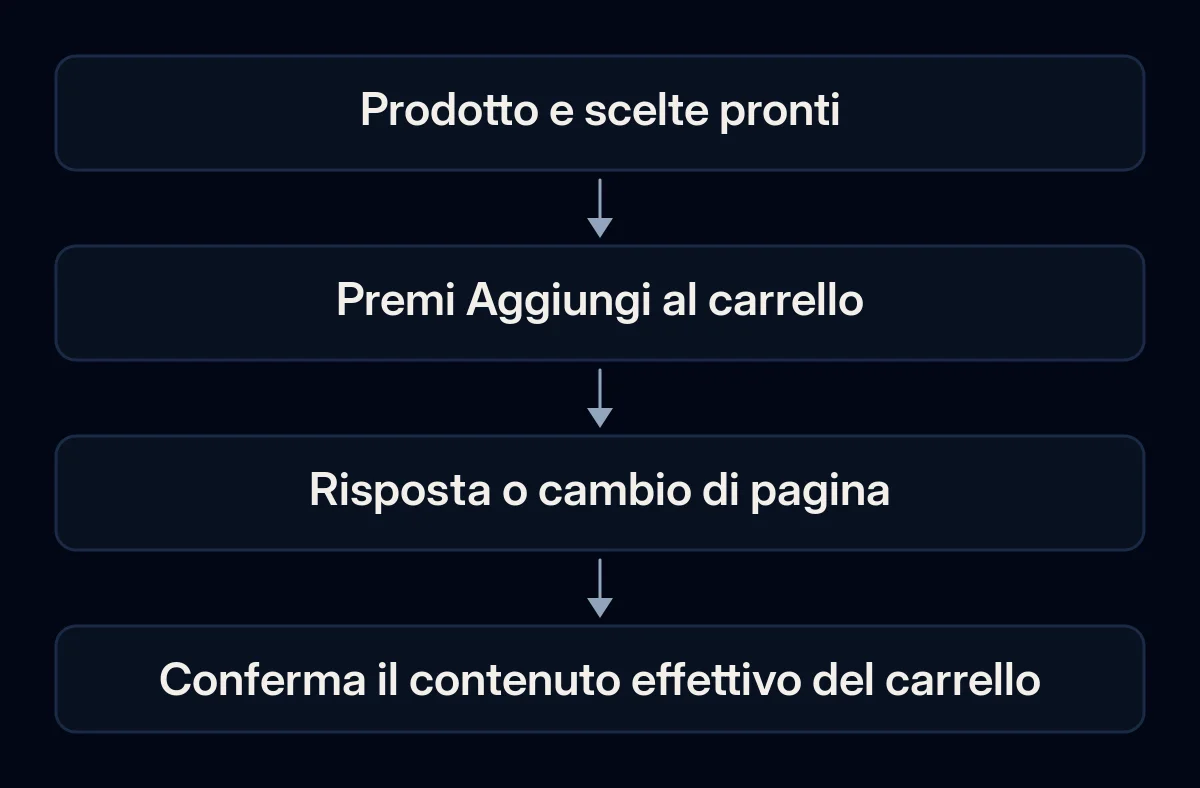
Aggiunta al carrello lenta in WooCommerce? Inizia stabilendo se l’attesa comincia prima che il browser invii la richiesta, mentre il negozio risponde o mentre si aggiorna la visualizzazione del carrello. Poi apri il carrello e verifica il prodotto, l’opzione selezionata e la quantità. Osserva il negozio in produzione senza effettuare un ordine; apporta modifiche su una copia di prova con backup e configurata in modo sicuro.
La pagina del prodotto può sembrare pronta, ma l’aggiunta di un articolo può comunque lasciare l’acquirente in attesa. Partiamo dall’azione completa e dal suo risultato, inclusi l’opzione selezionata e la quantità finale nel carrello.
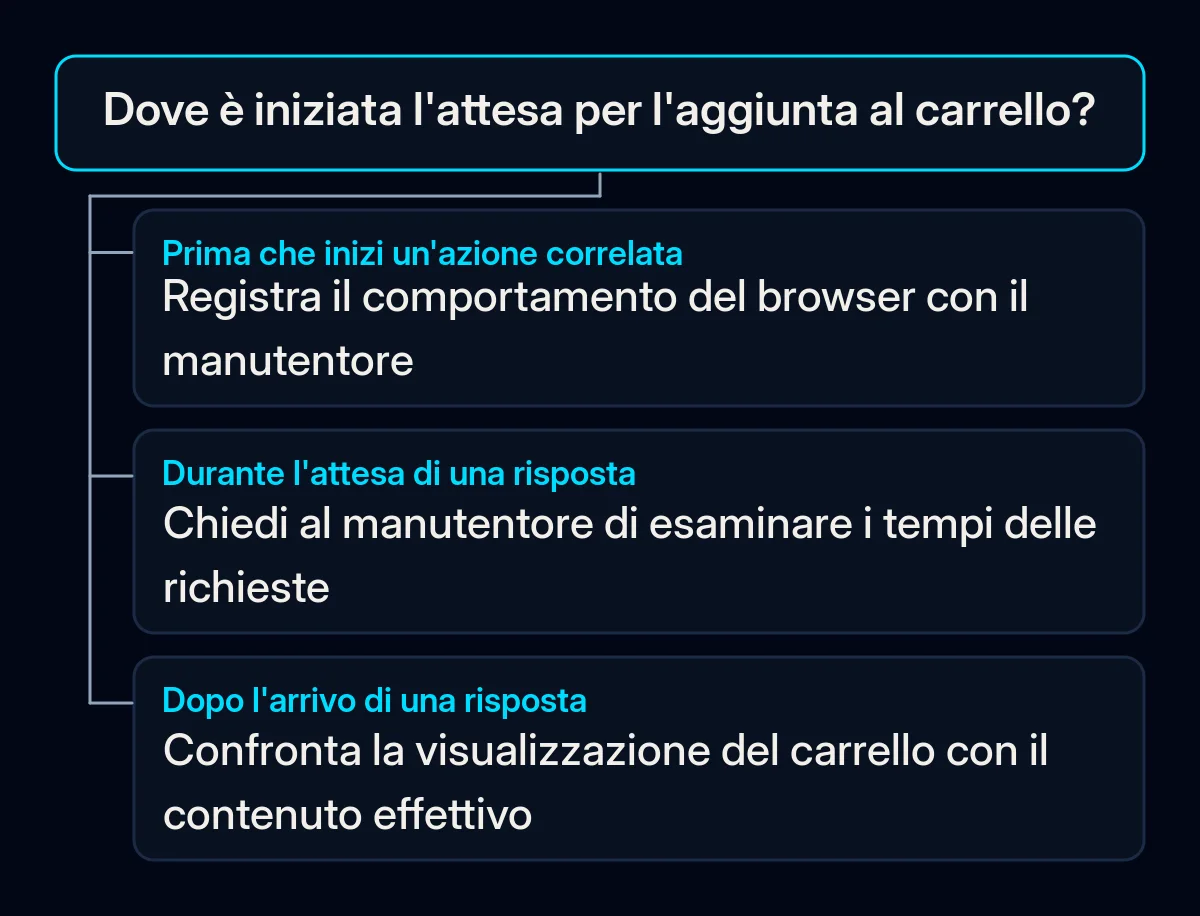
Aggiunta al carrello lenta in WooCommerce: dove può iniziare l’attesa?
La stessa attesa visibile può comprendere parti diverse dell’azione. Il browser può essere occupato prima di inviare la richiesta, la risposta del negozio può richiedere tempo oppure la piccola visualizzazione del carrello può aggiornarsi dopo la risposta. Un indicatore di caricamento o un conteggio del carrello in ritardo, da soli, non identificano la causa.
La guida di WooCommerce sulla piccola visualizzazione del carrello distingue il classico widget del carrello dal blocco Mini-Cart. Prima di applicare i consigli di quella guida, chiedi al manutentore, cioè alla persona che si occupa del negozio, quale componente utilizza.
Se intere pagine sono lente prima che un prodotto diventi utilizzabile, comincia con i controlli per un sito web lento. Il controllo descritto qui inizia dopo che il prodotto e le scelte obbligatorie sono disponibili.
Registra l’azione prima di modificare il negozio
Usa un prodotto che sei autorizzato a provare e un carrello iniziale noto. Registra dispositivo, browser, connessione, lingua, valuta e stato di accesso. Se aggiungere un articolo può riservare scorte, attivare una prenotazione o contattare un altro sistema, concorda prima una prova sicura con il manutentore. Fermati prima del checkout, del pagamento o di un ordine reale.
- Apri una nuova sessione del browser e annota il suo stato di accesso. Controlla cosa è già presente nel carrello. Mantieni invariate le scelte relative al consenso durante il confronto.
- Apri il prodotto, scegli le eventuali opzioni obbligatorie, come taglia, colore o altro, e imposta la quantità. La guida di WooCommerce sui prodotti variabili spiega che le varianti possono avere prezzo e scorte propri; registra la selezione esatta.
- Premi una sola volta Add to cart. Annota la prima risposta visibile, ogni cambio di pagina e il momento in cui puoi accedere al carrello. Una breve registrazione dello schermo può essere utile se esclude dati personali, schermate amministrative e schede non pertinenti.
- Apri il carrello. Confronta il prodotto, l’opzione e la quantità totale con il contenuto iniziale e con l’aggiunta prevista. Controlla che non ci siano duplicati inattesi prima di fare nuovamente clic.
- Registra un errore o un risultato incerto così come è apparso. Se il carrello è errato, mantieni tale difetto separato dal ritardo. Rimuovi gli articoli di prova quando l’osservazione è terminata.
Trova la prima attesa con il manutentore
Le tue note sono sufficienti perché il manutentore inizi a riprodurre il problema. Se sai usare gli strumenti per sviluppatori di Chrome, il pannello Network può aggiungere i tempi delle richieste. Una richiesta è il browser che chiede una risposta al negozio. Fai identificare al manutentore le richieste appartenenti a questa azione; un’aggiunta può coinvolgerne più di una.
- Apri Chrome DevTools e seleziona Network prima di riprodurre l’azione. La documentazione Network di Chrome afferma che registra le richieste mentre DevTools è aperto. Attiva Preserve log per conservare l’elenco delle richieste quando l’azione cambia pagina.
- Parti dall’elenco completo delle richieste mentre il manutentore individua le voci relative a questa azione. Un filtro ristretto può nascondere la richiesta pertinente o il cambio di pagina. Registra se il negozio rimane sulla pagina del prodotto o ti porta altrove.
- Lascia che il manutentore esamini Timing, che mostra quanto dura ogni parte della richiesta correlata. Usalo insieme alla registrazione visibile per distinguere un avvio tardivo, un’attesa della risposta e un aggiornamento tardivo della visualizzazione. Il solo tempo di attesa non può indicare un plugin né dimostrare che la causa sia il server.
Non inviare il file completo esportato dal pannello Network. Anche l’esportazione ripulita di Chrome può contenere indirizzi di pagine, dettagli inviati nei moduli o dati dei clienti restituiti. Se non puoi esaminare il file in sicurezza, chiedi al manutentore di raccogliere solo le richieste necessarie per questa prova, in una sessione che utilizzi dati cliente fittizi.
Invia un caso che il manutentore possa riprodurre
Invia i passaggi esatti, lo stato iniziale e il risultato osservato. Lascia indeterminata la causa finché l’indagine non la conferma. Usa un canale privato concordato per le sole prove necessarie; escludi dati dei clienti, cookie, token di sessione, indirizzi amministrativi ed esportazioni non elaborate.
| Dato da registrare | Cosa includere |
|---|---|
| Punto di partenza | URL pubblico della pagina del prodotto, scelte obbligatorie, quantità prevista e carrello iniziale |
| Condizioni della prova | Dispositivo, browser, connessione, stato di accesso, lingua, valuta e scelte relative al consenso |
| Osservazione | Ora e fuso orario, azione, prima risposta visibile, cambio di pagina e attesa |
| Risultato effettivo | Prodotto, opzione selezionata, quantità totale, duplicato o errore |
| Richiesta di indagine | Riprodurre il caso, individuare l’attesa, proporre una modifica sicura e definire la nuova verifica |
Includi una modifica recente al negozio, se ne conosci una. Fornisci al manutentore la data della modifica affinché possa confrontarla con il primo ritardo osservato. Prima di indicare la modifica come causa, l’indagine deve collegarla al ritardo. Se il manutentore non riesce a riprodurre il ritardo, chiedigli di specificare cosa rimane non confermato.
Apporta le modifiche in una copia di prova sicura
La guida di WooCommerce sulla verifica dei conflitti consiglia di eseguire il backup del negozio e utilizzare uno staging, cioè una copia separata per le indagini. Prima della prova, il manutentore deve preparare dati di prova privi di dati reali dei clienti e impedire alla copia di accettare pagamenti reali, inviare email reali o contattare sistemi esterni attivi. Controlla anche ogni sistema collegato per prenotazioni, scorte o consegne. Una copia del negozio richiede questi controlli prima di poter essere usata in sicurezza.
- Concorda la modifica proposta, le prove che la sostengono e come annullarla. Riproduci la stessa azione sulla copia di prova prima di cambiare qualsiasi cosa. Il nostro lavoro sui siti ecommerce usa questo caso riproducibile come parte della consegna e dell’accettazione.
- Mantieni attive le scelte di prodotto e le funzioni del carrello necessarie, affinché la prova continui a comprendere l’intera attività di acquisto. Chiedi il risultato del carrello insieme a ogni confronto dei tempi.
- Mantieni separati il carrello attuale e le informazioni dell’account di ogni cliente. La guida di WooCommerce sulla cache afferma che Cart, Checkout e My Account devono rimanere dinamici: la pagina deve mostrare i dati del cliente attuale. Chiedi al manutentore di controllare la configurazione effettiva e confermare che ogni cliente riceva soltanto il proprio carrello attuale e le proprie informazioni dell’account.
- Se l’indagine arriva a una connessione con un altro sistema che gestisce scorte o prezzi, indica chi può modificare ciascun lato. Concorda quale ambiente di prova verrà usato prima che qualcuno modifichi la connessione. Includiamo questi controlli nel lavoro su CRM e integrazioni. Il ruolo della connessione in questo ritardo richiede ancora prove.
Controlla di nuovo il carrello dopo la modifica
Ripeti l’azione originale in condizioni comparabili e controlla il risultato completo. Mantieni invariati prodotto, opzioni, quantità, carrello iniziale, browser, connessione e stato di accesso. Confronta l’attesa osservata con la registrazione precedente. Conserva una registrazione dei tentativi non riusciti e delle differenze tra le ripetizioni; un singolo tentativo rapido offre una visione limitata.
Conferma che l’articolo e l’opzione previsti rimangano nel carrello con la quantità attesa dopo averlo riaperto. Chiedi al manutentore di verificare che i carrelli di prova separati rimangano separati e che il prodotto e le funzioni del carrello interessati continuino a funzionare. Eventuali controlli successivi del checkout o del pagamento vanno effettuati nella copia di prova concordata. I collegamenti di pagamento e gli altri collegamenti esterni della copia devono impedire pagamenti reali, email e altre azioni sui sistemi attivi.
Accetta la modifica solo dopo il superamento dei controlli del carrello e del controllo dei tempi concordato. Se il ritardo persiste, restituisci le prove al manutentore lasciando ancora aperta la causa. Concorda con il manutentore quale parte della stessa azione misurare e cosa sarà considerato un risultato accettabile. Questa procedura non prevede i risultati di conversione.
Dove interveniamo noi
Trasformiamo i dettagli del prodotto, il carrello iniziale e il contenuto osservato del carrello in una prova che il manutentore può ripetere. Registriamo inoltre il controllo ripetuto e il suo risultato nel registro delle modifiche del negozio, includendo ciò che deve riuscire prima che tu accetti la modifica. Inizia con un prodotto che sei autorizzato a provare: annota il carrello iniziale, aggiungilo una volta, verifica il carrello e invia la registrazione al manutentore.