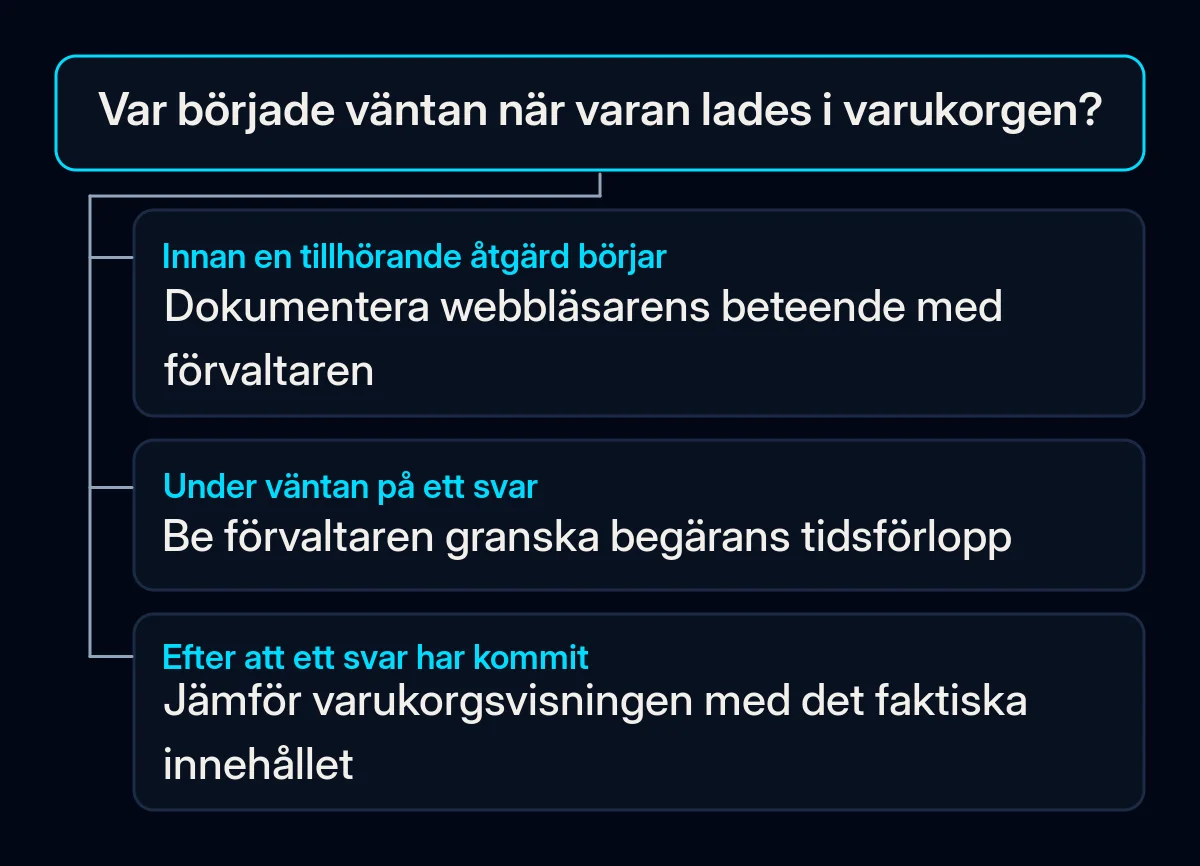
Långsamt att lägga till i varukorgen i WooCommerce? Börja med att ta reda på om väntan börjar innan webbläsaren skickar begäran, medan butiken svarar eller medan varukorgens visning uppdateras. Öppna sedan varukorgen och kontrollera produkten, det valda alternativet och antalet. Observera den aktiva butiken utan att lägga en beställning. Gör ändringar i en säkerhetskopierad och säkert konfigurerad testkopia.
Produktsidan kan verka klar trots att köparen fortfarande får vänta när en vara läggs till. Vi börjar med hela åtgärden och dess resultat, inklusive det valda alternativet och det slutliga antalet i varukorgen.
Långsamt att lägga till i varukorgen i WooCommerce: var kan väntan börja?
Samma synliga väntan kan omfatta olika delar av åtgärden. Webbläsaren kan vara upptagen innan begäran skickas, butikens svar kan ta tid eller den lilla varukorgsvisningen kan uppdateras efter svaret. En snurrande laddningssymbol eller ett fördröjt varukorgsantal visar inte i sig orsaken.
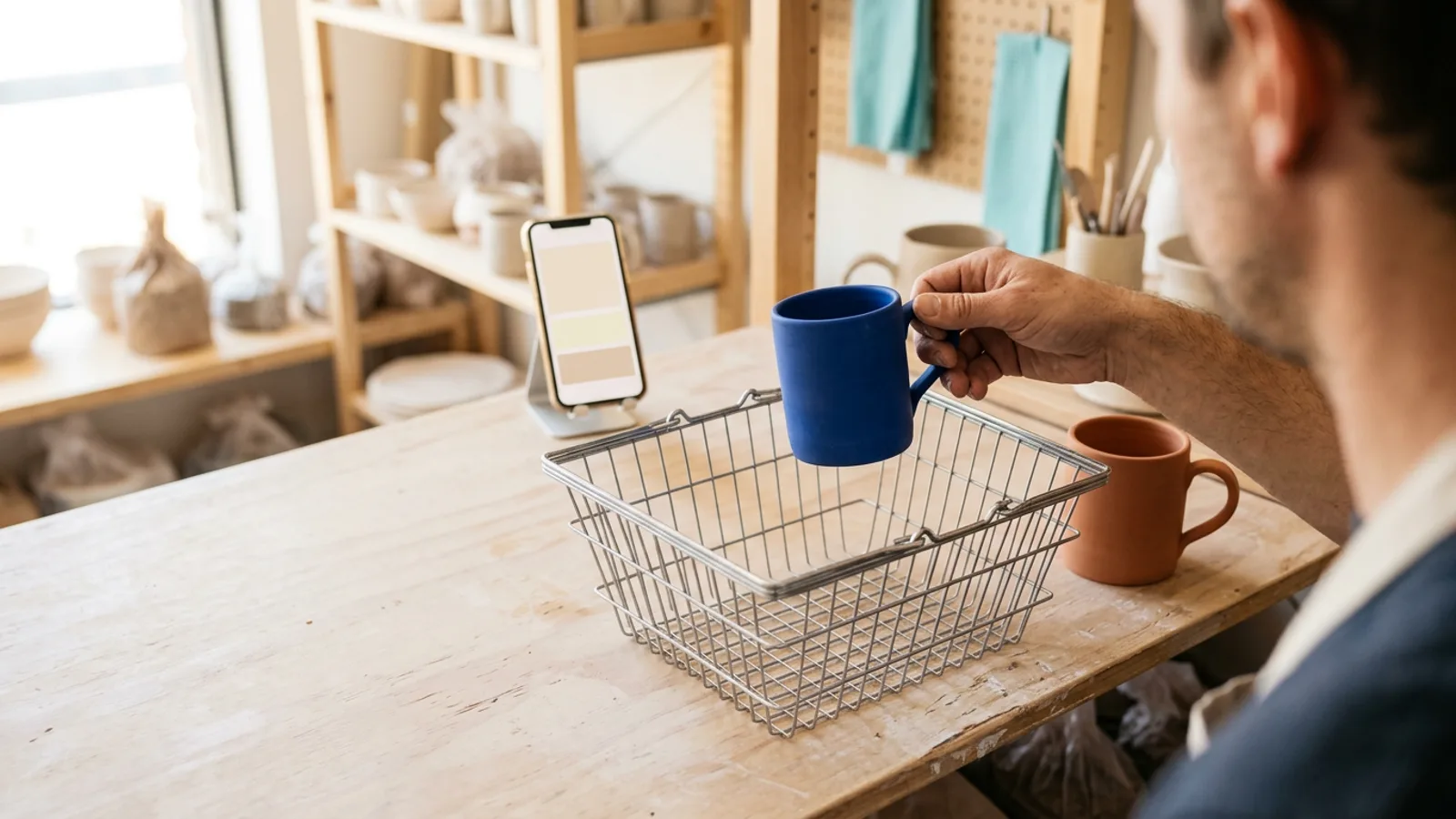
WooCommerces guide till den lilla varukorgsvisningen skiljer mellan den klassiska varukorgswidgeten och blocket Mini-Cart. Fråga förvaltaren, alltså personen som sköter butiken, vilken komponent som används innan ni följer råden i guiden.
Om hela sidor är långsamma innan en produkt går att använda, börja med kontrollerna för en långsam webbplats. Kontrollen här börjar efter att produkten och dess obligatoriska val är tillgängliga.
Dokumentera åtgärden innan butiken ändras
Använd en produkt som du har tillåtelse att testa och en varukorg med känt startinnehåll. Dokumentera enhet, webbläsare, anslutning, språk, valuta och inloggningsstatus. Om en tillagd vara kan reservera lager, utlösa en bokning eller kontakta ett annat system ska du först komma överens om ett säkert test med förvaltaren. Avbryt före kassan, betalningen eller en verklig beställning.
- Öppna en ny webbläsarsession och anteckna inloggningsstatusen. Bekräfta vad som redan finns i varukorgen. Låt samtyckesvalen vara oförändrade under jämförelsen.
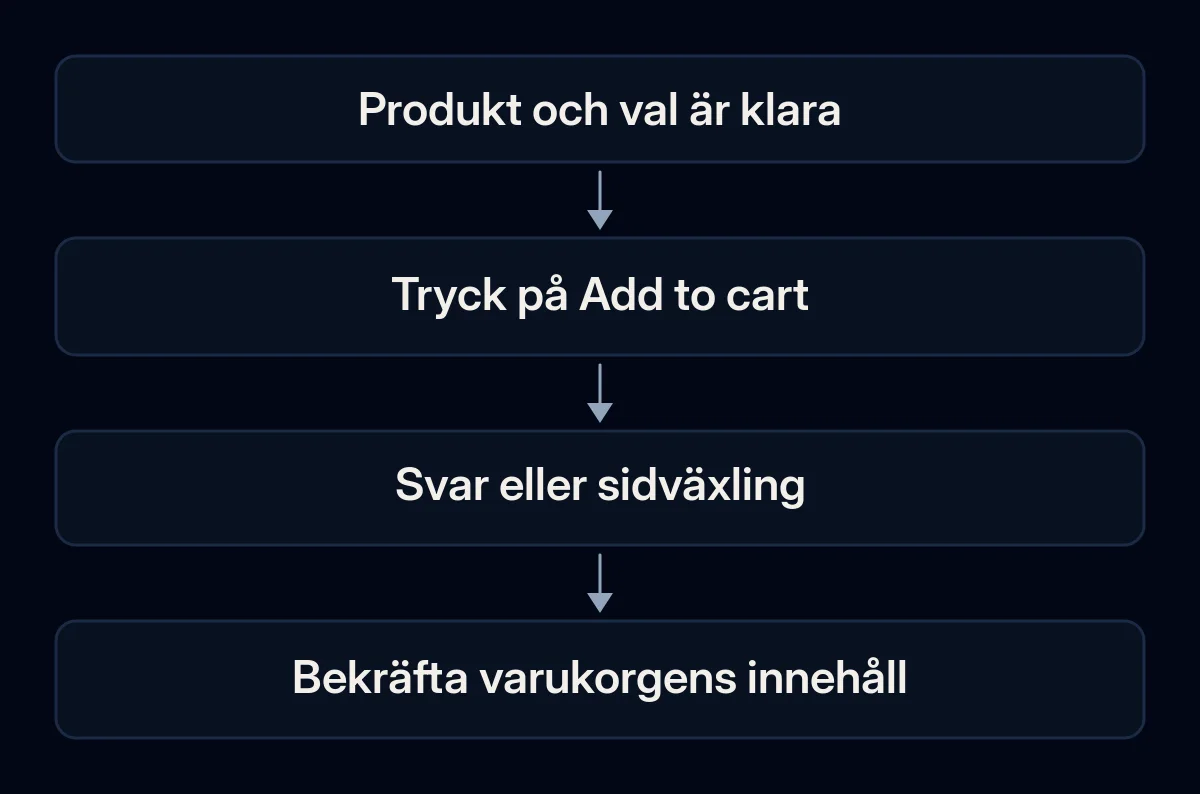
- Öppna produkten, välj eventuell obligatorisk storlek, färg eller annat alternativ och ange antalet. WooCommerces guide om variabla produkter förklarar hur varianter kan ha egna priser och lagersaldon. Dokumentera det exakta valet.
- Tryck en gång på Add to cart. Anteckna den första synliga reaktionen, eventuell sidväxling och när du kan öppna varukorgen. En kort skärminspelning kan vara till hjälp om den inte innehåller personuppgifter, administratörsvyer eller orelaterade flikar.
- Öppna varukorgen. Jämför produkten, alternativet och det totala antalet med startinnehållet och det avsedda tillägget. Leta efter en oväntad dubblett innan du klickar igen.
- Dokumentera ett fel eller ett osäkert resultat så som det visades. Om varukorgen är felaktig ska det felet hållas åtskilt från fördröjningen. Ta bort testvarorna när observationen är klar.
Hitta den första väntan tillsammans med förvaltaren
Dina anteckningar räcker för att förvaltaren ska kunna börja återskapa problemet. Om du känner dig bekväm med Chromes utvecklarverktyg kan panelen Network komplettera med tidsuppgifter för begäranden. En begäran är webbläsarens fråga till butiken om ett svar. Låt förvaltaren identifiera vilka begäranden som hör till åtgärden. Ett tillägg kan omfatta flera.
- Öppna Chrome DevTools och välj Network innan åtgärden återskapas. Chromes referens för Network anger att panelen registrerar begäranden medan DevTools är öppet. Aktivera Preserve log för att behålla listan över begäranden när åtgärden byter sida.
- Börja med hela listan över begäranden medan förvaltaren hittar posterna för åtgärden. Ett snävt filter kan dölja den relevanta begäran eller sidväxlingen. Anteckna om butiken stannar på produktsidan eller för dig någon annanstans.
- Låt förvaltaren granska Timing, som visar hur lång tid varje del av den tillhörande begäran tar. Använd detta tillsammans med den synliga dokumentationen för att skilja mellan en sen start, väntan på svaret och en sen uppdatering av visningen. Enbart väntetiden kan inte peka ut ett tillägg eller bevisa att servern är orsaken.
Skicka inte hela filen som exporterats från panelen Network. Även Chromes rensade export kan fortfarande innehålla sidadresser, inskickade formuläruppgifter eller returnerade kunduppgifter. Om du inte kan granska filen på ett säkert sätt ska du be förvaltaren samla in endast de begäranden som behövs för testet, i en session med påhittade kunduppgifter.
Skicka ett fall som förvaltaren kan återskapa
Skicka de exakta stegen, startläget och det observerade resultatet. Låt orsaken förbli okänd tills undersökningen ger stöd för den. Använd en privat, överenskommen kanal för minsta nödvändiga underlag. Uteslut kunduppgifter, kakor, sessionstoken, administrativa adresser och råa exporter.
| Dokumentera | Vad som ska ingå |
|---|---|
| Startpunkt | Den offentliga produktsidans webbadress, obligatoriska val, avsett antal och ursprunglig varukorg |
| Testförhållanden | Enhet, webbläsare, anslutning, inloggningsstatus, språk, valuta och samtyckesval |
| Observation | Tid och tidszon, åtgärd, första synliga reaktion, sidväxling och väntan |
| Faktiskt resultat | Produkt, valt alternativ, totalt antal, dubblett eller fel |
| Begärd undersökning | Återskapa fallet, lokalisera väntan, föreslå en säker ändring och definiera efterkontrollen |
Ta med en nylig ändring i butiken om du känner till någon. Ge förvaltaren datumet för ändringen så att det kan jämföras med den första observerade fördröjningen. Undersökningen måste koppla ändringen till fördröjningen innan ändringen anges som orsak. Be förvaltaren uppge vad som fortfarande är obekräftat om fördröjningen inte kan återskapas.
Gör ändringar i en säker testkopia
WooCommerces guide för konflikttestning rekommenderar att butiken säkerhetskopieras och att en stagingmiljö används, alltså en separat kopia för undersökningen. Innan testningen måste förvaltaren förbereda testdata utan verkliga kunduppgifter och förhindra att kopian tar emot verkliga betalningar, skickar verkliga e-postmeddelanden eller kontaktar aktiva externa system. Kontrollera även anslutna boknings-, lager- och leveranssystem. En kopierad butik behöver dessa kontroller innan den kan användas säkert.
- Kom överens om den föreslagna ändringen, underlaget för den och hur den återställs. Återskapa samma åtgärd i testkopian innan något ändras. Vårt arbete med e-handelswebbplatser använder det återskapningsbara fallet som en del av överlämningen och godkännandet.
- Håll obligatoriska produktval och varukorgsfunktioner aktiva så att testet fortfarande täcker hela köpuppgiften. Begär varukorgens resultat tillsammans med varje tidsjämförelse.
- Håll varje kunds aktuella varukorg och kontouppgifter åtskilda. WooCommerces guide om cachning anger att Cart, Checkout och My Account måste förbli dynamiska: sidan måste visa den aktuella kundens uppgifter. Be förvaltaren kontrollera den faktiska konfigurationen och bekräfta att varje kund endast får sin egen aktuella varukorg och sina egna kontouppgifter.
- Om undersökningen når en anslutning till ett annat system som lagrar lagersaldo eller priser ska ni ange vem som kan ändra respektive sida. Kom överens om vilken testmiljö som ska användas innan någon ändrar anslutningen. Vi tar med dessa kontroller i CRM- och integrationsarbete. Det behövs fortfarande belägg för anslutningens roll i fördröjningen.
Kontrollera varukorgen igen efter ändringen
Upprepa den ursprungliga åtgärden under jämförbara förhållanden och kontrollera hela resultatet. Behåll samma produkt, alternativ, antal, ursprungliga varukorg, webbläsare, anslutning och inloggningsstatus. Jämför den observerade väntan med den tidigare dokumentationen. Dokumentera misslyckade försök och skillnader mellan upprepningar. Ett enda snabbt försök ger en begränsad bild.
Bekräfta att den avsedda varan och alternativet finns kvar i varukorgen med förväntat antal efter att den öppnats igen. Be förvaltaren kontrollera att separata testvarukorgar förblir separata och att den berörda produkten och varukorgsfunktionerna fortfarande fungerar. Eventuella senare kontroller av kassa eller betalning hör hemma i den överenskomna testkopian. Dess betalningsanslutningar och andra externa anslutningar måste förhindra verkliga betalningar, e-postmeddelanden och andra åtgärder i skarpa system.
Godkänn ändringen först när varukorgskontrollerna och den överenskomna tidskontrollen är godkända. Om fördröjningen kvarstår ska du lämna tillbaka underlaget till förvaltaren med orsaken fortfarande öppen. Kom överens med förvaltaren om vilken del av samma åtgärd som ska tidmätas och vad som ska räknas som ett godtagbart resultat. Den här proceduren förutsäger inte konverteringsresultat.
Här kommer vi in
Vi sammanför produktuppgifterna, startvarukorgen och det observerade varukorgsinnehållet i ett test som förvaltaren kan upprepa. Vi dokumenterar också den upprepade kontrollen och dess resultat i butikens ändringslogg, inklusive vad som måste fungera innan du godkänner ändringen. Börja med en produkt som du har tillåtelse att testa: anteckna startvarukorgen, lägg till produkten en gång, kontrollera varukorgen och skicka dokumentationen till förvaltaren.