
WooCommerce Add to cart langsam? Finden Sie zuerst heraus, ob das Warten beginnt, bevor der Browser die Anfrage sendet, während der Shop antwortet oder während die Warenkorbanzeige aktualisiert wird. Öffnen Sie danach den Warenkorb und prüfen Sie Produkt, ausgewählte Option und Menge. Beobachten Sie den Live-Shop, ohne eine Bestellung aufzugeben; nehmen Sie Änderungen an einer gesicherten und sicher konfigurierten Testkopie vor.
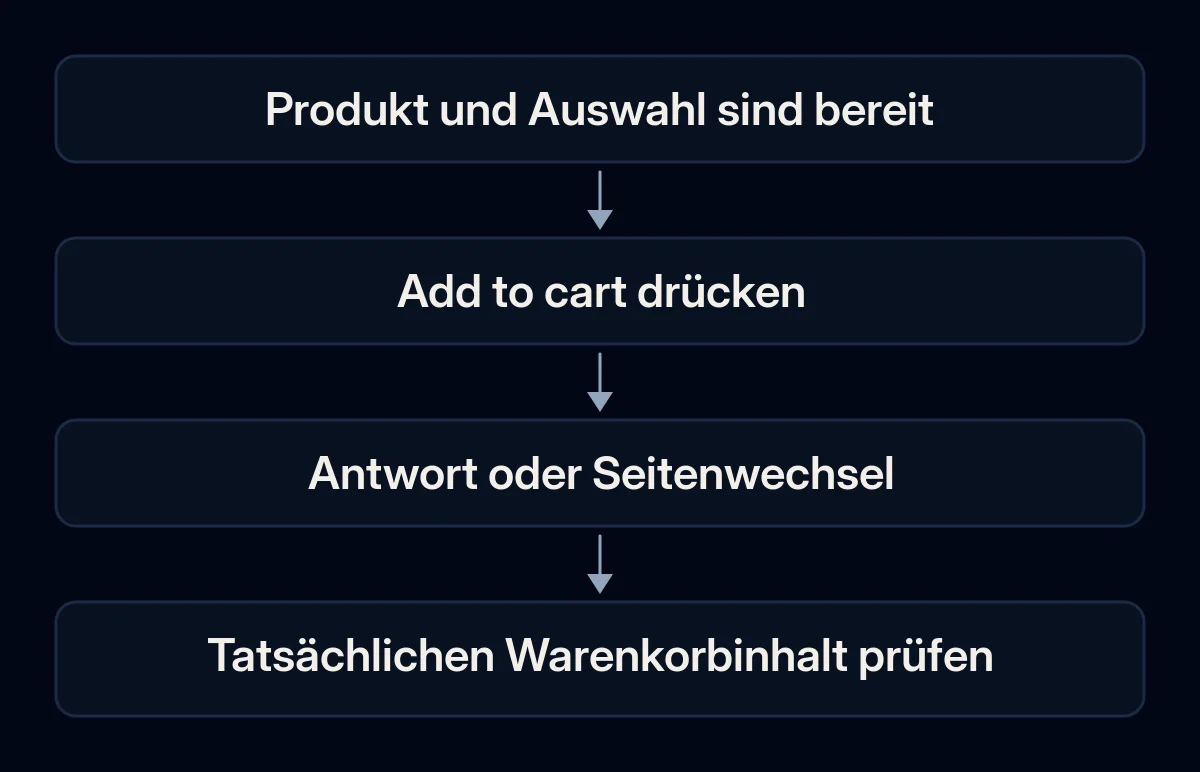
Die Produktseite kann einsatzbereit wirken, obwohl das Hinzufügen eines Artikels den Käufer weiterhin warten lässt. Wir beginnen mit dieser vollständigen Aktion und ihrem Ergebnis, einschließlich der ausgewählten Option und der endgültigen Menge im Warenkorb.
WooCommerce Add to cart langsam: Wo kann das Warten beginnen?
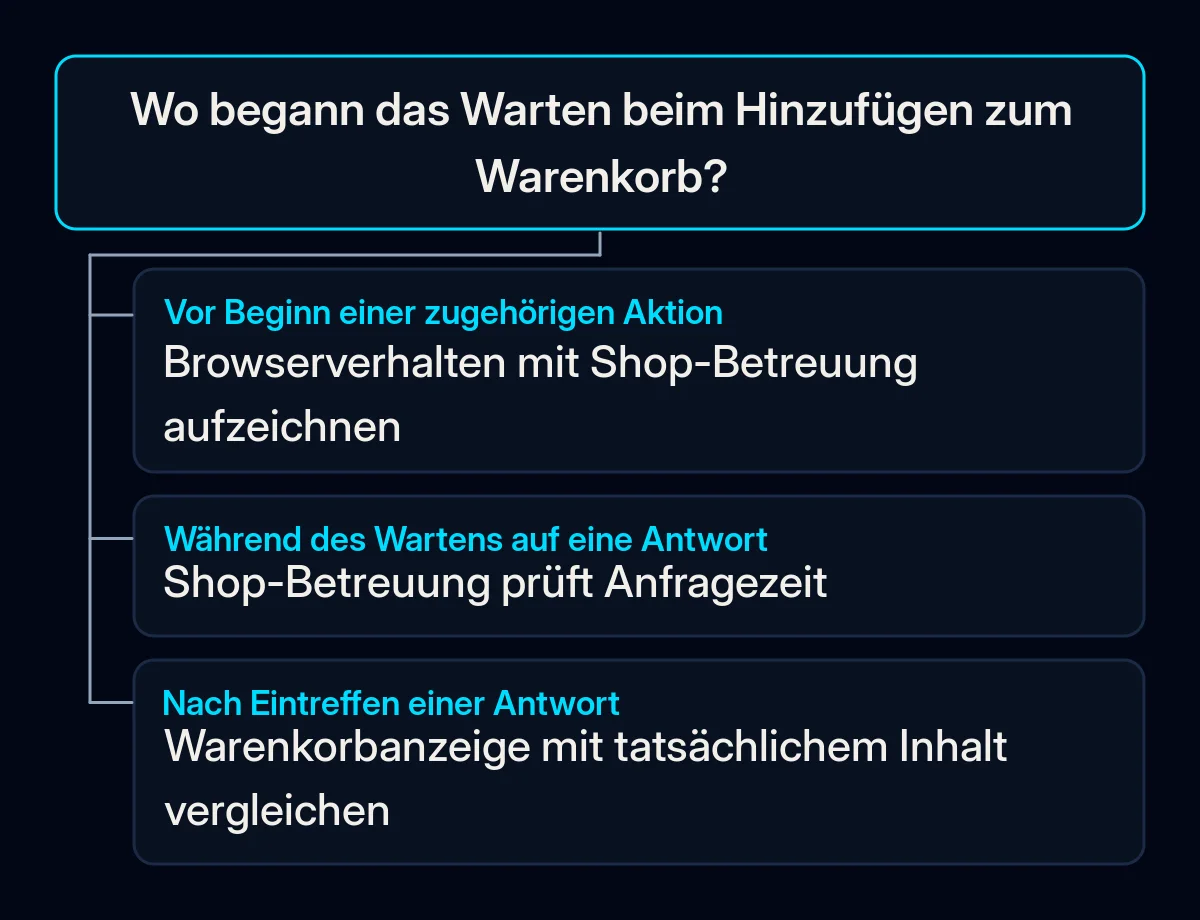
Dasselbe sichtbare Warten kann unterschiedliche Teile der Aktion umfassen. Der Browser kann vor dem Senden der Anfrage beschäftigt sein, die Antwort des Shops kann dauern oder die kleine Warenkorbanzeige kann sich nach der Antwort aktualisieren. Ein Ladesymbol oder eine verzögerte Warenkorbzahl allein zeigt die Ursache nicht.
Der WooCommerce-Leitfaden zur kleinen Warenkorbanzeige unterscheidet zwischen dem klassischen Warenkorb-Widget und dem Mini-Cart-Block. Fragen Sie Ihre Shop-Betreuung, welche Komponente verwendet wird, bevor Sie Hinweise aus diesem Leitfaden anwenden.
Wenn ganze Seiten langsam sind, bevor ein Produkt nutzbar wird, beginnen Sie mit den Prüfungen für eine langsame Website. Die hier beschriebene Prüfung beginnt, nachdem das Produkt und seine erforderlichen Auswahlmöglichkeiten verfügbar sind.
Zeichnen Sie die Aktion vor Änderungen am Shop auf
Verwenden Sie ein Produkt, das Sie testen dürfen, und einen Warenkorb mit bekanntem Ausgangszustand. Halten Sie Gerät, Browser, Verbindung, Sprache, Währung und Anmeldestatus fest. Wenn das Hinzufügen eines Artikels Bestand reservieren, eine Buchung auslösen oder ein anderes System kontaktieren kann, vereinbaren Sie zuerst einen sicheren Test mit der Shop-Betreuung. Beenden Sie den Vorgang vor Checkout, Zahlung oder einer echten Bestellung.
- Öffnen Sie eine neue Browsersitzung und notieren Sie deren Anmeldestatus. Prüfen Sie, was bereits im Warenkorb liegt. Lassen Sie die Einwilligungsentscheidungen während des Vergleichs unverändert.
- Öffnen Sie das Produkt, wählen Sie eine erforderliche Größe, Farbe oder andere Option und legen Sie die Menge fest. Der WooCommerce-Leitfaden zu variablen Produkten erklärt, dass Varianten eigene Preise und Bestände haben können; halten Sie die genaue Auswahl fest.
- Drücken Sie einmal Add to cart. Notieren Sie die erste sichtbare Reaktion, jede Seitenänderung und den Zeitpunkt, zu dem Sie auf den Warenkorb zugreifen können. Eine kurze Bildschirmaufnahme kann helfen, wenn sie keine personenbezogenen Angaben, Administrationsseiten oder nicht relevanten Tabs enthält.
- Öffnen Sie den Warenkorb. Vergleichen Sie Produkt, Option und Gesamtmenge mit dem Ausgangsinhalt und der beabsichtigten Ergänzung. Prüfen Sie auf ein unerwartetes Duplikat, bevor Sie erneut klicken.
- Zeichnen Sie einen Fehler oder ein unklares Ergebnis so auf, wie es erschienen ist. Wenn der Warenkorb falsch ist, halten Sie diesen Fehler von der Verzögerung getrennt. Entfernen Sie Ihre Testartikel, wenn die Beobachtung abgeschlossen ist.
Finden Sie mit der Shop-Betreuung die erste Wartezeit
Ihre Notizen reichen aus, damit die Shop-Betreuung mit dem Nachstellen des Problems beginnen kann. Wenn Sie mit den Chrome-Entwicklertools vertraut sind, kann deren Bereich Network Zeitangaben zu Anfragen ergänzen. Bei einer Anfrage bittet der Browser den Shop um eine Antwort. Lassen Sie die Shop-Betreuung die Anfragen bestimmen, die zu dieser Aktion gehören; ein Hinzufügen kann mehr als eine umfassen.
- Öffnen Sie Chrome DevTools und wählen Sie Network, bevor Sie die Aktion nachstellen. Laut Chromes Network-Referenz werden Anfragen aufgezeichnet, solange DevTools geöffnet ist. Aktivieren Sie Preserve log, damit die Anfrageliste erhalten bleibt, wenn die Aktion die Seite wechselt.
- Beginnen Sie mit der vollständigen Anfrageliste, während die Shop-Betreuung die Einträge für diese Aktion sucht. Ein enger Filter kann die relevante Anfrage oder den Seitenwechsel verbergen. Notieren Sie, ob der Shop auf der Produktseite bleibt oder Sie an eine andere Stelle führt.
- Lassen Sie die Shop-Betreuung Timing untersuchen. Dort wird angezeigt, wie lange jeder Teil der zugehörigen Anfrage dauert. Verwenden Sie dies zusammen mit der sichtbaren Aufzeichnung, um einen späten Start, das Warten auf die Antwort und eine späte Anzeigeaktualisierung voneinander zu trennen. Die Wartezeit allein kann weder ein Plugin benennen noch beweisen, dass der Server die Ursache ist.
Senden Sie nicht die vollständige, aus dem Bereich Network exportierte Datei. Selbst Chromes bereinigter Export kann noch Seitenadressen, übermittelte Formulardaten oder zurückgegebene Kundendaten enthalten. Wenn Sie die Datei nicht sicher prüfen können, bitten Sie die Shop-Betreuung, in einer Sitzung mit erfundenen Kundendaten nur die für diesen Test benötigten Anfragen zu erfassen.
Senden Sie einen Fall, den die Shop-Betreuung nachstellen kann
Senden Sie die genauen Schritte, den Ausgangszustand und das beobachtete Ergebnis. Lassen Sie die Ursache offen, bis die Untersuchung sie stützt. Nutzen Sie für die mindestens erforderlichen Belege einen vereinbarten privaten Kanal; schließen Sie Kundendaten, Cookies, Sitzungstoken, Administrationsadressen und Rohdatenexporte aus.
| Aufzeichnung | Was aufzunehmen ist |
|---|---|
| Ausgangspunkt | URL der öffentlichen Produktseite, erforderliche Auswahlen, beabsichtigte Menge und anfänglicher Warenkorb |
| Testbedingungen | Gerät, Browser, Verbindung, Anmeldestatus, Sprache, Währung und Einwilligungsentscheidungen |
| Beobachtung | Uhrzeit und Zeitzone, Aktion, erste sichtbare Reaktion, Seitenwechsel und Wartezeit |
| Tatsächliches Ergebnis | Produkt, ausgewählte Option, Gesamtmenge, Duplikat oder Fehler |
| Untersuchungsauftrag | Fall nachstellen, Wartezeit lokalisieren, sichere Änderung vorschlagen und Nachprüfung festlegen |
Nehmen Sie eine kürzlich erfolgte Shopänderung auf, wenn Sie davon wissen. Teilen Sie der Shop-Betreuung das Datum dieser Änderung mit, damit es mit der zuerst beobachteten Verzögerung verglichen werden kann. Die Untersuchung muss die Änderung mit der Verzögerung verbinden, bevor sie als Ursache bezeichnet wird. Bitten Sie die Shop-Betreuung anzugeben, was unbestätigt bleibt, wenn sie die Verzögerung nicht nachstellen kann.
Nehmen Sie Änderungen in einer sicheren Testkopie vor
Der WooCommerce-Leitfaden zur Konfliktprüfung empfiehlt, den Shop zu sichern und Staging zu verwenden, also eine separate Kopie für die Untersuchung. Vor dem Test muss die Shop-Betreuung Testdaten ohne echte Kundendaten vorbereiten und verhindern, dass die Kopie echte Zahlungen annimmt, echte E-Mails versendet oder aktive externe Systeme kontaktiert. Prüfen Sie auch jedes verbundene Buchungs-, Bestands- oder Liefersystem. Eine Shopkopie benötigt diese Prüfungen, bevor sie sicher verwendet werden kann.
- Vereinbaren Sie die vorgeschlagene Änderung, die Belege dafür und die Art der Rücknahme. Stellen Sie dieselbe Aktion auf der Testkopie nach, bevor Sie etwas ändern. Bei unserer Arbeit an E-Commerce-Websites ist dieser wiederholbare Fall Teil der Übergabe und Abnahme.
- Lassen Sie erforderliche Produktauswahlen und Warenkorbfunktionen aktiv, damit der Test weiterhin den vollständigen Kaufvorgang abdeckt. Fordern Sie neben jedem Zeitvergleich auch das Warenkorbergebnis an.
- Halten Sie den aktuellen Warenkorb und die Kontoinformationen jedes Kunden getrennt. Laut WooCommerce-Leitfaden zum Caching müssen Cart, Checkout und My Account dynamisch bleiben: Die Seite muss die Angaben des aktuellen Kunden zeigen. Bitten Sie die Shop-Betreuung, die tatsächliche Konfiguration zu prüfen und zu bestätigen, dass jeder Kunde ausschließlich seinen eigenen aktuellen Warenkorb und seine eigenen Kontoinformationen erhält.
- Wenn die Untersuchung zu einer Verbindung mit einem anderen System führt, das Bestände oder Preise verwaltet, benennen Sie die Person, die jede Seite ändern darf. Vereinbaren Sie die zu verwendende Testumgebung, bevor jemand die Verbindung verändert. Diese Prüfungen sind Teil unserer CRM- und Integrationsarbeit. Die Rolle der Verbindung bei dieser Verzögerung muss weiterhin belegt werden.
Prüfen Sie den Warenkorb nach der Änderung erneut
Wiederholen Sie die ursprüngliche Aktion unter vergleichbaren Bedingungen und prüfen Sie das vollständige Ergebnis. Behalten Sie dasselbe Produkt, dieselben Optionen, dieselbe Menge, denselben anfänglichen Warenkorb, Browser, dieselbe Verbindung und denselben Anmeldestatus bei. Vergleichen Sie die beobachtete Wartezeit mit der früheren Aufzeichnung. Bewahren Sie Aufzeichnungen erfolgloser Versuche und der Unterschiede zwischen Wiederholungen auf; ein einzelner schneller Versuch bietet nur einen begrenzten Eindruck.
Vergewissern Sie sich nach dem erneuten Öffnen des Warenkorbs, dass der beabsichtigte Artikel und die Option mit der erwarteten Menge darin bleiben. Bitten Sie die Shop-Betreuung zu prüfen, dass getrennte Testwarenkörbe getrennt bleiben und das betroffene Produkt sowie die Warenkorbfunktionen weiterhin funktionieren. Alle späteren Prüfungen von Checkout oder Zahlung gehören in die vereinbarte Testkopie. Deren Zahlungs- und sonstige externe Verbindungen müssen echte Zahlungen, E-Mails und andere Live-Aktionen verhindern.
Akzeptieren Sie die Änderung erst, nachdem die Warenkorbprüfungen und die vereinbarte Zeitprüfung bestanden wurden. Bleibt die Verzögerung bestehen, geben Sie die Belege an die Shop-Betreuung zurück und lassen Sie die Ursache offen. Vereinbaren Sie mit der Shop-Betreuung, welcher Teil derselben Aktion gemessen wird und was als akzeptables Ergebnis gilt. Dieses Verfahren sagt keine Konversionsergebnisse voraus.
Wo wir ins Spiel kommen
Wir übertragen die Produktdetails, den anfänglichen Warenkorb und den beobachteten Warenkorbinhalt in einen Test, den die Shop-Betreuung wiederholen kann. Außerdem vermerken wir die wiederholte Prüfung und ihr Ergebnis im Änderungsprotokoll des Shops, einschließlich dessen, was bestanden werden muss, bevor Sie die Änderung akzeptieren. Beginnen Sie mit einem Produkt, das Sie testen dürfen: Notieren Sie den anfänglichen Warenkorb, fügen Sie das Produkt einmal hinzu, prüfen Sie den Warenkorb und senden Sie diese Aufzeichnung an die Shop-Betreuung.