
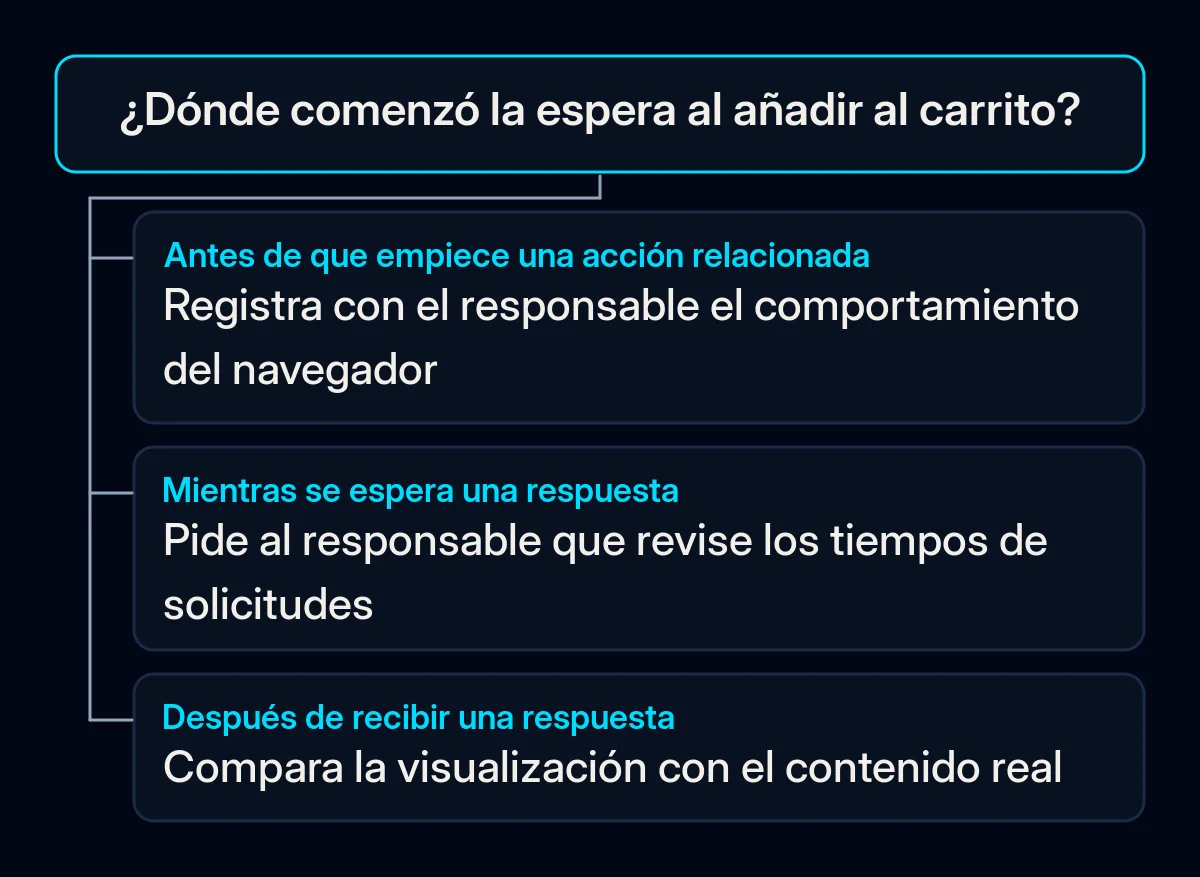
¿WooCommerce tarda en añadir al carrito? Empieza por averiguar si la espera comienza antes de que el navegador envíe la solicitud, mientras la tienda responde o mientras se actualiza la visualización del carrito. Después abre el carrito y comprueba el producto, la opción seleccionada y la cantidad. Observa la tienda en producción sin realizar un pedido; haz los cambios en una copia de prueba con copia de seguridad y configurada de forma segura.
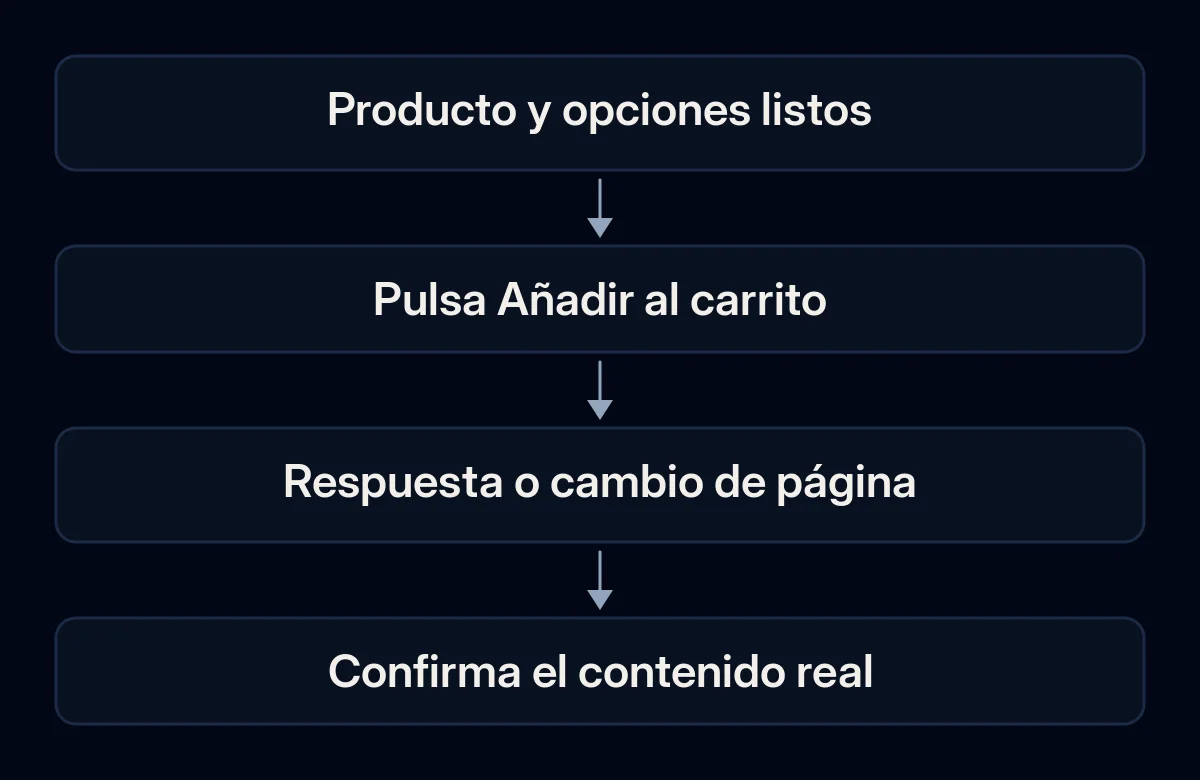
La página del producto puede parecer lista, aunque añadir un artículo siga dejando al comprador esperando. Empezamos por esa acción completa y su resultado, incluida la opción seleccionada y la cantidad final en el carrito.
WooCommerce tarda en añadir al carrito: ¿dónde empieza la espera?
La misma espera visible puede abarcar distintas partes de la acción. El navegador puede estar ocupado antes de enviar la solicitud, la respuesta de la tienda puede tardar o la pequeña visualización del carrito puede actualizarse después de la respuesta. Un indicador de carga o un contador del carrito retrasado no identifican por sí solos la causa.
La guía de WooCommerce sobre la pequeña visualización del carrito distingue el widget de carrito clásico del bloque Mini-Cart. Antes de aplicar los consejos de esa guía, pregunta al responsable, la persona que mantiene la tienda, qué componente utiliza.
Si páginas enteras van lentas antes de que se pueda usar un producto, empieza por las comprobaciones para un sitio web lento. La comprobación de este artículo comienza cuando el producto y sus opciones obligatorias ya están disponibles.
Registra la acción antes de cambiar la tienda
Utiliza un producto que tengas permiso para probar y un carrito inicial conocido. Incluye en el registro el dispositivo, navegador, conexión, idioma, moneda y estado de inicio de sesión. Si añadir un artículo puede reservar existencias, activar una reserva o contactar con otro sistema, acuerda primero una prueba segura con el responsable. Detente antes del checkout, el pago o un pedido real.
- Abre una sesión nueva del navegador y anota su estado de inicio de sesión. Confirma lo que ya contiene el carrito. Mantén sin cambios las opciones de consentimiento durante la comparación.
- Abre el producto, elige cualquier talla, color u otra opción obligatoria y establece la cantidad. La guía de WooCommerce sobre productos variables explica que las variaciones pueden tener su propio precio y existencias; incluye la selección exacta en el registro.
- Pulsa Add to cart una vez. Anota la primera respuesta visible, cualquier cambio de página y cuándo puedes acceder al carrito. Una grabación breve de la pantalla puede ayudar si excluye datos personales, pantallas de administración y pestañas no relacionadas.
- Abre el carrito. Compara el producto, la opción y la cantidad total con el contenido inicial y la incorporación prevista. Comprueba si hay un duplicado inesperado antes de volver a pulsar.
- Registra el error o resultado incierto tal como apareció. Si el carrito es incorrecto, mantén ese defecto separado de la demora. Retira los artículos de prueba cuando termines la observación.
Encuentra la primera espera con el responsable
Tus notas bastan para que el responsable empiece a reproducir el problema. Si te manejas con las herramientas para desarrolladores de Chrome, su panel Network puede aportar los tiempos de las solicitudes. Una solicitud es la petición de una respuesta que el navegador hace a la tienda. Haz que el responsable identifique las solicitudes que pertenecen a esta acción; una incorporación puede implicar más de una.
- Abre Chrome DevTools y selecciona Network antes de reproducir la acción. La documentación de Network de Chrome indica que registra solicitudes mientras DevTools está abierto. Activa Preserve log para conservar la lista de solicitudes cuando la acción cambie de página.
- Empieza con la lista completa de solicitudes mientras el responsable encuentra las entradas de esta acción. Un filtro limitado puede ocultar la solicitud o el cambio de página pertinentes. Registra si la tienda permanece en la página del producto o te lleva a otro lugar.
- Deja que el responsable examine Timing, que muestra cuánto tarda cada parte de la solicitud relacionada. Úsalo junto con el registro visible para separar un inicio tardío, una espera de la respuesta y una actualización tardía de la visualización. El tiempo de espera por sí solo no permite señalar un plugin ni demostrar que el servidor sea la causa.
No envíes el archivo completo exportado desde el panel Network. Incluso la exportación depurada de Chrome puede seguir conteniendo direcciones de páginas, datos enviados en formularios o datos de clientes devueltos. Si no puedes revisar el archivo de forma segura, pide al responsable que recopile únicamente las solicitudes necesarias para esta prueba en una sesión que utilice datos ficticios de clientes.
Envía un caso que el responsable pueda reproducir
Envía los pasos exactos, el estado inicial y el resultado observado. Mantén la causa sin determinar hasta que la investigación la respalde. Utiliza un canal privado acordado para las pruebas mínimas necesarias; excluye datos de clientes, cookies, tokens de sesión, direcciones administrativas y exportaciones sin procesar.
| Registro | Qué incluir |
|---|---|
| Punto de partida | URL pública de la página del producto, opciones obligatorias, cantidad prevista y carrito inicial |
| Condiciones de prueba | Dispositivo, navegador, conexión, estado de inicio de sesión, idioma, moneda y opciones de consentimiento |
| Observación | Hora y zona horaria, acción, primera respuesta visible, cambio de página y espera |
| Resultado real | Producto, opción seleccionada, cantidad total, duplicado o error |
| Solicitud de investigación | Reproducir el caso, localizar la espera, proponer un cambio seguro y definir la nueva comprobación |
Incluye un cambio reciente de la tienda si conoces alguno. Da al responsable la fecha de ese cambio para que la compare con la primera demora observada. La investigación debe conectar el cambio con la demora antes de considerarlo una causa. Pide al responsable que indique qué sigue sin confirmar si no puede reproducir la demora.
Haz los cambios en una copia de prueba segura
La guía de WooCommerce para probar conflictos recomienda hacer una copia de seguridad de la tienda y usar staging, es decir, una copia separada para investigar. Antes de la prueba, el responsable debe preparar datos de prueba sin información de clientes reales e impedir que la copia acepte pagos reales, envíe correos reales o contacte con sistemas externos en producción. Comprueba también cualquier sistema conectado de reservas, existencias o entregas. Una tienda copiada necesita estas comprobaciones antes de poder utilizarse de forma segura.
- Acordad el cambio propuesto, las pruebas que lo respaldan y cómo deshacerlo. Reproduce la misma acción en la copia de prueba antes de cambiar nada. Nuestro trabajo en sitios web de comercio electrónico utiliza ese caso reproducible como parte de la entrega y aceptación.
- Mantén activas las opciones de producto y funciones del carrito necesarias para que la prueba siga cubriendo la tarea de compra completa. Pide el resultado del carrito junto con cualquier comparación de tiempos.
- Mantén separados el carrito actual y la información de la cuenta de cada cliente. La guía de caché de WooCommerce indica que Cart, Checkout y My Account deben seguir siendo dinámicos: la página debe mostrar los datos del cliente actual. Pide al responsable que revise la configuración real y confirme que cada cliente recibe únicamente su propio carrito actual y la información de su cuenta.
- Si la investigación llega a una conexión con otro sistema que contiene existencias o precios, identifica quién puede modificar cada parte. Acordad qué entorno de prueba se utilizará antes de que alguien altere la conexión. Incluimos estas comprobaciones en el trabajo de CRM e integraciones. El papel de la conexión en esta demora todavía necesita pruebas.
Comprueba de nuevo el carrito después del cambio
Repite la acción original en condiciones comparables y comprueba el resultado completo. Mantén el mismo producto, opciones, cantidad, carrito inicial, navegador, conexión y estado de inicio de sesión. Compara la espera observada con el registro anterior. Conserva un registro de los intentos fallidos y las diferencias entre repeticiones; un único intento rápido ofrece una visión limitada.
Confirma que el artículo y la opción previstos siguen en el carrito con la cantidad esperada después de volver a abrirlo. Pide al responsable que compruebe que los carritos de prueba separados siguen separados y que el producto y las funciones del carrito afectados continúan funcionando. Cualquier comprobación posterior del checkout o del pago debe hacerse en la copia de prueba acordada. Sus conexiones de pago y otras conexiones externas deben impedir pagos reales, correos y otras acciones en sistemas en producción.
Acepta el cambio únicamente después de superar las comprobaciones del carrito y la comprobación de tiempos acordada. Si la demora continúa, devuelve las pruebas al responsable manteniendo abierta la causa. Acuerda con el responsable qué parte de la misma acción se cronometrará y qué se considerará un resultado aceptable. Este procedimiento no predice resultados de conversión.
Dónde intervenimos
Convertimos los datos del producto, el carrito inicial y el contenido observado del carrito en una prueba que el responsable pueda repetir. También registramos la comprobación repetida y su resultado en el registro de cambios de la tienda, incluido lo que debe superarse antes de que aceptes el cambio. Empieza con un producto que tengas permiso para probar: anota el carrito inicial, añádelo una vez, comprueba el carrito y envía ese registro al responsable.