WooCommerce’te sepete ekleme gecikmesi mi yaşıyorsunuz? Önce beklemenin tarayıcı isteği göndermeden önce mi, mağaza yanıt verirken mi yoksa sepet görünümü güncellenirken mi başladığını bulun. Ardından sepeti açıp ürünü, seçilen seçeneği ve miktarı doğrulayın. Sipariş vermeden canlı mağazayı gözlemleyin; değişiklikleri yedeklenmiş ve güvenli biçimde yapılandırılmış bir test kopyasında yapın.
Ürün sayfası hazır görünebilir, ancak ürün eklemek yine de alıcıyı bekletebilir. Seçilen seçenek ve sepetteki son miktar dahil olmak üzere bu eksiksiz işlemden ve sonucundan başlıyoruz.
WooCommerce’te sepete ekleme gecikmesi: bekleme nerede başlayabilir?
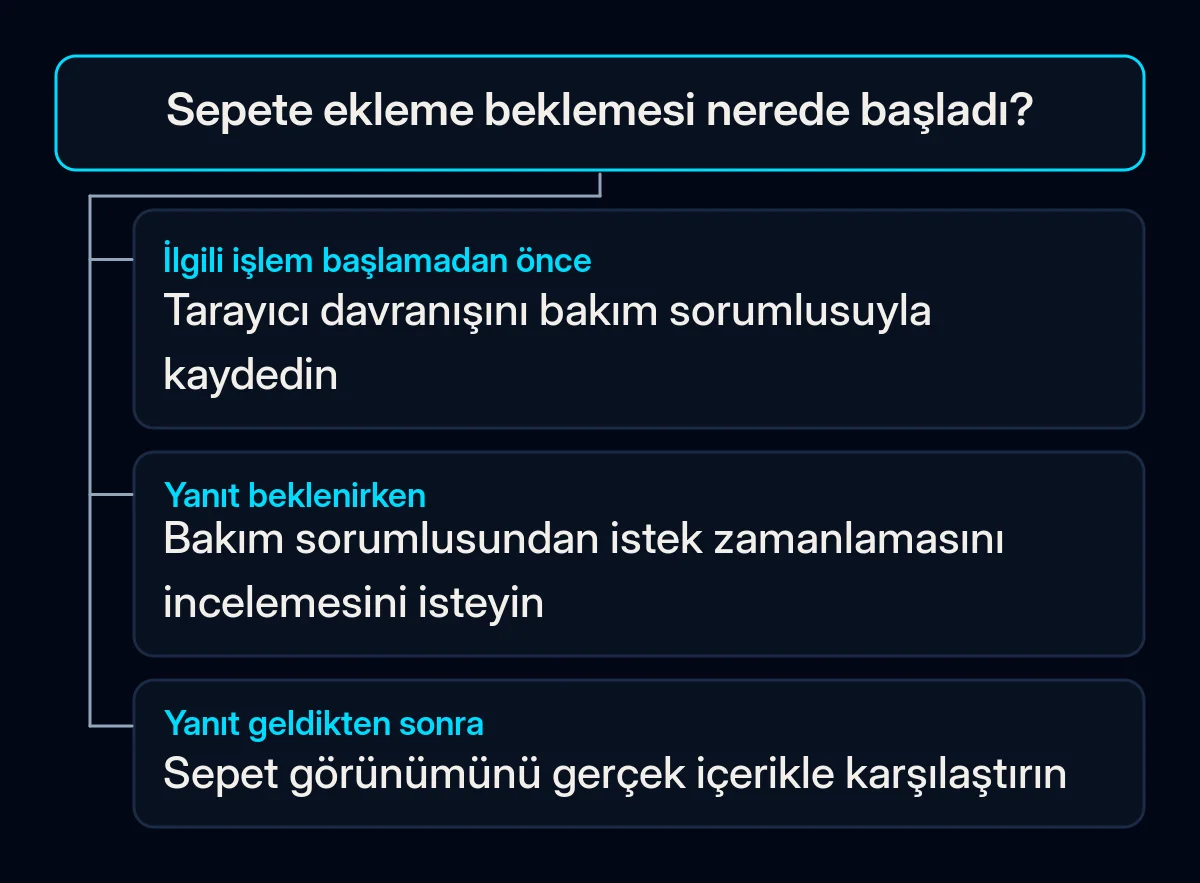
Görünürdeki aynı bekleme, işlemin farklı bölümlerini kapsayabilir. Tarayıcı isteği göndermeden önce meşgul olabilir, mağazanın yanıtı zaman alabilir veya küçük sepet görünümü yanıttan sonra güncellenebilir. Tek başına dönen bir simge ya da geciken sepet sayısı nedeni belirlemez.
WooCommerce’in küçük sepet görünümüne ilişkin kılavuzu, klasik sepet bileşeni ile Mini-Cart bloğunu birbirinden ayırır. Bu kılavuzdaki önerileri uygulamadan önce mağazayla ilgilenen kişi olan bakım sorumlunuza hangi bileşenin kullanıldığını sorun.
Bir ürün kullanılabilir hâle gelmeden önce tüm sayfalar yavaşsa yavaş bir web sitesi için kontrollerle başlayın. Buradaki kontrol, ürün ve gerekli seçimler kullanılabilir olduktan sonra başlar.
Mağazayı değiştirmeden önce işlemi kaydedin
Test etme izniniz olan bir ürünü ve başlangıç içeriği bilinen bir sepeti kullanın. Cihazı, tarayıcıyı, bağlantıyı, dili, para birimini ve oturum açma durumunu kayda ekleyin. Ürün eklemek stok ayırabiliyor, rezervasyon başlatabiliyor veya başka bir sistemle iletişim kurabiliyorsa önce bakım sorumlusuyla güvenli bir test üzerinde anlaşın. Ödeme adımından, ödemeden veya gerçek bir siparişten önce durun.
- Yeni bir tarayıcı oturumu açıp oturum açma durumunu not edin. Sepette zaten ne olduğunu doğrulayın. Karşılaştırma sırasında onay tercihlerini değiştirmeyin.
- Ürünü açın, gerekli beden, renk veya başka bir seçeneği belirleyin ve miktarı ayarlayın. WooCommerce’in değişken ürün kılavuzu, varyasyonların kendi fiyat ve stoklarına nasıl sahip olabileceğini açıklar; seçimin aynısını kayda geçirin.
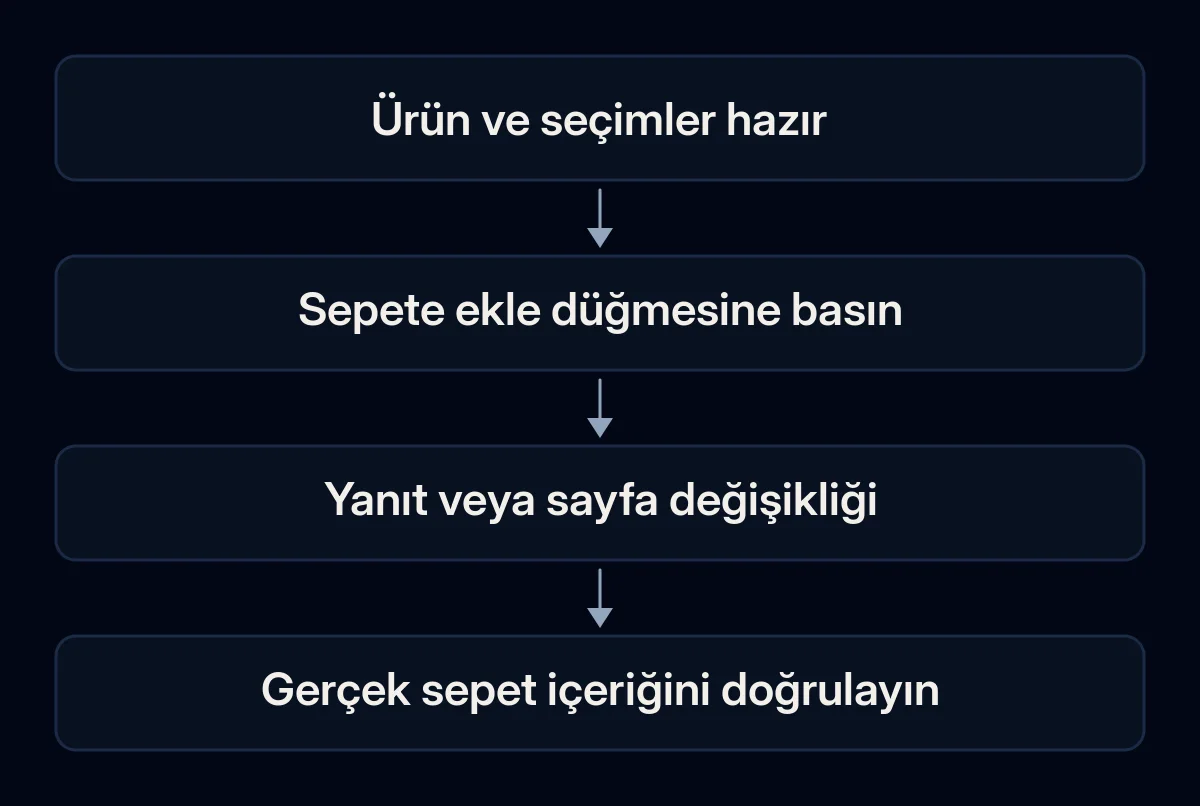
- Add to cart düğmesine bir kez basın. İlk görünür yanıtı, sayfadaki herhangi bir değişikliği ve sepete ne zaman erişebildiğinizi not edin. Kişisel bilgileri, yönetici ekranlarını ve ilgisiz sekmeleri içermiyorsa kısa bir ekran kaydı yardımcı olabilir.
- Sepeti açın. Ürünü, seçeneği ve toplam miktarı başlangıç içeriğiyle ve eklemeyi amaçladığınız miktarla karşılaştırın. Yeniden tıklamadan önce beklenmeyen bir yinelenen ürün olup olmadığını kontrol edin.
- Bir hatayı veya belirsiz sonucu göründüğü biçimde kaydedin. Sepet yanlışsa bu kusuru gecikmeden ayrı tutun. Gözlem tamamlanınca test ürünlerinizi kaldırın.
Bakım sorumlusuyla ilk beklemeyi bulun
Notlarınız bakım sorumlusunun sorunu yeniden oluşturmaya başlaması için yeterlidir. Chrome’un geliştirici araçlarını rahatça kullanabiliyorsanız Network paneli istek zamanlamasını da gösterebilir. İstek, tarayıcının mağazadan yanıt istemesidir. Bakım sorumlusunun bu işleme ait istekleri belirlemesini sağlayın; bir ekleme işlemi birden fazla istek içerebilir.
- İşlemi yeniden oluşturmadan önce Chrome DevTools’u açıp Network bölümünü seçin. Chrome’un Network başvurusuna göre DevTools açıkken istekler kaydedilir. İşlem sayfa değiştirdiğinde istek listesini korumak için Preserve log seçeneğini etkinleştirin.
- Bakım sorumlusu bu işleme ait kayıtları bulurken tam istek listesiyle başlayın. Dar bir filtre ilgili isteği veya sayfa değişikliğini gizleyebilir. Mağazanın ürün sayfasında kalıp kalmadığını ya da sizi başka bir yere götürüp götürmediğini kaydedin.
- Bakım sorumlusunun, ilgili isteğin her bölümünün ne kadar sürdüğünü gösteren Timing alanını incelemesini sağlayın. Geç başlayan işlemi, yanıt beklemeyi ve geç görünüm güncellemesini ayırmak için bunu görünür kayıtla birlikte kullanın. Tek başına bekleme süresi bir eklentinin adını veremez veya nedenin sunucu olduğunu kanıtlayamaz.
Network panelinden dışa aktarılan dosyanın tamamını göndermeyin. Chrome’un temizlenmiş dışa aktarımı bile sayfa adreslerini, gönderilmiş form ayrıntılarını veya döndürülen müşteri verilerini içerebilir. Dosyayı güvenle inceleyemiyorsanız bakım sorumlusundan yalnızca bu test için gereken istekleri, hayali müşteri bilgileri kullanılan bir oturumda toplamasını isteyin.
Bakım sorumlusunun yeniden oluşturabileceği bir durum gönderin
Kesin adımları, başlangıç durumunu ve gözlemlenen sonucu gönderin. Araştırma destekleyene kadar nedeni bilinmiyor olarak bırakın. Gereken en az kanıt için kararlaştırılmış özel bir kanal kullanın; müşteri bilgilerini, çerezleri, oturum belirteçlerini, yönetim adreslerini ve ham dışa aktarımları hariç tutun.
| Kayıt | Eklenecekler |
|---|---|
| Başlangıç noktası | Herkese açık ürün sayfası URL’si, gerekli seçimler, amaçlanan miktar ve ilk sepet |
| Test koşulları | Cihaz, tarayıcı, bağlantı, oturum açma durumu, dil, para birimi ve onay tercihleri |
| Gözlem | Saat ve saat dilimi, işlem, ilk görünür yanıt, sayfa değişikliği ve bekleme |
| Gerçek sonuç | Ürün, seçilen seçenek, toplam miktar, yinelenen ürün veya hata |
| Araştırma talebi | Durumu yeniden oluşturun, beklemeyi bulun, güvenli bir değişiklik önerin ve yeniden kontrolü tanımlayın |
Bildiğiniz yakın tarihli bir mağaza değişikliği varsa bunu ekleyin. Bakım sorumlusuna, ilk gözlemlenen gecikmeyle karşılaştırması için bu değişikliğin tarihini verin. Bir değişikliğin neden olarak adlandırılabilmesi için araştırmanın değişiklik ile gecikme arasında bağlantı kurması gerekir. Gecikmeyi yeniden oluşturamıyorsa bakım sorumlusundan neyin doğrulanmamış kaldığını belirtmesini isteyin.
Değişiklikleri güvenli bir test kopyasında yapın
WooCommerce’in çakışma testi kılavuzu mağazayı yedeklemeyi ve araştırma için ayrı bir kopya olan staging ortamını kullanmayı önerir. Testten önce bakım sorumlusu, gerçek müşteri bilgileri içermeyen test verileri hazırlamalı ve kopyanın gerçek ödeme almasını, gerçek e-postalar göndermesini veya canlı harici sistemlerle iletişim kurmasını önlemelidir. Bağlı rezervasyon, stok veya teslimat sistemlerini de kontrol edin. Kopyalanmış bir mağazanın güvenle kullanılabilmesi için önce bu kontroller gerekir.
- Önerilen değişiklik, bunu destekleyen kanıt ve değişikliğin nasıl geri alınacağı üzerinde anlaşın. Herhangi bir şeyi değiştirmeden önce aynı işlemi test kopyasında yeniden oluşturun. E-ticaret web sitesi çalışmalarımızda bu yeniden oluşturulabilir durumu devir ve kabul sürecinin bir parçası olarak kullanıyoruz.
- Testin eksiksiz satın alma görevini kapsamaya devam etmesi için gerekli ürün seçimlerini ve sepet işlevlerini etkin tutun. Her zamanlama karşılaştırmasının yanında sepet sonucunu da isteyin.
- Her müşterinin mevcut sepetini ve hesap bilgilerini ayrı tutun. WooCommerce’in önbellekleme kılavuzuna göre Cart, Checkout ve My Account dinamik kalmalıdır: sayfa mevcut müşterinin bilgilerini göstermelidir. Bakım sorumlusundan gerçek yapılandırmayı kontrol etmesini ve her müşterinin yalnızca kendi güncel sepetiyle hesap bilgilerini aldığını doğrulamasını isteyin.
- Araştırma, stok veya fiyatları tutan başka bir sistem bağlantısına ulaşırsa her iki tarafta kimin değişiklik yapabileceğini belirleyin. Herhangi biri bağlantıyı değiştirmeden önce hangi test ortamını kullanacaklarını kararlaştırın. Bu kontrolleri CRM ve entegrasyon çalışmalarına dahil ediyoruz. Bağlantının bu gecikmedeki rolü için yine de kanıt gerekir.
Değişiklikten sonra sepeti yeniden kontrol edin
Asıl işlemi karşılaştırılabilir koşullarda tekrarlayın ve sonucun tamamını kontrol edin. Aynı ürünü, seçenekleri, miktarı, ilk sepeti, tarayıcıyı, bağlantıyı ve oturum açma durumunu koruyun. Gözlemlenen beklemeyi önceki kayıtla karşılaştırın. Başarısız denemeleri ve tekrarlar arasındaki farkları kaydedin; tek bir hızlı deneme sınırlı bir görünüm sunar.
Sepeti yeniden açtıktan sonra amaçlanan ürün ve seçeneğin beklenen miktarla sepette kaldığını doğrulayın. Bakım sorumlusundan ayrı test sepetlerinin ayrı kaldığını ve etkilenen ürün ile sepet işlevlerinin çalışmaya devam ettiğini doğrulamasını isteyin. Ödeme adımı veya ödemeyle ilgili sonraki kontroller, kararlaştırılan test kopyasında yapılmalıdır. Bu kopyanın ödeme ve diğer harici bağlantıları gerçek ödemeleri, e-postaları ve diğer canlı işlemleri önlemelidir.
Değişikliği yalnızca sepet kontrolleri ve kararlaştırılan zamanlama kontrolü başarılı olduktan sonra kabul edin. Gecikme sürerse nedeni hâlâ açık bırakarak kanıtları bakım sorumlusuna geri gönderin. Aynı işlemin hangi bölümünün zamanlanacağını ve neyin kabul edilebilir sonuç sayılacağını bakım sorumlusuyla kararlaştırın. Bu yöntem dönüşüm sonuçlarını öngörmez.
Biz nerede devreye giriyoruz?
Ürün ayrıntılarını, başlangıç sepetini ve gözlemlenen sepet içeriğini bakım sorumlusunun tekrarlayabileceği bir teste dönüştürüyoruz. Tekrarlanan kontrolü ve sonucunu, değişikliği kabul etmeden önce nelerin başarılı olması gerektiğiyle birlikte mağazanın değişiklik günlüğüne de kaydediyoruz. Test etme izniniz olan tek bir ürünle başlayın: başlangıç sepetini not edin, ürünü bir kez ekleyin, sepeti doğrulayın ve bu kaydı bakım sorumlusuna gönderin.