Yararlı ürün görseli alt metni, belirli bir görselin ne kattığını müşteriye anlatır: ürünün görünümü, başka bir görünümde gösterilen ayrıntı veya görsel tabanlı bir denetimin amacı. Alt metin, ekran okuyucu gibi yazılımların bir görseli açıklamak için kullanabileceği metinsel bir alternatiftir. Görselin sayfadaki amacıyla başlayın, ardından kaydettikten sonra ifadeyi gerçek mağaza arayüzünde kontrol edin.
Her fotoğraf alt metin olarak aynı ürün başlığını kullansa bile galeri anlaşılır görünebilir. Bu durumda önden görünüm, kapanma ayrıntısı ve renk varyantı arasındaki farklar metinde kaybolur. Bir ürünün galerisini küçük bir editoryal görev olarak incelemenizi öneriyoruz. Katalog editörü ifadeyi, mağaza arayüzünün bakımından sorumlu kişi ise çıktıyı kontrol eder.
Ürün görseli alt metni neden yararlı ayrıntıları kaybeder
Yararlı açıklama, görselin rolüne ve çevresindeki içeriğe bağlıdır. W3C’nin bilgilendirici görseller rehberi, yazarlardan o bağlamda önemli olan bilgileri aktarmalarını ister. Bir başlığı, dosya adını veya arama ifadesini galeri boyunca tekrarlamak, belirli bir fotoğrafın göstermesi amaçlanan özelliği gözden kaçırabilir. Alanı doldurmak işin yalnızca bir parçasıdır.
Ürün adı yeterli kabul edilir. Bir ad ürünü tanımlar, ancak yakın çekim kapanma veya cep ayrıntısı ekleyebilir. Fotoğrafın başlığa ve yakındaki açıklamaya ek olarak ne sunduğuna bakın.
Görselin işlevi gözden kaçar. Bir fotoğraf aynı zamanda bağlantı veya galeri düğmesi olabilir. W3C’nin işlevsel görseller rehberi, eylemi veya hedefi kararın bir parçası yapar. Erişilebilir adın - yardımcı teknolojinin bu denetim için aldığı etiketin - amacı anlaşılır kılması gerekir.
Kaydedilen giriş nihai sonuç sayılır. Yönetim alanını ve görüntülenen sayfayı ayrı kontrol noktaları olarak tutun. Bir içe aktarma, yeniden kullanılan bir görsel veya özel tema mantığı varsa tüm kataloğu değiştirmeden önce oluşturulan çıktıyı - ilgili mağaza sayfasının gerçekte sunduğu içeriği - incelemek gerekir.
Google’ın görsel rehberi de alternatiflerin anahtar kelimelerle doldurulmaması konusunda uyarır. Müşterinin ihtiyaç duyduğu ayrıntı veya eylem için yazın. Arama terimleri listesi bu açıklamayı sağlamaz.
Her görselin ne kattığına karar verin
Görseli çevresindeki metinle ve ait olduğu bağlantı veya düğmeyle birlikte inceleyin. Görsel olmadan hangi bilgi veya eylemin belirsizleşeceğini sorun. W3C’nin karar ağacı bilgilendirici, işlevsel ve dekoratif kullanımları birbirinden ayırır. Başka bir yerde yeniden kullanılan görsel için bağlama göre yeni bir karar gerekir. Ürün başlığı daha önce göründü diye galerideki sonraki bir görünüm kendiliğinden dekoratif olmaz.
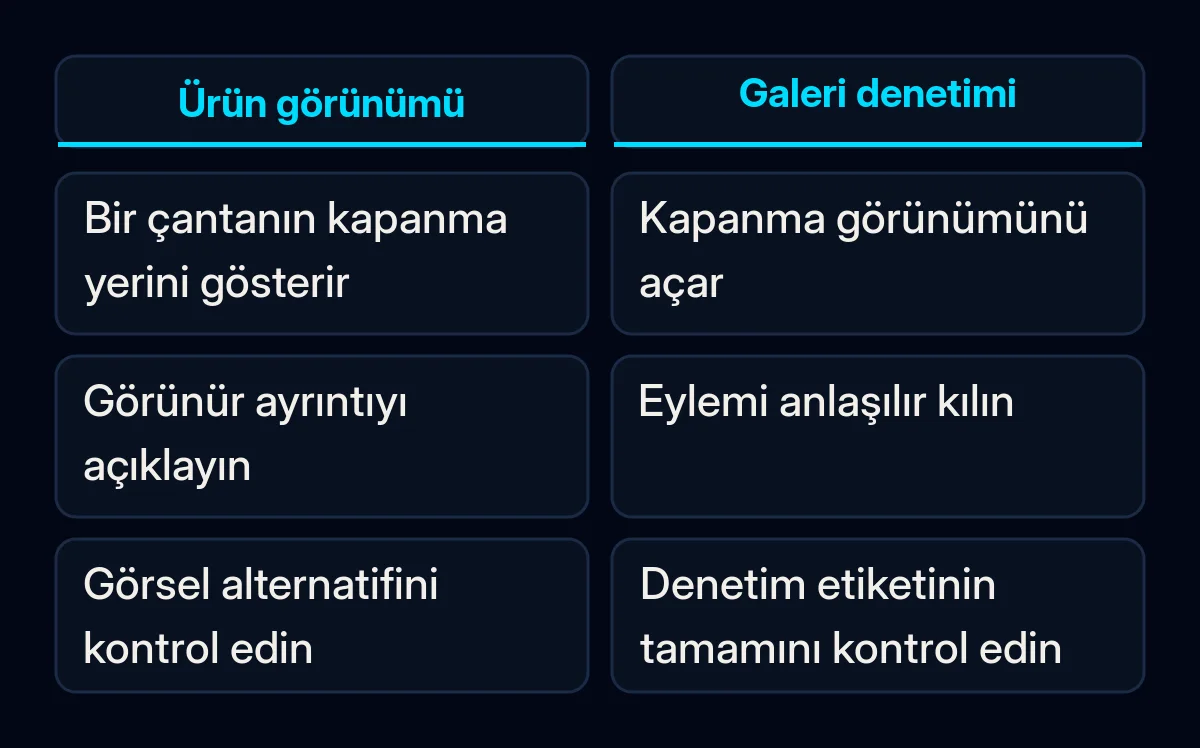
Mavi bir omuz çantası satan varsayımsal bir mağaza düşünün. Bunlar gerçek bir katalogla doğrulanmış açıklamalar değil, kurgusal ifade örnekleridir.
| Yerleşim | İncelenecek karar |
|---|---|
| Önden görünüm | Kavisli kapaklı mavi bir çanta gibi ilgili görünür özellikleri açıklayın. |
| Kapanma yerinin yakın çekimi | Bu görünümün eklediği görünür kapanma ayrıntısını açıklayın. |
| Farklı renk | Açıklamayı fotoğrafla ve seçili varyantla eşleştirin. |
| Yalnızca görselden oluşan galeri denetimi | Kapanma görünümünü açmak gibi denetimin eylemini anlaşılır kılın. |
| Yalnızca dekoratif tekrar | Bilgiyi ve işlevi kontrol ettikten sonra bilerek boş bırakılmış bir alternatifi değerlendirin. |
Boş alternatif, bilerek kullanılan alt="" niteliği anlamına gelir. W3C’nin dekoratif görseller rehberi bunu niteliğin atlanmasından ayırır. Bir bağlantı içindeki ürün kartı görseli için aynı bağlantının içindeki yeterli metin, boş bir alternatifi uygun kılabilir. Yakındaki ayrı bir ürün başlığı, yalnızca görselden oluşan bir bağlantıya kendiliğinden ad vermez.
Ayrıntılı boyutlandırma veya montaj bilgisini erişilebilir sayfa içeriği olarak sunun. W3C’nin karmaşık görseller rehberi, kısa bir alternatif bilgiyi aktaramadığında daha kapsamlı bir metinsel açıklama ister. Bir şemanın talimatlarını kısa bir açıklamaya sıkıştırıp kalanını atmayın.
İncelenmiş bir örnek yazıp kaydedin
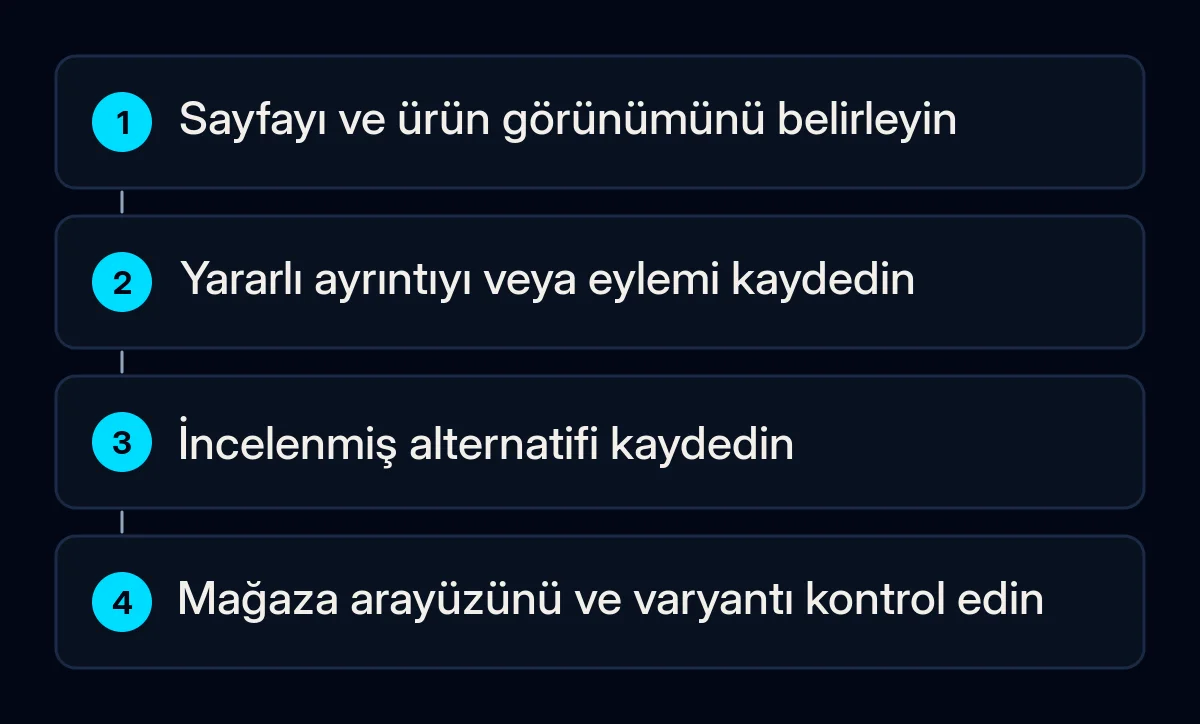
Yöntemi kataloğun tamamına uygulamadan önce kontrol edebileceğiniz bir örnek hazırlayın. Biz sayfa URL’sini, dili, seçili varyantı, görsel referansını, amacı, önerilen ifadeyi ve doğrulama sonucunu içeren bir kayıt kullanırdık. Küçük resim veya açık bir medya referansı, incelemeyi yapan kişinin dosya adından tahmin yürütmek yerine satırı gerçek görselle eşleştirmesine yardımcı olur.
- Görselin katkısını kaydedin. Müşterinin bu görünümden neye ihtiyaç duyduğunu ve yakındaki metnin zaten ne sunduğunu yazın. Görselin bir bağlantının veya düğmenin parçası olup olmadığını da belirtin.
- Kısa bir alternatif taslağı hazırlayın. Ayırt edici görünür ayrıntıyı koruyun. Rengi ve ilgili diğer bilgileri doğru fotoğraf ve katalog kaydıyla kontrol edin. Görünüşten malzeme, kapasite veya sertifika uydurmayın.
- Önerileri kabul etmeden önce inceleyin. Oluşturulan açıklama bir taslaktır. Ürün editöründen seçili varyant ve dil dahil olmak üzere ne söylediğini ve hangi amaca hizmet ettiğini kontrol etmesini isteyin.
- Açıklanamayan mevcut değerleri kontrol edin. Alan stok kodları veya alışılmadık biçimlendirme içeriyorsa özel galeri mantığının bunlara bağlı olup olmadığını bakım sorumlusuna sorun. Bu değerleri toplu olarak değiştirmeden önce değişiklikleri yetkili bir ön izlemede veya geri alınabilir başka bir örnekte test edin.
- İlgili medya alanından kaydedin. Shopify’ın güncel masaüstü yardımı sizi Ürünler’e, ürüne ve ardından medya öğesine yönlendirir. Alt metin ekle seçeneğini belirleyin, incelenmiş ifadeyi girin ve Alt metni kaydet’i seçin. Bu yol ürün medyasını kapsar. Açıklamalardaki veya tema bölümlerindeki görseller farklı bir düzenleme konumu kullanabilir.
- Uygulama sorunlarını bakım sorumlusuna iletin. Alan veya denetim gerekli amacı ifade edemiyorsa sayfayı, görsel referansını ve amaçlanan sonucu sağlayın. Önerdiğimiz e-ticaret web sitesi çalışmasında bu devir, içerik kararını tema değişikliğinden ve bu değişikliğin doğrulanmasından ayırır.
Kataloğu değiştirmeden önce mağaza arayüzünü kontrol edin
Kaydettikten sonra ilgili mağaza sayfasını açın ve düzenlediğiniz konumu tam olarak kontrol edin. Görselin alternatifini, ait olduğu denetimin erişilebilir adını ve varyantı veya galeri görünümünü değiştirdiğinizde ne olduğunu doğrulayın. Bunları kendiniz inceleyemiyorsanız düzenlemeyi genişletmeden önce bakım sorumlusundan çıktıyı kaydınızla karşılaştırarak göstermesini isteyin.
- Gerçek görseli eşleştirin. Oluşturulan görselin
altniteliğini okumak için tarayıcının inceleme araçlarını kullanın veya bakım sorumlusundan yardım isteyin. Bunu hazırlanan ifadeyle ve o anda gösterilen fotoğrafla karşılaştırın. - Denetimin adını ve eylemini kontrol edin. Bir bağlantı veya düğme için görsel alternatifinin yanı sıra yardımcı teknolojiye sunulan etiketi de inceleyin. Belirtilen eylemin veya hedefin, denetimi etkinleştirdiğinizde gerçekleşenlerle eşleştiğini kontrol edin. Yalnızca görsel açıklaması, denetimin tam adını belirlemeye yetmeyebilir.
- Görünümü ve varyantı değiştirin. Kapanma ayrıntısını açın, görünür başka bir renk seçin ve ilgili çıktıyı yeniden kontrol edin. Bir açıklama yanlış fotoğrafa bağlı kalırsa bakım sorumlusu için tam işlem sırasını kaydedin.
- Sayfayı ve ilgili dili yeniden açın. Kaydedilen değişikliğin amaçlanan konumda hâlâ bulunduğunu kontrol edin. Bir içe aktarma veya çeviri iş akışının araştırılmasını gerektirenler dahil, çözülemeyen durumları ayrı ayrı kaydedin.
Tarayıcı incelemesi uygulamayı kontrol eder. Ekran okuyucu konusunda yetkin bir inceleme, alışveriş görevini bu yardımcı teknolojiyle değerlendirebilir. Her incelemenin kapsamını açık tutun. W3C’nin Kolay Kontroller rehberi ön kontrollerin kesin olmadığı konusunda uyarır. Bu nedenle ne doldurulmuş bir alan ne de bu örnek, mağazanın tamamının erişilebilirliğini kanıtlar. Web siteniz için ilk erişilebilirlik kontrollerimiz, klavye kullanımı ve formlar gibi daha geniş görevleri kapsar.
Düzenlemeden sonra alternatifleri doğru tutun
Kaynak metnin sorumluluğunu atayın ve fotoğraf, varyant, dil, tema veya içe aktarma değiştiğinde ilgili kontrolü tekrarlayın. Kataloğu birden fazla sistem besliyorsa alanın hangi sisteme ait olduğunu belirleyin. Başka bir sürecin değiştirebileceği manuel düzenlemeleri genişletmeden önce bu eşleştirmeyi bir katalog ve CRM entegrasyonu iş akışına dahil ederdik.
İncelenen yerleşimleri, mağaza arayüzünde doğrulanan ifadeleri ve çözülemeyen durumları takip edin. Bu kayıtlar tamamlanan çalışmayı ve hâlâ ilgilenilmesi gereken noktaları gösterir. Satış etkisini ölçmezler. Başka bir kişinin aynı kararı sürdürebilmesi için görsel referansını, güncel ifadeyi, editörü ve sonraki incelemeyi başlatacak olayı bir arada tutun.
Biz nerede devreye giriyoruz
Bir ürünün görünümleriyle başlayıp her birinin ne aktarması gerektiği konusunda anlaşırdık. Ardından devir, editörün ifadesini kayıt konumuna, mağaza çıktısına ve çözülememiş denetim davranışlarına bağlar. Kendi kaydınıza, galerisi farklı ayrıntılar gösteren bir ürünle başlayın ve örneği genişletmeden önce kontrol edin.