A termékképek hasznos alt szövege elmondja a vásárlónak, mit tesz hozzá egy adott kép: bemutatja a termék megjelenését, egy másik nézetben látható részletet vagy egy képalapú vezérlő célját. Az alt szöveg olyan szöveges alternatíva, amelyet egy szoftver, például egy képernyőolvasó használhat a kép leírására. Induljon ki a kép oldalon betöltött céljából, majd mentés után ellenőrizze a megfogalmazást a tényleges áruházi felületen.
Egy galéria akkor is egyértelműnek tűnhet, ha minden kép ugyanazt a terméknevet használja alt szövegként. Így az elölnézet, a záródás részlete és a színváltozat közötti különbségek elvesznek a szövegben. Javaslatunk szerint egy termék galériájának átnézését kisebb szerkesztési feladatként érdemes kezelni: a katalógus szerkesztője ellenőrzi a megfogalmazást, az áruházi felület karbantartója pedig a kimenetet.
Miért veszít hasznos részleteket a termékképek alt szövege
A hasznos leírás a kép szerepétől és a környező tartalomtól függ. A W3C tájékoztató képekre vonatkozó útmutatója arra kéri a szerzőket, hogy az adott környezetben fontos információt közvetítsék. Ha a galéria minden eleménél ugyanaz a cím, fájlnév vagy keresési kifejezés szerepel, kimaradhat az a jellemző, amelyet az adott fényképnek meg kellett mutatnia. A mező kitöltése csak a munka egyik része.
A termék nevét elegendőnek tekintik. A név azonosítja az árucikket, de egy közeli kép további részletet mutathat egy záródásról vagy zsebről. Nézze meg, mivel egészíti ki a fénykép a címet és a közeli leírást.
Figyelmen kívül marad a kép funkciója. Egy fénykép hivatkozás vagy galériagomb is lehet. A W3C funkcionális képekre vonatkozó útmutatója szerint a döntésnél a műveletet vagy a célhelyet is figyelembe kell venni. Az akadálymentes névnek - annak a címkének, amelyet a kisegítő technológia ehhez a vezérlőhöz kap - érthetővé kell tennie a célt.
A mentett bejegyzést tekintik a végső eredménynek. A kezelőfelületi mezőt és a megjelenített oldalt külön ellenőrzési pontként kezelje. Importálás, újra felhasznált kép vagy egyedi témalogika esetén érdemes megvizsgálni a megjelenített kimenetet - azt, amit a vonatkozó áruházi oldal ténylegesen elérhetővé tesz -, mielőtt a teljes katalógust módosítaná.
A Google képekre vonatkozó útmutatója is óva int attól, hogy kulcsszavakkal töltsük meg a szöveges alternatívákat. Arról a részletről vagy műveletről írjon, amelyre a vásárlónak szüksége van. A keresőkifejezések listája nem ad ilyen magyarázatot.
Döntse el, mit tesznek hozzá az egyes képek
A képet a környező szöveggel, valamint azzal a hivatkozással vagy gombbal együtt vizsgálja meg, amelyhez tartozik. Kérdezze meg, milyen információ vagy művelet válna nélküle bizonytalanná. A W3C döntési fája megkülönbözteti a tájékoztató, funkcionális és dekoratív használatot. Egy máshol újra felhasznált képről az új környezetben ismét dönteni kell. Egy későbbi galérianézet nem válik automatikusan dekoratívvá csak azért, mert a termék címe már megjelent.
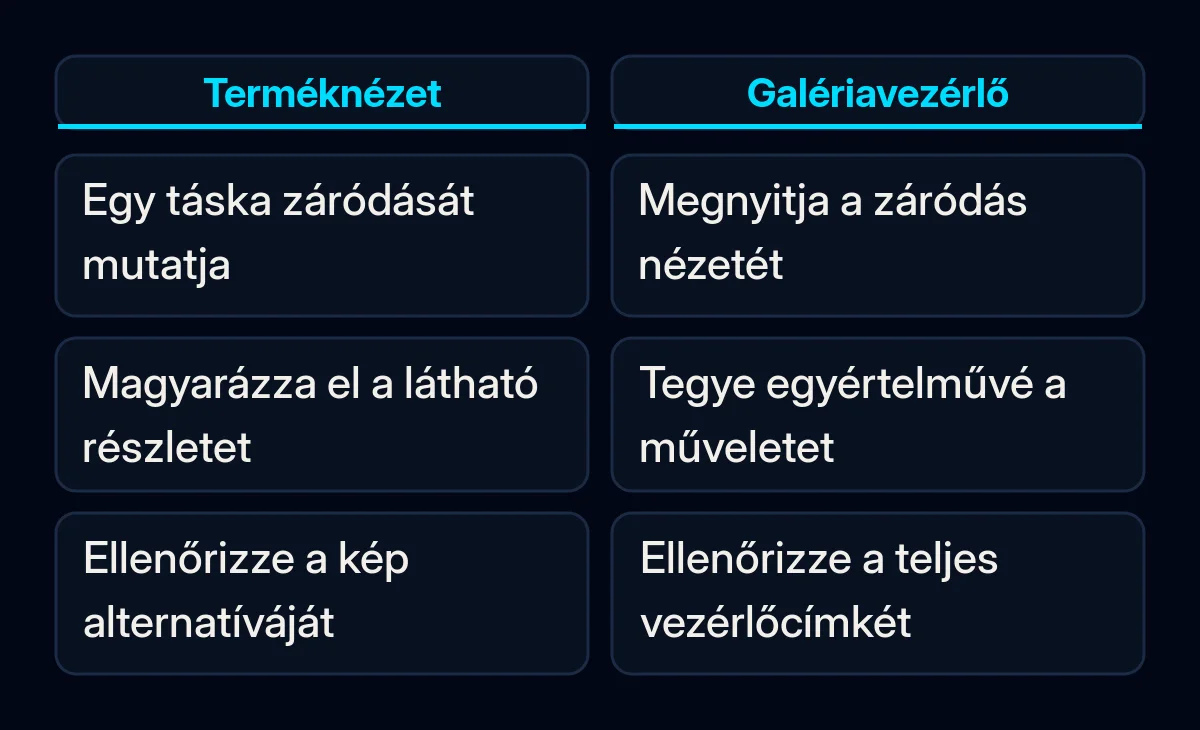
Vegyünk egy kék válltáskát értékesítő képzeletbeli üzletet. Ezek kitalált megfogalmazási példák, nem valódi katalógus alapján ellenőrzött leírások.
| Elhelyezés | Áttekintendő döntés |
|---|---|
| Elölnézet | Írja le a fontos látható megjelenést, például egy ívelt hajtókájú kék táskát. |
| Záródás közeli képe | Írja le a záródásnak azt a látható részletét, amellyel ez a nézet kiegészíti az információt. |
| Másik szín | Igazítsa a leírást a fényképhez és a kiválasztott változathoz. |
| Csak képből álló galériavezérlő | Tegye érthetővé a vezérlő műveletét, például a záródás nézetének megnyitását. |
| Tisztán dekoratív ismétlés | Az információ és a funkció ellenőrzése után mérlegeljen szándékosan üres szöveges alternatívát. |
Az üres szöveges alternatíva szándékos alt="" attribútumot jelent. A W3C dekoratív képekre vonatkozó útmutatója megkülönbözteti ezt az attribútum elhagyásától. Ha egy termékkártya képe hivatkozáson belül található, az ugyanazon hivatkozáson belüli megfelelő szöveg indokolttá teheti az üres szöveges alternatívát. A közelben külön megjelenő termékcím nem nevezi el automatikusan a csak képből álló hivatkozást.
A részletes méret- vagy összeszerelési információt tartsa meg akadálymentesen hozzáférhető oldaltartalomként. A W3C összetett képekre vonatkozó útmutatója teljesebb szöveges magyarázatot javasol, ha egy rövid szöveges alternatíva nem tudja átadni az információt. Ne próbálja egy diagram utasításait rövid leírásba zsúfolni, a többit pedig elhagyni.
Írjon és mentsen egy ellenőrzött mintát
Készítsen egy mintát, amelyet ellenőrizhet, mielőtt a módszert az egész katalógusban alkalmazná. Mi olyan nyilvántartást használnánk, amely tartalmazza az oldal URL-címét, a nyelvet, a kiválasztott változatot, a képhivatkozást, a célt, a javasolt megfogalmazást és az ellenőrzés eredményét. Egy bélyegkép vagy egyértelmű médiahivatkozás segít, hogy az ellenőrző a sort a tényleges képhez igazítsa, és ne a fájlnév alapján találgasson.
- Rögzítse, mivel járul hozzá a kép. Írja le, mire van szüksége a vásárlónak ebből a nézetből, és mit közöl már a közeli szöveg. Tüntesse fel azt is, ha a kép hivatkozás vagy gomb része.
- Fogalmazzon meg rövid szöveges alternatívát. Tartsa meg a megkülönböztető látható részletet. A színt és más fontos tényeket a megfelelő fényképpel és katalógusbejegyzéssel vesse össze. A megjelenés alapján ne találjon ki anyagot, kapacitást vagy tanúsítást.
- Elfogadás előtt ellenőrizze a javaslatokat. A generált leírás vázlat. Kérje meg a termékszerkesztőt, hogy ellenőrizze a tartalmát és a célját, beleértve a kiválasztott változatot és nyelvet.
- Ellenőrizze a megmagyarázatlan meglévő értékeket. Ha a mező készletkódokat vagy szokatlan formázást tartalmaz, kérdezze meg a karbantartót, hogy függ-e tőlük valamilyen egyedi galérialogika. Az értékek tömeges lecserélése előtt engedélyezett előnézetben vagy más visszaállítható mintán tesztelje a változtatásokat.
- A megfelelő médiamezőn keresztül mentse. A Shopify jelenlegi asztali súgója szerint nyissa meg a Termékek részt, a terméket, majd annak médiaelemét. Válassza az Alt szöveg hozzáadása lehetőséget, adja meg az ellenőrzött szöveget, majd válassza az Alt szöveg mentése lehetőséget. Ez az útvonal a termékmédiára vonatkozik. A leírásokba vagy témaszakaszokba ágyazott képek szerkesztési helye eltérő lehet.
- Adja át a megvalósítási problémákat a karbantartónak. Ha a mező vagy vezérlő nem tudja kifejezni a szükséges célt, adja meg az oldalt, a képhivatkozást és a kívánt eredményt. Az általunk javasolt webáruházi fejlesztésben ez az átadás elválasztja a tartalmi döntést a téma módosításától és annak ellenőrzésétől.
A katalógus módosítása előtt ellenőrizze az áruházi felületet
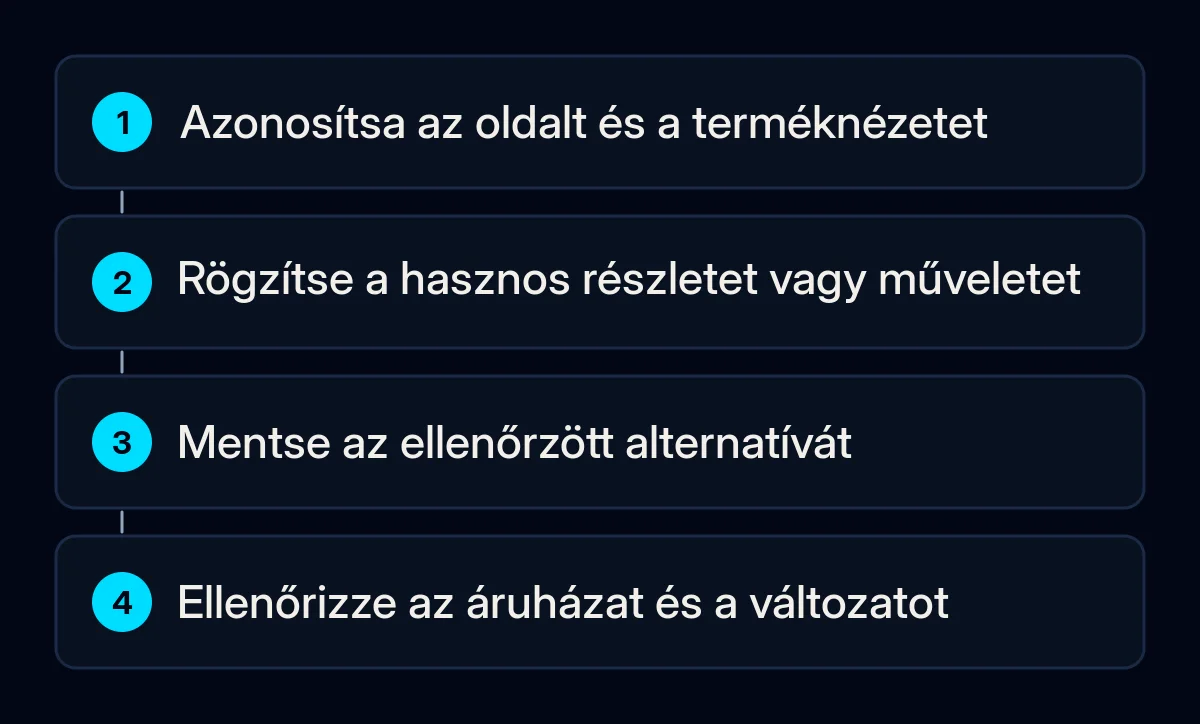
Mentés után nyissa meg a vonatkozó áruházi oldalt, és ellenőrizze pontosan a szerkesztett helyet. Erősítse meg a kép szöveges alternatíváját, a hozzá tartozó vezérlő akadálymentes nevét, valamint azt, mi történik a változat vagy a galérianézet módosításakor. Ha ezt nem tudja saját maga megvizsgálni, a módosítás kiterjesztése előtt kérje meg a karbantartót, hogy mutassa meg a kimenetet, és vesse össze az Ön nyilvántartásával.
- Azonosítsa a tényleges képet. A böngésző vizsgálati eszközeivel olvassa ki a megjelenített kép
altattribútumát, vagy kérje meg erre a karbantartót. Hasonlítsa össze az előkészített megfogalmazással és az éppen látható fényképpel. - Ellenőrizze a vezérlő nevét és műveletét. Hivatkozás vagy gomb esetén a kép szöveges alternatívája mellett a kisegítő technológia számára elérhető címkét is vizsgálja meg. Ellenőrizze, hogy a megadott művelet vagy célhely megfelel-e annak, ami a vezérlő aktiválásakor történik. Önmagában a képleírás nem feltétlenül határozza meg a vezérlő teljes nevét.
- Váltsa át a nézetet és a változatot. Nyissa meg a záródás részletét, válasszon másik látható színt, majd ismét ellenőrizze a megfelelő kimenetet. Ha egy leírás a helytelen képhez kapcsolva marad, rögzítse a karbantartó számára a pontos lépéssort.
- Nyissa meg újra az oldalt és a megfelelő nyelvet. Ellenőrizze, hogy a mentett módosítás továbbra is a kívánt helyen szerepel. A megoldatlan eseteket külön rögzítse, beleértve azokat is, amelyeknél az importálási vagy fordítási munkafolyamatot kell kivizsgálni.
A böngészős vizsgálat a megvalósítást ellenőrzi. Egy hozzáértő, képernyőolvasóval végzett ellenőrzés az adott kisegítő technológiával vizsgálhatja meg a vásárlási feladatot. Egyértelműen határozza meg az egyes ellenőrzések hatókörét. A W3C Egyszerű ellenőrzések című útmutatója arra figyelmeztet, hogy az előzetes ellenőrzések nem véglegesek, ezért sem a kitöltött mező, sem ez a minta nem igazolja az egész üzlet akadálymentességét. A webhelye első akadálymentességi ellenőrzései szélesebb körű feladatokat is érintenek, például a billentyűzetes használatot és az űrlapokat.
A módosítás után is őrizze meg a szöveges alternatívák helyességét
Jelölje ki a forrásszöveg felelősét, és ismételje meg a megfelelő ellenőrzést, amikor megváltozik a fénykép, a változat, a nyelv, a téma vagy az importálás. Ha több rendszer látja el adatokkal a katalógust, derítse ki, melyik kezeli a mezőt. Mi ezt a megfeleltetést egy katalógus- és CRM-integrációs munkafolyamatban rögzítenénk, mielőtt kiterjesztenénk azokat a kézi módosításokat, amelyeket egy másik folyamat felülírhat.
Kövesse nyomon az ellenőrzött elhelyezéseket, az áruházi felületen megerősített megfogalmazást és a megoldatlan eseteket. Ezek a nyilvántartások megmutatják az elvégzett munkát és azt, ami még figyelmet igényel. Nem mérik az értékesítésre gyakorolt hatást. Tartsa együtt a képhivatkozást, az aktuális megfogalmazást, a szerkesztő nevét és a következő ellenőrzést kiváltó eseményt, hogy más is fenn tudja tartani ugyanazt a döntést.
A mi szerepünk
Mi a termék nézeteivel kezdenénk, és egyeztetnénk, hogy mit kell közvetítenie mindegyiknek. Ezután az átadás összekapcsolja a szerkesztő megfogalmazását a mentési hellyel, az áruházi kimenettel és a vezérlők esetleges megoldatlan viselkedésével. Saját nyilvántartását egy olyan termékkel kezdje, amelynek galériája eltérő részleteket mutat, és a kiterjesztés előtt ellenőrizze a mintát.