Lassú kosárba helyezés a WooCommerce-ben? Először állapítsd meg, hogy a várakozás azelőtt kezdődik-e, hogy a böngésző elküldi a kérést, az áruház válasza közben, vagy a kosár kijelzésének frissítésekor. Ezután nyisd meg a kosarat, és ellenőrizd a terméket, a kiválasztott változatot és a mennyiséget. Az élő áruházat rendelés leadása nélkül figyeld meg; módosításokat biztonsági mentéssel rendelkező, biztonságosan beállított tesztpéldányon végezz.
A termékoldal késznek tűnhet, miközben egy termék hozzáadásakor a vásárlónak mégis várnia kell. A teljes műveletből és annak eredményéből indulunk ki, beleértve a kiválasztott változatot és a kosárban lévő végső mennyiséget.
Lassú kosárba helyezés a WooCommerce-ben: hol kezdődhet a várakozás?
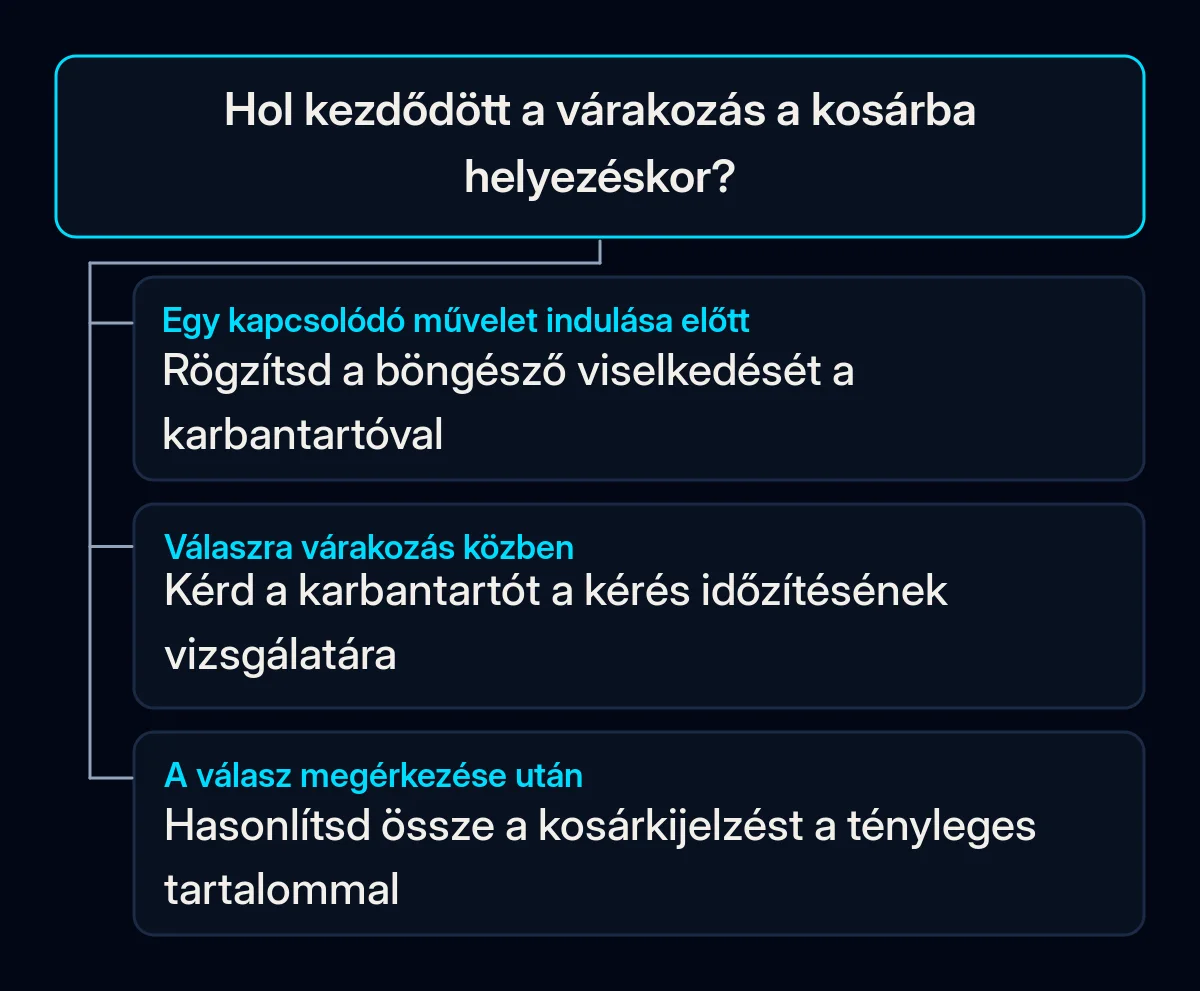
Ugyanaz a látható várakozás a művelet különböző részeit fedheti le. A böngésző a kérés elküldése előtt lehet elfoglalt, az áruház válasza időbe telhet, vagy a kis kosárkijelzés a válasz után frissülhet. Önmagában egy betöltésjelző vagy a kosár darabszámának késedelmes frissítése nem azonosítja az okot.
A WooCommerce kis kosárkijelzésről szóló útmutatója különbséget tesz a klasszikus kosár widget és a Mini-Cart blokk között. Mielőtt alkalmaznátok az útmutató tanácsait, kérdezd meg a karbantartót, vagyis az áruház kezelőjét, hogy melyik összetevőt használja.
Ha teljes oldalak lassúak, mielőtt egy termék használhatóvá válna, kezdd a lassú webhely ellenőrzéseivel. Az itteni ellenőrzés azután kezdődik, hogy a termék és a kötelező választási lehetőségei elérhetők.
Rögzítsd a műveletet az áruház módosítása előtt
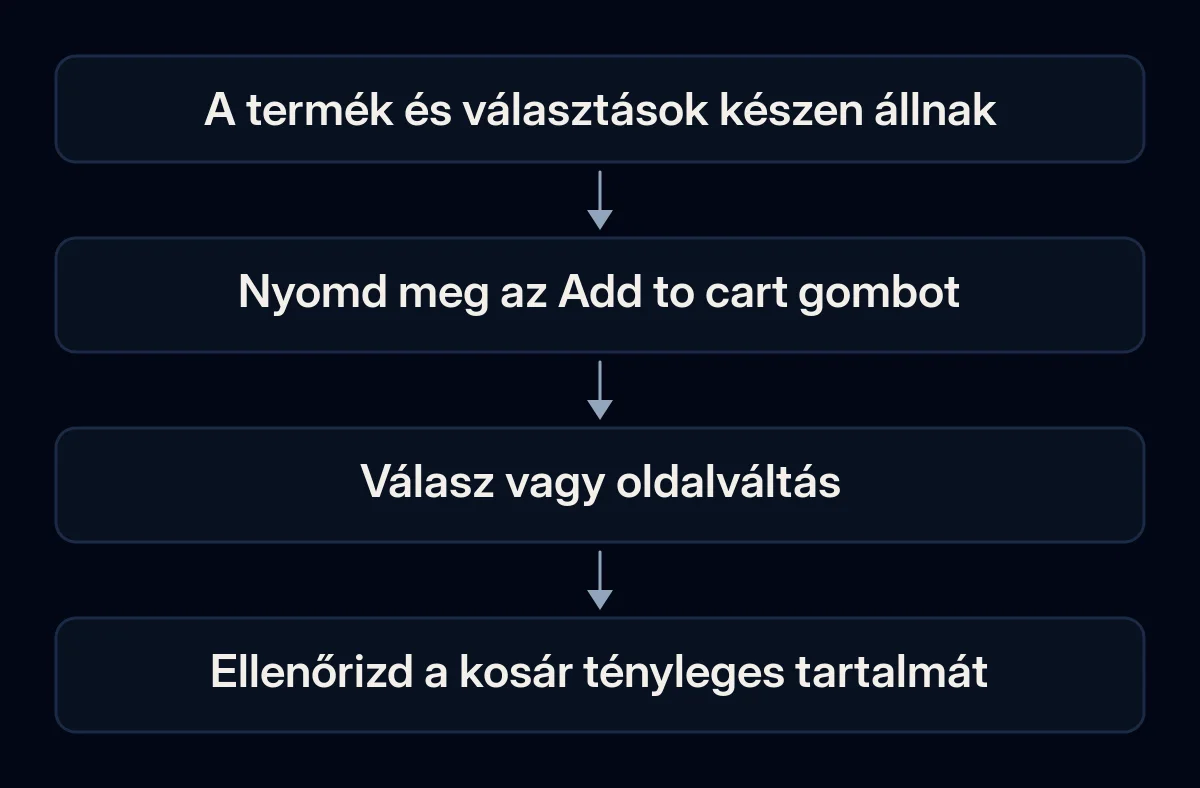
Olyan terméket használj, amelyet tesztelhetsz, és indulj ismert tartalmú kosárral. Rögzítsd az eszközt, a böngészőt, a kapcsolatot, a nyelvet, a pénznemet és a bejelentkezési állapotot. Ha egy termék hozzáadása készletet foglalhat le, foglalást indíthat vagy más rendszerrel léphet kapcsolatba, előbb egyeztess biztonságos tesztet a karbantartóval. Állj meg a pénztár, a fizetés vagy egy valódi rendelés előtt.
- Nyiss új böngésző-munkamenetet, és jegyezd fel a bejelentkezési állapotát. Ellenőrizd, mi van már a kosárban. Az összehasonlítás alatt ne változtasd meg a hozzájárulási beállításokat.
- Nyisd meg a terméket, válaszd ki a kötelező méretet, színt vagy más változatot, és állítsd be a mennyiséget. A WooCommerce változó termékekről szóló útmutatója leírja, hogy a változatoknak saját áruk és készletük lehet; a pontos választást is rögzítsd.
- Egyszer nyomd meg az Add to cart gombot. Jegyezd fel az első látható választ, az oldal esetleges változását és azt, hogy mikor férsz hozzá a kosárhoz. Egy rövid képernyőfelvétel segíthet, ha nem tartalmaz személyes adatokat, adminisztrációs képernyőket és nem kapcsolódó lapokat.
- Nyisd meg a kosarat. Hasonlítsd össze a terméket, a változatot és a teljes mennyiséget a kezdő tartalommal és a tervezett hozzáadással. Újabb kattintás előtt ellenőrizd, nem keletkezett-e váratlan másodpéldány.
- A hibát vagy a bizonytalan eredményt úgy rögzítsd, ahogyan megjelent. Ha a kosár hibás, ezt a hibát kezeld külön a késéstől. A megfigyelés befejezésekor távolítsd el a teszttermékeket.
A karbantartóval keresd meg az első várakozást
A jegyzeteid elegendők ahhoz, hogy a karbantartó elkezdje reprodukálni a problémát. Ha magabiztosan használod a Chrome fejlesztői eszközeit, a Network panellel a kérések időzítését is hozzáadhatod. A kérés azt jelenti, hogy a böngésző választ kér az áruháztól. A karbantartó azonosítsa az ehhez a művelethez tartozó kéréseket; egyetlen hozzáadás több kérést is igényelhet.
- A művelet reprodukálása előtt nyisd meg a Chrome DevTools eszközt, és válaszd a Network panelt. A Chrome Network dokumentációja szerint a panel addig rögzíti a kéréseket, amíg a DevTools nyitva van. Kapcsold be a Preserve log lehetőséget, hogy oldalváltáskor is megmaradjon a kérések listája.
- A teljes kéréslistával kezdj, miközben a karbantartó megkeresi a művelet bejegyzéseit. Egy szűk szűrő elrejtheti a kapcsolódó kérést vagy oldalváltást. Rögzítsd, hogy az áruház a termékoldalon marad-e, vagy máshová visz.
- A karbantartó vizsgálja meg a Timing nézetet, amely megmutatja a kapcsolódó kérés egyes részeinek időtartamát. A látható feljegyzéssel együtt használva különítsétek el a késői kezdést, a válaszra várást és a kijelzés késői frissítését. A várakozási idő önmagában nem nevezhet meg egy bővítményt, és nem bizonyítja, hogy a szerver az ok.
Ne küldd el a Network panelből exportált teljes fájlt. Még a Chrome megtisztított exportja is tartalmazhat oldalcímeket, beküldött űrlapadatokat vagy visszaküldött vásárlói adatokat. Ha nem tudod biztonságosan átvizsgálni a fájlt, kérd meg a karbantartót, hogy egy kitalált vásárlói adatokat használó munkamenetben csak az ehhez a teszthez szükséges kéréseket gyűjtse össze.
Küldj a karbantartónak reprodukálható esetet
Küldd el a pontos lépéseket, a kiindulási állapotot és a megfigyelt eredményt. Az ok maradjon ismeretlen, amíg a vizsgálat nem támasztja alá. A szükséges legkevesebb bizonyítékot egy egyeztetett, privát csatornán továbbítsd; hagyd ki a vásárlói adatokat, sütiket, munkamenet-tokeneket, adminisztrációs címeket és nyers exportokat.
| Feljegyzés | Mit tartalmazzon |
|---|---|
| Kiindulópont | A nyilvános termékoldal URL-címe, a kötelező választások, a kívánt mennyiség és a kezdő kosár |
| Tesztfeltételek | Eszköz, böngésző, kapcsolat, bejelentkezési állapot, nyelv, pénznem és hozzájárulási beállítások |
| Megfigyelés | Időpont és időzóna, művelet, első látható válasz, oldalváltás és várakozás |
| Tényleges eredmény | Termék, kiválasztott változat, teljes mennyiség, másodpéldány vagy hiba |
| Vizsgálati kérés | Az eset reprodukálása, a várakozás helyének megkeresése, biztonságos módosítás javaslata és az újbóli ellenőrzés meghatározása |
Ha tudsz egy közelmúltbeli áruházi módosításról, azt is add meg. Közöld a módosítás dátumát a karbantartóval, hogy összevethesse az elsőként megfigyelt késéssel. A vizsgálatnak össze kell kapcsolnia a módosítást a késéssel, mielőtt okként neveznék meg. Ha a karbantartó nem tudja reprodukálni a késést, kérd meg, hogy jelezze, mi maradt megerősítetlen.
Biztonságos tesztpéldányon végezz módosításokat
A WooCommerce ütközések teszteléséről szóló útmutatója az áruház biztonsági mentését és staging környezet, vagyis külön vizsgálati példány használatát javasolja. Tesztelés előtt a karbantartónak valódi vásárlói adatok nélküli tesztadatokat kell előkészítenie, és meg kell akadályoznia, hogy a példány valódi fizetéseket fogadjon, valódi e-maileket küldjön vagy élő külső rendszerekkel lépjen kapcsolatba. Ellenőrizzétek a csatlakoztatott foglalási, készlet- és kézbesítési rendszereket is. A másolt áruház csak ezek után használható biztonságosan.
- Egyezzetek meg a javasolt módosításról, annak bizonyítékairól és visszavonási módjáról. Módosítás előtt reprodukáljátok ugyanazt a műveletet a tesztpéldányon. Webáruházi munkánkban ezt a reprodukálható esetet használjuk az átadás és az elfogadás részeként.
- Tartsátok aktívan a kötelező termékválasztásokat és kosárfunkciókat, hogy a teszt továbbra is a teljes vásárlási feladatot fedje le. Bármilyen időzítési összehasonlítás mellett kérd a kosár eredményét is.
- Minden vásárló aktuális kosara és fiókadatai maradjanak elkülönítve. A WooCommerce gyorsítótárazási útmutatója szerint a Cart, Checkout és My Account oldalnak dinamikusnak kell maradnia: az oldalnak az aktuális vásárló adatait kell mutatnia. Kérd meg a karbantartót a tényleges beállítás ellenőrzésére és annak megerősítésére, hogy minden vásárló kizárólag a saját aktuális kosarát és fiókadatait kapja.
- Ha a vizsgálat elér egy készletet vagy árakat tároló másik rendszerhez vezető kapcsolatot, nevezzétek meg, ki módosíthatja az egyes oldalakat. Mielőtt bárki megváltoztatná a kapcsolatot, egyezzetek meg a használandó tesztkörnyezetről. Ezeket az ellenőrzéseket a CRM- és integrációs munkánkba is beépítjük. A kapcsolat szerepe ebben a késésben továbbra is bizonyítékot igényel.
A módosítás után ellenőrizd újra a kosarat
Ismételd meg az eredeti műveletet összehasonlítható feltételek között, és ellenőrizd a teljes eredményt. Maradjon azonos a termék, a változatok, a mennyiség, a kezdő kosár, a böngésző, a kapcsolat és a bejelentkezési állapot. Hasonlítsd össze a megfigyelt várakozást a korábbi feljegyzéssel. Őrizd meg a sikertelen próbálkozások és az ismétlések közötti eltérések feljegyzését; egyetlen gyors próbálkozás csak korlátozott képet ad.
A kosár újbóli megnyitása után ellenőrizd, hogy a kívánt termék és változat a várt mennyiségben maradt benne. Kérd meg a karbantartót annak ellenőrzésére, hogy a különálló tesztkosarak elkülönítve maradnak, és az érintett termék, valamint a kosárfunkciók továbbra is működnek. A pénztár vagy a fizetés későbbi ellenőrzései az egyeztetett tesztpéldányon végzendők. A fizetési és más külső kapcsolatoknak meg kell akadályozniuk a valódi fizetéseket, e-maileket és egyéb élő műveleteket.
Csak akkor fogadd el a módosítást, ha a kosárellenőrzések és az egyeztetett időzítési ellenőrzés is sikeres. Ha a késés megmarad, add vissza a bizonyítékot a karbantartónak úgy, hogy az ok továbbra is nyitott. Egyezzetek meg abban, hogy ugyanennek a műveletnek melyik részét mérik, és mi számít elfogadható eredménynek. Ez az eljárás nem jelzi előre a konverziós eredményeket.
Itt kapcsolódunk be
A termék adatait, a kezdő kosarat és a kosár megfigyelt tartalmát olyan tesztbe foglaljuk, amelyet a karbantartó megismételhet. Az ismételt ellenőrzést és eredményét az áruház változásnaplójában is rögzítjük, beleértve azt, minek kell sikerülnie a módosítás elfogadása előtt. Kezdd egy tesztelésre engedélyezett termékkel: jegyezd fel a kezdő kosarat, egyszer add hozzá a terméket, ellenőrizd a kosarat, majd küldd el a feljegyzést a karbantartónak.