Pomalé přidání do košíku WooCommerce? Nejprve zjistěte, zda čekání začíná před odesláním požadavku prohlížečem, během odpovědi obchodu, nebo při aktualizaci zobrazení košíku. Poté otevřete košík a ověřte produkt, vybranou volbu a množství. Živý obchod sledujte bez zadání objednávky; změny provádějte na bezpečně nastavené testovací kopii se zálohou.
Produktová stránka může působit jako připravená, ale kupující může po přidání položky přesto čekat. Začínáme celou touto akcí a jejím výsledkem včetně vybrané volby a konečného množství v košíku.
Pomalé přidání do košíku WooCommerce: kde čekání začíná?
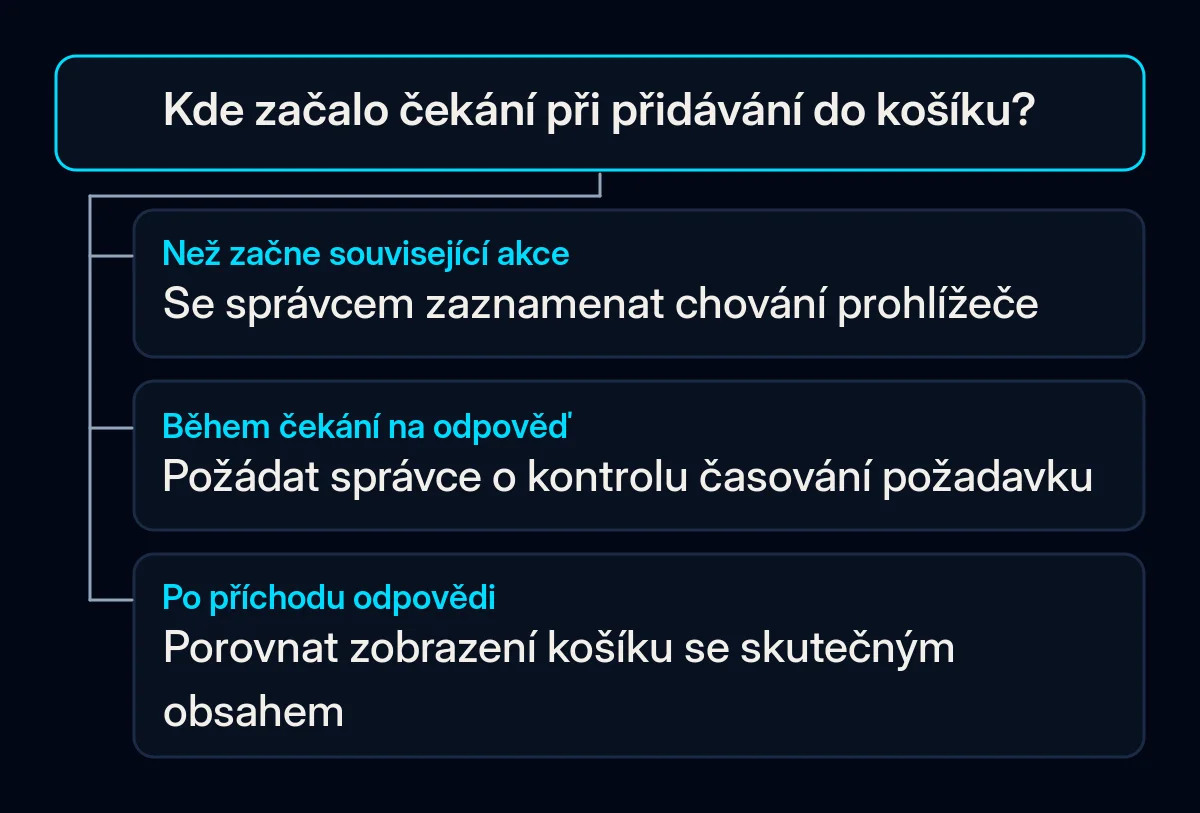
Stejné viditelné čekání může zahrnovat různé části akce. Prohlížeč může být zaneprázdněný před odesláním požadavku, odpověď obchodu může trvat nebo se malé zobrazení košíku může aktualizovat až po odpovědi. Samotný indikátor načítání nebo opožděný počet položek v košíku neurčuje příčinu.
Průvodce WooCommerce k malému zobrazení košíku rozlišuje klasický widget košíku a blok Mini-Cart. Než použijete rady z tohoto průvodce, zeptejte se správce, tedy osoby pečující o obchod, kterou součást obchod používá.
Pokud jsou celé stránky pomalé ještě předtím, než lze produkt použít, začněte kontrolami pomalého webu. Zdejší kontrola začíná poté, co je dostupný produkt i jeho povinné volby.
Před změnou obchodu akci zaznamenejte
Použijte produkt, který smíte testovat, a košík se známým počátečním stavem. Zaznamenejte zařízení, prohlížeč, připojení, jazyk, měnu a stav přihlášení. Pokud přidání položky může rezervovat zásoby, spustit rezervaci nebo kontaktovat jiný systém, nejprve se správcem dohodněte bezpečný test. Skončete před pokladnou, platbou nebo skutečnou objednávkou.
- Otevřete novou relaci prohlížeče a poznamenejte si stav přihlášení. Ověřte, co už je v košíku. Během porovnávání neměňte volby souhlasů.
- Otevřete produkt, vyberte všechny povinné volby, například velikost nebo barvu, a nastavte množství. Průvodce WooCommerce k variabilním produktům vysvětluje, že varianty mohou mít vlastní cenu a skladové zásoby; přesný výběr zaznamenejte.
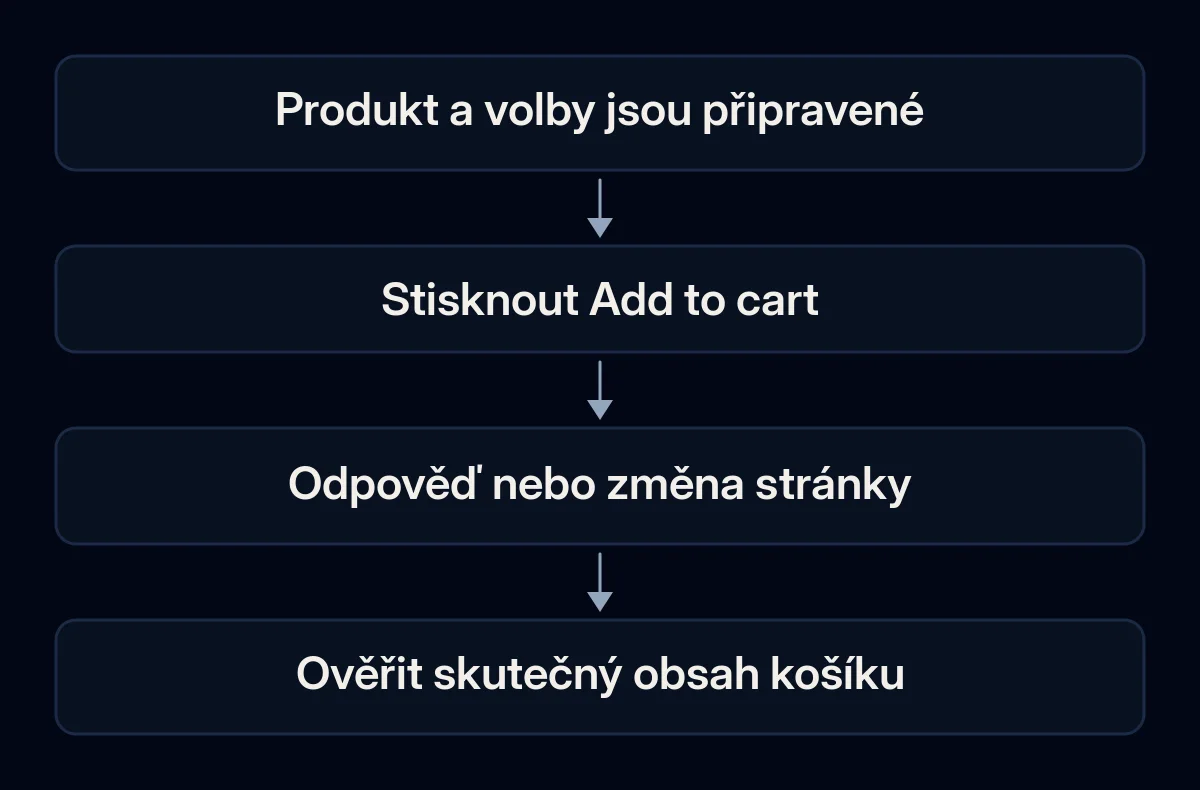
- Jednou stiskněte Add to cart. Poznamenejte si první viditelnou reakci, každou změnu stránky a okamžik, kdy můžete otevřít košík. Krátký záznam obrazovky může pomoci, pokud neobsahuje osobní údaje, administrační obrazovky ani nesouvisející karty.
- Otevřete košík. Porovnejte produkt, volbu a celkové množství s počátečním obsahem a zamýšleným přírůstkem. Před dalším kliknutím zkontrolujte, zda nevznikla neočekávaná duplicitní položka.
- Chybu nebo nejistý výsledek zaznamenejte tak, jak se zobrazil. Pokud je košík nesprávný, oddělte tuto vadu od prodlevy. Po dokončení pozorování testovací položky odstraňte.
Najděte se správcem první čekání
Vaše poznámky správci stačí k zahájení reprodukce problému. Pokud umíte pracovat s vývojářskými nástroji Chrome, panel Network může doplnit časování požadavků. Požadavek znamená, že prohlížeč žádá obchod o odpověď. Správce by měl určit požadavky patřící k této akci; jedno přidání může zahrnovat více požadavků.
- Před zopakováním akce otevřete Chrome DevTools a vyberte Network. Referenční dokumentace Network v Chrome uvádí, že požadavky zaznamenává, když je DevTools otevřené. Zapněte Preserve log, aby seznam požadavků zůstal zachován, když akce změní stránku.
- Začněte úplným seznamem požadavků, ve kterém správce vyhledá záznamy této akce. Úzký filtr může skrýt příslušný požadavek nebo změnu stránky. Zaznamenejte, zda obchod zůstane na produktové stránce, nebo vás přesměruje jinam.
- Nechte správce zkontrolovat Timing, který ukazuje dobu trvání jednotlivých částí souvisejícího požadavku. Použijte jej spolu s viditelným záznamem k rozlišení pozdního začátku, čekání na odpověď a pozdní aktualizace zobrazení. Samotná doba čekání nemůže určit plugin ani dokázat, že příčinou je server.
Neposílejte celý soubor exportovaný z panelu Network. I očištěný export z Chrome může obsahovat adresy stránek, odeslané údaje formulářů nebo vrácené údaje zákazníků. Pokud soubor nemůžete bezpečně zkontrolovat, požádejte správce, aby v relaci s fiktivními údaji zákazníka shromáždil pouze požadavky potřebné pro tento test.
Pošlete správci případ, který lze zopakovat
Pošlete přesné kroky, počáteční stav a pozorovaný výsledek. Příčinu ponechte neznámou, dokud ji vyšetřování nepodloží. Pro minimální potřebné podklady použijte dohodnutý soukromý kanál; vylučte údaje zákazníků, soubory cookie, tokeny relace, administrační adresy a nezpracované exporty.
| Záznam | Co zahrnout |
|---|---|
| Výchozí bod | URL veřejné produktové stránky, požadované volby, zamýšlené množství a počáteční košík |
| Podmínky testu | Zařízení, prohlížeč, připojení, stav přihlášení, jazyk, měna a volby souhlasů |
| Pozorování | Čas a časové pásmo, akce, první viditelná reakce, změna stránky a čekání |
| Skutečný výsledek | Produkt, vybraná volba, celkové množství, duplicita nebo chyba |
| Požadavek na prošetření | Zopakovat případ, najít čekání, navrhnout bezpečnou změnu a stanovit opakovanou kontrolu |
Pokud víte o nedávné změně obchodu, uveďte ji. Dejte správci datum této změny k porovnání s první pozorovanou prodlevou. Než bude změna označena za příčinu, musí vyšetřování prokázat její souvislost s prodlevou. Pokud správce nedokáže prodlevu zopakovat, požádejte jej, aby uvedl, co zůstává nepotvrzené.
Změny provádějte v bezpečné testovací kopii
Průvodce WooCommerce k testování konfliktů doporučuje obchod zálohovat a použít staging, tedy oddělenou kopii pro vyšetřování. Před testováním musí správce připravit testovací data bez skutečných údajů zákazníků a zabránit kopii v přijímání skutečných plateb, odesílání skutečných e-mailů nebo kontaktování živých externích systémů. Zkontrolujte také každý připojený rezervační, skladový nebo doručovací systém. Zkopírovaný obchod tyto kontroly potřebuje, než ho lze bezpečně použít.
- Dohodněte navrhovanou změnu, podklady pro ni a způsob jejího vrácení. Před jakoukoli změnou zopakujte stejnou akci na testovací kopii. Při naší práci na e-commerce webech používáme tento opakovatelný případ jako součást předání a přijetí.
- Ponechte požadované volby produktu a funkce košíku aktivní, aby test nadále zahrnoval celý nákupní úkol. Vedle každého porovnání časování si vyžádejte také výsledek košíku.
- Aktuální košík a údaje účtu každého zákazníka udržujte oddělené. Průvodce WooCommerce k ukládání do mezipaměti uvádí, že Cart, Checkout a My Account musí zůstat dynamické: stránka musí zobrazovat údaje aktuálního zákazníka. Požádejte správce, aby zkontroloval skutečné nastavení a potvrdil, že každý zákazník dostává pouze svůj aktuální košík a údaje účtu.
- Pokud vyšetřování dospěje k propojení s jiným systémem, který uchovává zásoby nebo ceny, určete, kdo může měnit každou stranu. Než někdo propojení změní, dohodněte, které testovací prostředí použije. Tyto kontroly zahrnujeme do práce na CRM a integracích. Úloha propojení v této prodlevě stále vyžaduje důkazy.
Po změně košík znovu zkontrolujte
Zopakujte původní akci za srovnatelných podmínek a zkontrolujte celý výsledek. Zachovejte stejný produkt, volby, množství, počáteční košík, prohlížeč, připojení a stav přihlášení. Porovnejte pozorované čekání s dřívějším záznamem. Uchovejte záznam neúspěšných pokusů a rozdílů mezi opakováními; jediný rychlý pokus poskytuje omezený pohled.
Po opětovném otevření košíku potvrďte, že v něm zamýšlená položka a volba zůstaly v očekávaném množství. Požádejte správce, aby ověřil, že oddělené testovací košíky zůstávají oddělené a že dotčený produkt a funkce košíku stále fungují. Případné pozdější kontroly pokladny nebo platby patří do dohodnuté testovací kopie. Její platební a další externí propojení musí zabránit skutečným platbám, e-mailům a jiným živým akcím.
Změnu přijměte až poté, co projdou kontroly košíku a dohodnutá kontrola časování. Pokud prodleva přetrvává, vraťte podklady správci a příčinu ponechte otevřenou. Dohodněte se správcem, která část stejné akce se bude měřit a co se bude považovat za přijatelný výsledek. Tento postup nepředpovídá výsledky konverzí.
Kde se zapojujeme my
Údaje o produktu, počáteční košík a pozorovaný obsah košíku vložíme do testu, který správce může opakovat. Opakovanou kontrolu a její výsledek také zaznamenáme do protokolu změn obchodu včetně toho, co musí projít, než změnu přijmete. Začněte jedním produktem, který smíte testovat: poznamenejte si počáteční košík, jednou jej přidejte, ověřte košík a tento záznam pošlete správci.