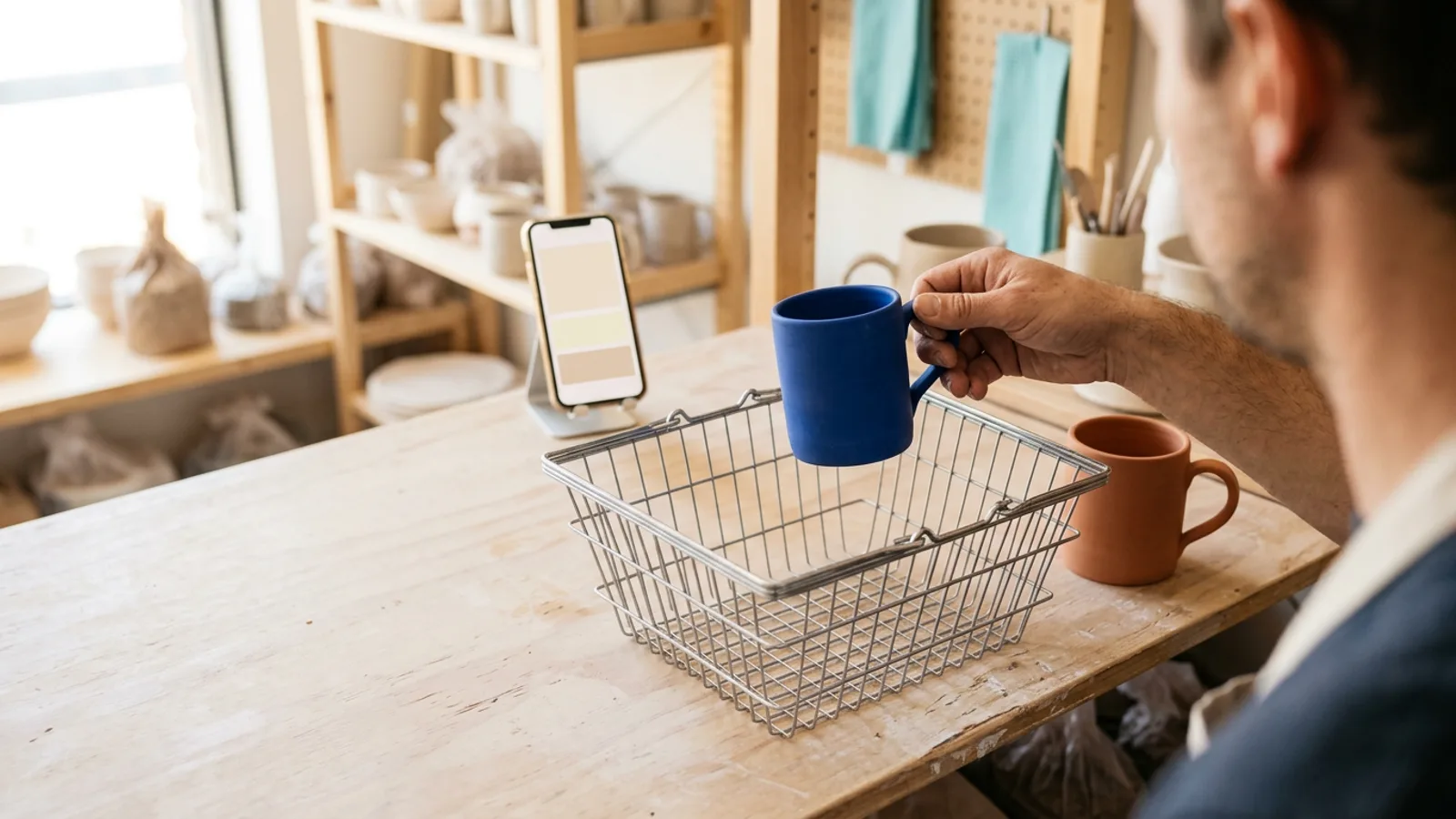
Ajout au panier WooCommerce lent ? Commencez par déterminer si l’attente débute avant que le navigateur envoie la requête, pendant que la boutique répond ou pendant la mise à jour de l’affichage du panier. Ouvrez ensuite le panier et vérifiez le produit, l’option sélectionnée et la quantité. Observez la boutique en production sans passer de commande ; effectuez les modifications sur une copie de test sauvegardée et configurée de façon sûre.
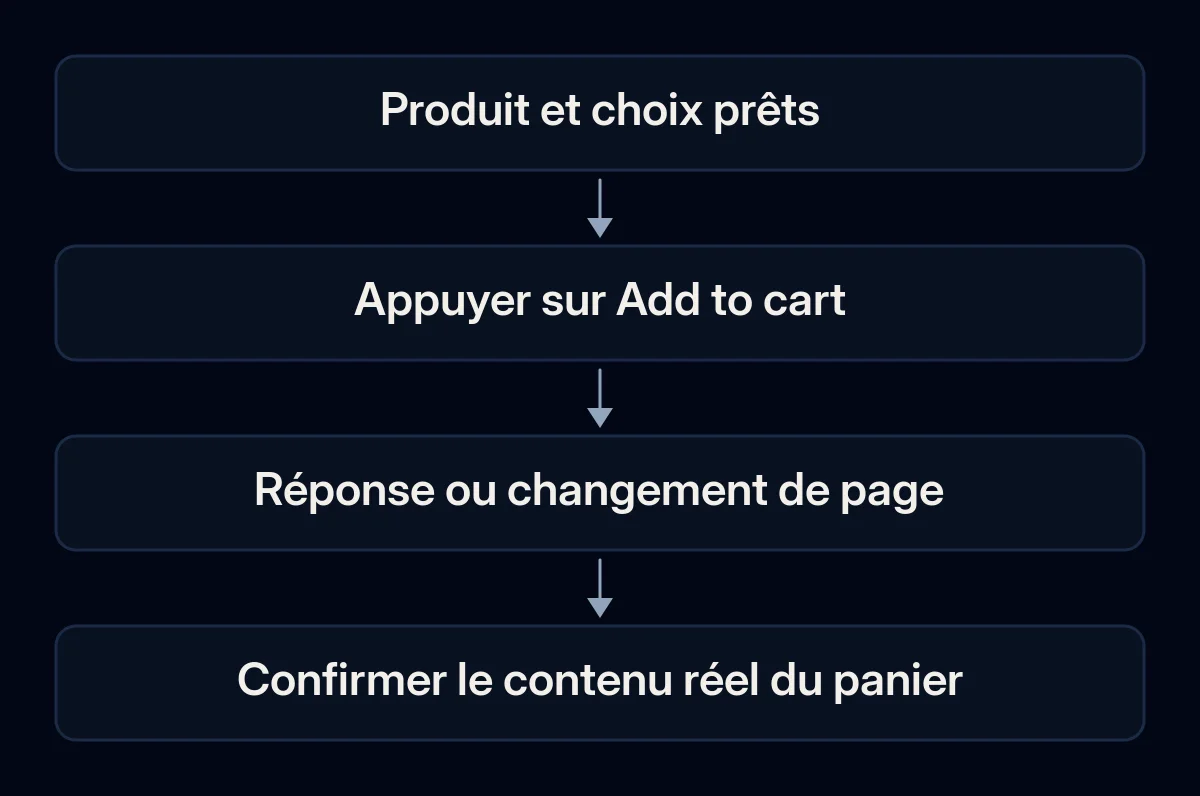
La page du produit peut sembler prête alors que l’ajout d’un article fait toujours attendre l’acheteur. Nous commençons par cette action complète et son résultat, y compris l’option sélectionnée et la quantité finale dans le panier.
Ajout au panier WooCommerce lent : où l’attente commence-t-elle ?
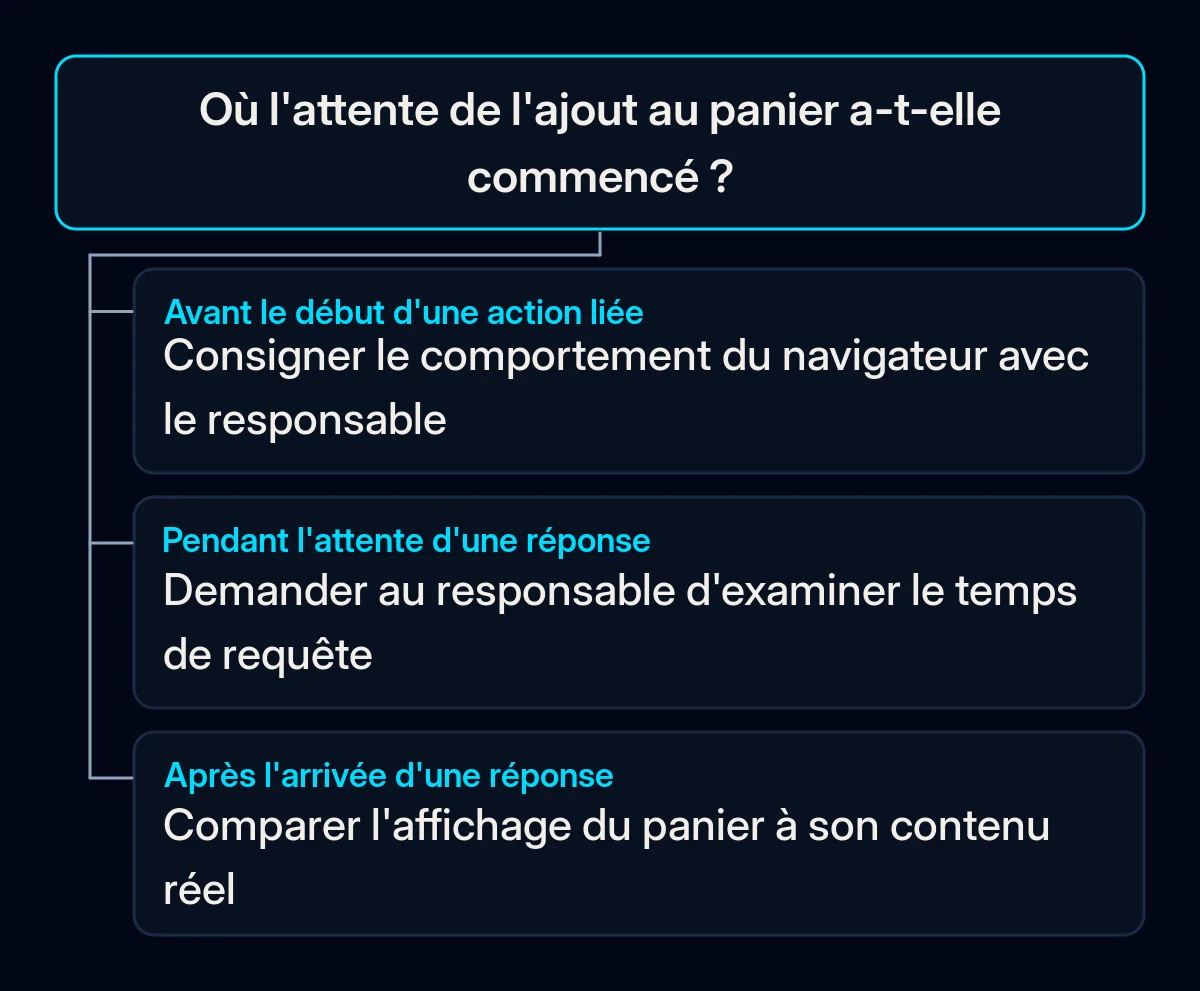
Une même attente visible peut couvrir différentes parties de l’action. Le navigateur peut être occupé avant d’envoyer la requête, la réponse de la boutique peut prendre du temps ou le petit affichage du panier peut se mettre à jour après la réponse. Une roue de chargement ou un compteur de panier retardé ne suffit pas à déterminer la cause.
Le guide de WooCommerce consacré au petit affichage du panier distingue le widget de panier classique du bloc Mini-Cart. Avant d’appliquer les conseils de ce guide, demandez à votre responsable, la personne qui s’occupe de la boutique, quel composant elle utilise.
Si des pages entières sont lentes avant qu’un produit soit utilisable, commencez par les vérifications destinées à un site lent. La vérification présentée ici commence une fois le produit et ses choix obligatoires disponibles.
Consignez l’action avant de modifier la boutique
Utilisez un produit que vous êtes autorisé à tester et un panier dont vous connaissez l’état initial. Consignez l’appareil, le navigateur, la connexion, la langue, la devise et l’état de connexion au compte. Si l’ajout d’un article peut réserver du stock, déclencher une réservation ou contacter un autre système, convenez d’abord d’un test sûr avec le responsable. Arrêtez-vous avant la validation du panier, le paiement ou une véritable commande.
- Ouvrez une nouvelle session de navigation et notez son état de connexion au compte. Confirmez ce qui se trouve déjà dans le panier. Ne modifiez pas les choix de consentement pendant la comparaison.
- Ouvrez le produit, choisissez la taille, la couleur ou toute autre option requise, puis définissez la quantité. Le guide de WooCommerce sur les produits variables explique que les variations peuvent avoir leur propre prix et leur propre stock ; consignez la sélection exacte.
- Appuyez une seule fois sur Add to cart. Notez la première réaction visible, tout changement de page et le moment où vous pouvez accéder au panier. Un court enregistrement d’écran peut être utile s’il exclut les données personnelles, les écrans d’administration et les onglets sans rapport.
- Ouvrez le panier. Comparez le produit, l’option et la quantité totale avec le contenu initial et l’ajout prévu. Recherchez un doublon inattendu avant de cliquer de nouveau.
- Consignez une erreur ou un résultat incertain tel qu’il est apparu. Si le panier est incorrect, distinguez ce défaut du délai. Retirez vos articles de test une fois l’observation terminée.
Trouvez la première attente avec le responsable
Vos notes suffisent au responsable pour commencer à reproduire le problème. Si vous savez utiliser les outils de développement de Chrome, leur panneau Network peut fournir la chronologie des requêtes. Une requête correspond à une demande de réponse envoyée par le navigateur à la boutique. Demandez au responsable d’identifier les requêtes liées à cette action ; un ajout peut en comporter plusieurs.
- Ouvrez Chrome DevTools et sélectionnez Network avant de reproduire l’action. La documentation Network de Chrome indique que les requêtes sont enregistrées tant que DevTools est ouvert. Activez Preserve log afin de conserver la liste des requêtes lorsque l’action change de page.
- Commencez avec la liste complète des requêtes pendant que le responsable recherche les entrées correspondant à cette action. Un filtre trop restrictif peut masquer la requête pertinente ou le changement de page. Notez si la boutique reste sur la page du produit ou vous conduit ailleurs.
- Laissez le responsable examiner Timing, qui indique la durée de chaque partie de la requête concernée. Utilisez ces données avec l’enregistrement visible afin de distinguer un démarrage tardif, une attente de la réponse et une mise à jour tardive de l’affichage. Le seul temps d’attente ne permet ni de désigner une extension ni de prouver que le serveur est en cause.
N’envoyez pas le fichier complet exporté depuis le panneau Network. Même l’export nettoyé de Chrome peut encore contenir des adresses de pages, des données de formulaire envoyées ou des données client renvoyées. Si vous ne pouvez pas examiner le fichier en toute sécurité, demandez au responsable de ne recueillir que les requêtes nécessaires à ce test dans une session utilisant des données client fictives.
Envoyez un cas que le responsable peut reproduire
Envoyez les étapes exactes, l’état initial et le résultat observé. Ne déterminez pas la cause tant que l’investigation ne l’étaye pas. Utilisez un canal privé convenu pour le minimum de preuves nécessaires ; excluez les données client, les cookies, les jetons de session, les adresses d’administration et les exports bruts.
| Élément consigné | Contenu à inclure |
|---|---|
| Point de départ | URL de la page publique du produit, choix requis, quantité prévue et panier initial |
| Conditions du test | Appareil, navigateur, connexion, état de connexion au compte, langue, devise et choix de consentement |
| Observation | Heure et fuseau horaire, action, première réaction visible, changement de page et attente |
| Résultat réel | Produit, option sélectionnée, quantité totale, doublon ou erreur |
| Demande d’investigation | Reproduire le cas, localiser l’attente, proposer une modification sûre et définir la nouvelle vérification |
Mentionnez une modification récente de la boutique si vous en avez connaissance. Donnez au responsable la date de cette modification afin de la comparer avec le premier délai observé. L’investigation doit établir le lien entre la modification et le délai avant de la désigner comme cause. Si le responsable ne peut pas reproduire le délai, demandez-lui d’indiquer ce qui reste à confirmer.
Effectuez les modifications dans une copie de test sûre
Le guide de WooCommerce sur la détection des conflits recommande de sauvegarder la boutique et d’utiliser un environnement de staging, c’est-à-dire une copie séparée destinée à l’investigation. Avant les tests, le responsable doit préparer des données de test dépourvues de véritables données client et empêcher la copie d’accepter de vrais paiements, d’envoyer de véritables e-mails ou de contacter des systèmes externes en production. Vérifiez également tout système connecté de réservation, de stock ou de livraison. Une boutique copiée doit faire l’objet de ces vérifications avant de pouvoir être utilisée en toute sécurité.
- Convenez de la modification proposée, des éléments qui l’étayent et de la façon de l’annuler. Reproduisez la même action sur la copie de test avant toute modification. Pour nos travaux sur les sites e-commerce, ce cas reproductible fait partie de la transmission et de la réception.
- Maintenez actifs les choix de produit requis et les fonctions du panier afin que le test couvre toujours l’ensemble de la tâche d’achat. Demandez le résultat du panier en plus de toute comparaison des temps.
- Maintenez séparés le panier actuel et les informations de compte de chaque client. Le guide de WooCommerce sur la mise en cache indique que Cart, Checkout et My Account doivent rester dynamiques : la page doit afficher les informations du client actuel. Demandez au responsable de vérifier la configuration réelle et de confirmer que chaque client reçoit uniquement son propre panier actuel et ses propres informations de compte.
- Si l’investigation atteint une connexion avec un autre système qui détient les stocks ou les prix, désignez la personne autorisée à modifier chaque côté. Convenez de l’environnement de test qu’elle utilisera avant toute modification de la connexion. Nous intégrons ces vérifications à nos travaux sur le CRM et les intégrations. Le rôle de la connexion dans ce délai doit encore être étayé.
Vérifiez de nouveau le panier après la modification
Répétez l’action initiale dans des conditions comparables et vérifiez le résultat complet. Conservez le même produit, les mêmes options, la même quantité, le même panier initial, le même navigateur, la même connexion et le même état de connexion au compte. Comparez l’attente observée avec l’enregistrement précédent. Conservez une trace des tentatives infructueuses et des différences entre les répétitions ; une seule tentative rapide ne donne qu’une vue limitée.
Après avoir rouvert le panier, confirmez que l’article et l’option prévus y figurent toujours avec la quantité attendue. Demandez au responsable de vérifier que les paniers de test distincts le restent et que le produit concerné ainsi que les fonctions du panier fonctionnent toujours. Toute vérification ultérieure de la validation du panier ou du paiement doit avoir lieu dans la copie de test convenue. Ses connexions de paiement et ses autres connexions externes doivent empêcher les vrais paiements, les e-mails et les autres actions en production.
N’acceptez la modification qu’une fois les vérifications du panier et la vérification convenue des temps réussies. Si le délai persiste, renvoyez les éléments au responsable en laissant la cause ouverte. Convenez avec lui de la partie de la même action à chronométrer et de ce qui constituera un résultat acceptable. Cette procédure ne prédit pas les résultats de conversion.
Notre intervention
Nous intégrons les détails du produit, le panier initial et le contenu observé du panier dans un test que le responsable peut répéter. Nous consignons également la nouvelle vérification et son résultat dans le journal des modifications de la boutique, y compris les conditions à remplir avant que vous acceptiez la modification. Commencez par un produit que vous êtes autorisé à tester : notez le panier initial, ajoutez le produit une fois, vérifiez le panier et envoyez cet enregistrement au responsable.