Wolne dodawanie do koszyka WooCommerce? Najpierw proszę ustalić, czy oczekiwanie zaczyna się przed wysłaniem żądania przez przeglądarkę, podczas odpowiedzi sklepu WooCommerce, czy podczas aktualizowania widoku koszyka. Następnie proszę otworzyć koszyk i sprawdzić produkt, wybraną opcję oraz ilość. Działający sklep należy obserwować bez składania zamówienia; zmiany należy wprowadzać na bezpiecznie skonfigurowanej kopii testowej z kopią zapasową.
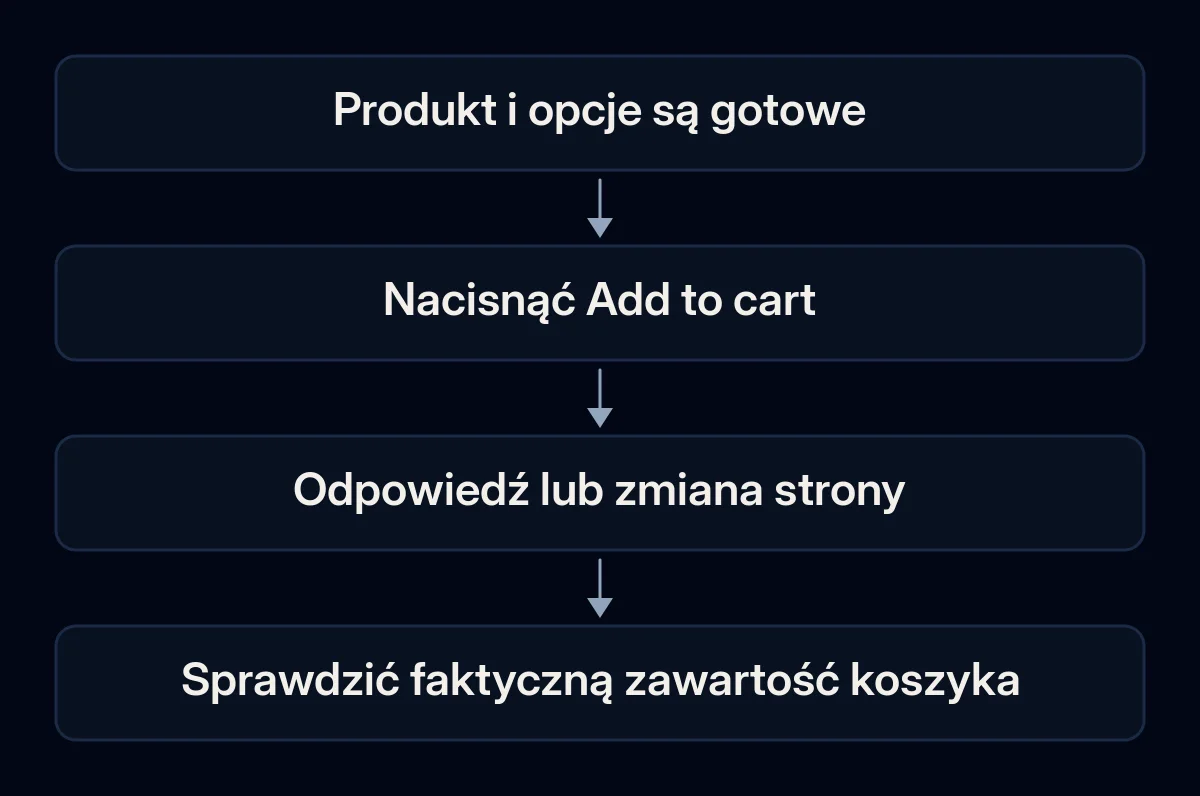
Strona produktu może sprawiać wrażenie gotowej, a dodanie pozycji nadal może zmuszać kupującego do czekania. Zaczynamy od całej tej czynności i jej wyniku, w tym wybranej opcji oraz ostatecznej ilości w koszyku.
Wolne dodawanie do koszyka WooCommerce: gdzie może zacząć się oczekiwanie?
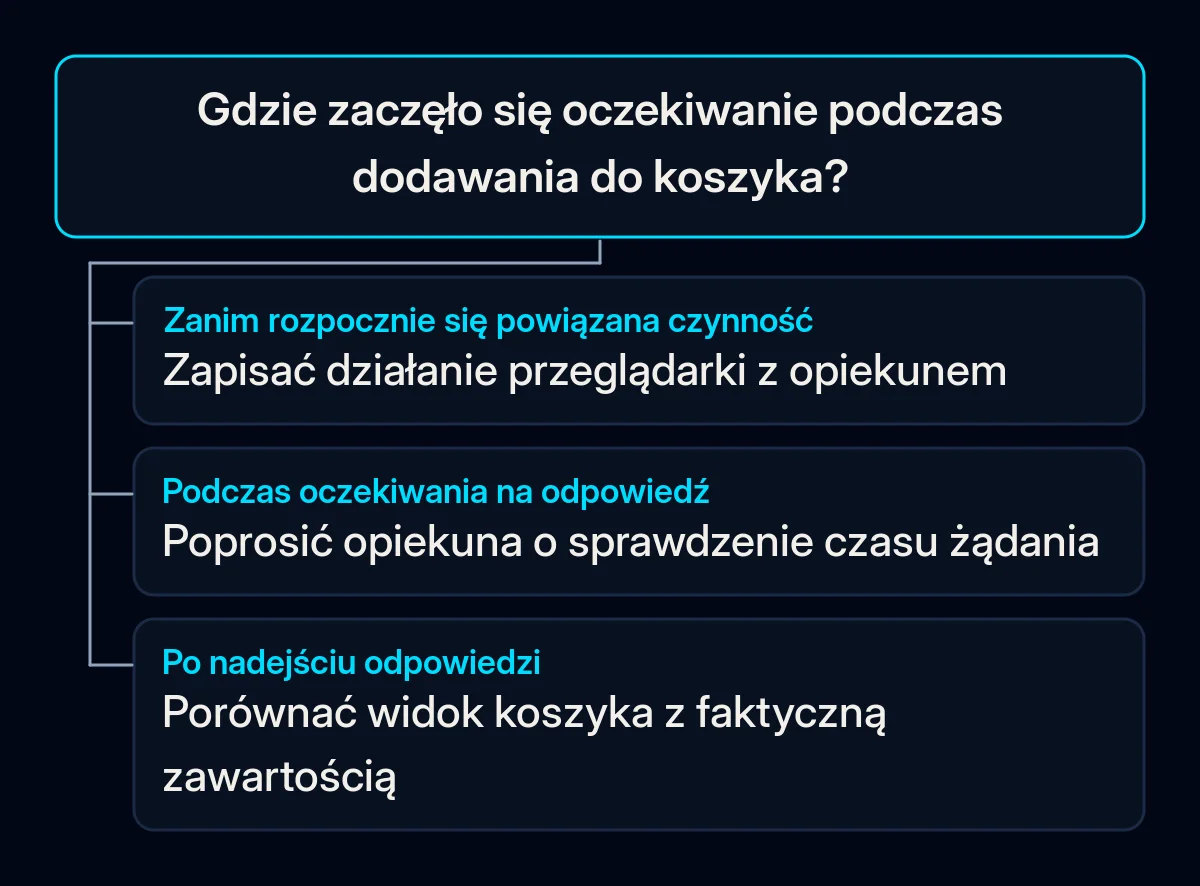
Ten sam widoczny czas oczekiwania może obejmować różne części czynności. Przeglądarka może być zajęta przed wysłaniem żądania, odpowiedź sklepu może wymagać czasu albo mały widok koszyka może zostać zaktualizowany po nadejściu odpowiedzi. Sam wskaźnik ładowania lub opóźniony licznik koszyka nie wskazuje przyczyny.
Przewodnik WooCommerce dotyczący małego widoku koszyka rozróżnia klasyczny widżet koszyka i blok Mini-Cart. Przed zastosowaniem porady z tego przewodnika proszę zapytać opiekuna, czyli osobę zajmującą się sklepem, którego elementu używa sklep.
Jeśli całe strony działają wolno, zanim produkt stanie się dostępny do użycia, proszę zacząć od kontroli dotyczących wolnej strony internetowej. Opisana tutaj kontrola zaczyna się, gdy produkt i wymagane opcje są już dostępne.
Proszę zapisać czynność przed zmianą sklepu
Należy użyć produktu, który wolno Państwu testować, oraz koszyka o znanym stanie początkowym. W zapisie proszę uwzględnić urządzenie, przeglądarkę, połączenie, język, walutę i stan logowania. Jeśli dodanie pozycji może zarezerwować zapas, uruchomić rezerwację lub skontaktować się z innym systemem, najpierw należy uzgodnić bezpieczny test z opiekunem. Proszę zatrzymać się przed finalizacją zakupu, płatnością lub złożeniem prawdziwego zamówienia.
- Proszę otworzyć nową sesję przeglądarki i zapisać jej stan logowania. Proszę potwierdzić, co już znajduje się w koszyku. Podczas porównania nie należy zmieniać ustawień zgód.
- Proszę otworzyć produkt, wybrać wymagany rozmiar, kolor lub inną opcję i ustawić ilość. Przewodnik WooCommerce dotyczący produktów wariantowych wyjaśnia, że warianty mogą mieć własną cenę i stan magazynowy; proszę zapisać dokładny wybór.
- Proszę raz nacisnąć Add to cart. Proszę zapisać pierwszą widoczną reakcję, każdą zmianę strony i moment uzyskania dostępu do koszyka. Krótkie nagranie ekranu może pomóc, jeśli nie zawiera danych osobowych, ekranów administracyjnych ani niezwiązanych kart.
- Proszę otworzyć koszyk. Należy porównać produkt, opcję i łączną ilość ze stanem początkowym oraz zamierzonym dodatkiem. Przed ponownym kliknięciem proszę sprawdzić, czy nie powstał nieoczekiwany duplikat.
- Błąd lub niepewny wynik należy zapisać w takiej postaci, w jakiej się pojawił. Jeśli koszyk jest nieprawidłowy, proszę traktować tę usterkę oddzielnie od opóźnienia. Po zakończeniu obserwacji należy usunąć pozycje testowe.
Proszę znaleźć pierwszy moment oczekiwania wraz z opiekunem
Państwa notatki wystarczą opiekunowi do rozpoczęcia odtwarzania problemu. Jeśli swobodnie korzystają Państwo z narzędzi deweloperskich Chrome, panel Network może uzupełnić zapis o czasy żądań. Żądanie oznacza, że przeglądarka prosi sklep o odpowiedź. Opiekun powinien wskazać żądania należące do tej czynności; jedno dodanie może obejmować więcej niż jedno żądanie.
- Przed odtworzeniem czynności proszę otworzyć Chrome DevTools i wybrać Network. Według dokumentacji Network w Chrome żądania są rejestrowane, gdy DevTools jest otwarte. Proszę włączyć Preserve log, aby zachować listę żądań, kiedy czynność powoduje zmianę strony.
- Proszę zacząć od pełnej listy żądań, podczas gdy opiekun szuka wpisów dotyczących tej czynności. Wąski filtr może ukryć odpowiednie żądanie lub zmianę strony. Proszę zapisać, czy sklep pozostaje na stronie produktu, czy przenosi Państwa w inne miejsce.
- Opiekun powinien sprawdzić Timing, gdzie widać czas trwania każdej części powiązanego żądania. Należy zestawić te dane z widocznym zapisem, aby rozdzielić późne rozpoczęcie, oczekiwanie na odpowiedź i późną aktualizację widoku. Sam czas oczekiwania nie pozwala wskazać wtyczki ani udowodnić, że przyczyną jest serwer.
Nie należy wysyłać całego pliku wyeksportowanego z panelu Network. Nawet oczyszczony eksport Chrome może nadal zawierać adresy stron, przesłane dane formularzy lub zwrócone dane klientów. Jeśli nie mogą Państwo bezpiecznie sprawdzić pliku, proszę poprosić opiekuna, aby w sesji z fikcyjnymi danymi klienta zebrał tylko żądania potrzebne do tego testu.
Proszę przesłać przypadek, który opiekun może odtworzyć
Proszę przesłać dokładne kroki, stan początkowy i zaobserwowany wynik. Przyczyna powinna pozostać nieznana, dopóki nie potwierdzi jej badanie. Minimalny wymagany materiał należy przekazać uzgodnionym kanałem prywatnym; trzeba wykluczyć dane klientów, pliki cookie, tokeny sesji, adresy administracyjne i surowe eksporty.
| Zapis | Co uwzględnić |
|---|---|
| Punkt początkowy | Adres URL publicznej strony produktu, wymagane opcje, zamierzona ilość i początkowy koszyk |
| Warunki testu | Urządzenie, przeglądarka, połączenie, stan logowania, język, waluta i ustawienia zgód |
| Obserwacja | Godzina i strefa czasowa, czynność, pierwsza widoczna reakcja, zmiana strony i oczekiwanie |
| Faktyczny wynik | Produkt, wybrana opcja, łączna ilość, duplikat lub błąd |
| Prośba o zbadanie | Odtworzyć przypadek, zlokalizować oczekiwanie, zaproponować bezpieczną zmianę i określić ponowną kontrolę |
Jeśli wiedzą Państwo o niedawnej zmianie w sklepie, proszę ją uwzględnić. Proszę przekazać opiekunowi datę tej zmiany do porównania z pierwszym zaobserwowanym opóźnieniem. Zanim zmiana zostanie wskazana jako przyczyna, badanie musi wykazać jej związek z opóźnieniem. Jeśli opiekun nie może odtworzyć opóźnienia, proszę poprosić go o wskazanie tego, co pozostaje niepotwierdzone.
Proszę wprowadzać zmiany w bezpiecznej kopii testowej
Przewodnik WooCommerce dotyczący testowania konfliktów zaleca wykonanie kopii zapasowej sklepu i użycie środowiska stagingowego, czyli oddzielnej kopii do badania. Przed testem opiekun musi przygotować dane testowe bez prawdziwych danych klientów oraz uniemożliwić kopii przyjmowanie prawdziwych płatności, wysyłanie prawdziwych wiadomości e-mail i kontaktowanie się z działającymi systemami zewnętrznymi. Należy także sprawdzić każdy połączony system rezerwacji, zapasów lub dostaw. Skopiowany sklep wymaga tych kontroli, zanim będzie można go bezpiecznie użyć.
- Proszę uzgodnić proponowaną zmianę, potwierdzający ją materiał oraz sposób jej cofnięcia. Przed jakąkolwiek zmianą należy odtworzyć tę samą czynność w kopii testowej. W naszej pracy nad stronami e-commerce taki powtarzalny przypadek stanowi część przekazania i odbioru.
- Wymagane opcje produktu i funkcje koszyka powinny pozostać aktywne, aby test nadal obejmował pełne zadanie zakupowe. Wraz z każdym porównaniem czasu proszę poprosić o wynik dotyczący koszyka.
- Bieżący koszyk i dane konta każdego klienta muszą pozostać oddzielne. Według przewodnika WooCommerce dotyczącego buforowania strony Cart, Checkout i My Account muszą pozostać dynamiczne: strona ma pokazywać dane bieżącego klienta. Proszę poprosić opiekuna o sprawdzenie faktycznej konfiguracji i potwierdzenie, że każdy klient otrzymuje wyłącznie własny bieżący koszyk i dane konta.
- Jeśli badanie dojdzie do połączenia z innym systemem przechowującym zapasy lub ceny, należy wskazać, kto może zmienić każdą ze stron. Zanim ktokolwiek zmieni połączenie, trzeba uzgodnić używane środowisko testowe. Uwzględniamy te kontrole w pracach nad CRM i integracjami. Rola połączenia w tym opóźnieniu nadal wymaga dowodów.
Proszę ponownie sprawdzić koszyk po zmianie
Należy powtórzyć pierwotną czynność w porównywalnych warunkach i sprawdzić pełny wynik. Proszę zachować ten sam produkt, opcje, ilość, początkowy koszyk, przeglądarkę, połączenie i stan logowania. Zaobserwowane oczekiwanie należy porównać z wcześniejszym zapisem. Proszę zachować zapis nieudanych prób i różnic między powtórzeniami; pojedyncza szybka próba daje ograniczony obraz.
Po ponownym otwarciu koszyka proszę potwierdzić, że zamierzona pozycja i opcja nadal znajdują się w koszyku w oczekiwanej ilości. Proszę poprosić opiekuna o sprawdzenie, czy oddzielne koszyki testowe pozostają oddzielne oraz czy objęty problemem produkt i funkcje koszyka nadal działają. Ewentualne późniejsze kontrole finalizacji zakupu lub płatności należy wykonywać w uzgodnionej kopii testowej. Jej połączenia płatnicze i inne połączenia zewnętrzne muszą zapobiegać prawdziwym płatnościom, wiadomościom e-mail oraz innym działaniom w systemach produkcyjnych.
Zmianę należy zaakceptować dopiero po pomyślnym przejściu kontroli koszyka i uzgodnionej kontroli czasu. Jeśli opóźnienie pozostanie, proszę ponownie przekazać materiał opiekunowi, nie rozstrzygając przyczyny. Proszę uzgodnić z opiekunem, która część tej samej czynności będzie mierzona i co zostanie uznane za akceptowalny wynik. Ta procedura nie przewiduje wyników konwersji.
Gdzie włączamy się do pracy
Umieszczamy szczegóły produktu, początkowy koszyk i zaobserwowaną zawartość koszyka w teście, który opiekun może powtórzyć. Zapisujemy też ponowną kontrolę i jej wynik w dzienniku zmian sklepu, w tym warunki, które muszą zostać spełnione przed zaakceptowaniem zmiany. Proszę zacząć od jednego produktu, który wolno Państwu testować: zapisać początkowy koszyk, dodać produkt raz, sprawdzić koszyk i przesłać ten zapis opiekunowi.