
Pour le trafic GA4 non attribué, ouvrez le rapport Acquisition de trafic (Traffic acquisition) et comparez Groupe de canaux par défaut de la session (Session default channel group) à Source/Support de la session (Session source / medium). Si la source et le support sont nommés, vérifiez la règle du canal ainsi que le lien entrant ou les données publicitaires. S’il manque des informations, demandez à la personne qui gère Analytics de suivre la collecte. Le libellé seul ne révèle pas la cause.
La source indique la provenance d’une visite ; le support décrit comment elle est arrivée. Les champs de session décrivent les visites, et nous les conservons ensemble lors des comparaisons. Enregistrez la ligne et les paramètres de son rapport avant toute modification, afin que la personne suivante puisse répéter le contrôle.
Ce que signifie réellement le trafic GA4 non attribué
Non attribué est une catégorie de canal utilisée lorsque les données ne correspondent à aucune autre règle du groupe sélectionné. Le guide de Google sur le balisage cite parmi les possibilités les combinaisons de sources nommées et l’absence d’informations de session ou d’utilisateur.
Un canal est une catégorie telle que E-mail ou Recherche payante. La source décrit la provenance du trafic ; le support décrit comment il est arrivé. Conservez une portée cohérente du rapport, c’est-à-dire l’activité décrite par le champ. Google distingue les champs de canal de la session, du premier utilisateur et de l’événement. Un champ du premier utilisateur décrit comment une personne a été acquise initialement ; il répond à une autre question que la source d’une session ultérieure.
Google gère les règles des canaux par défaut, qui ne peuvent pas être modifiées. Sa règle Direct accepte la source (direct) avec le support (none) ou (not set). Un support qui semble manquer prouve donc peu de choses à lui seul.
La valeur de remplacement distincte (not set) signifie que l’information n’était pas disponible pour cette dimension précise ; son explication dépend du champ que vous consultez.
Commencez par le rapport avant toute modification
Ouvrez le rapport Acquisition de trafic (Traffic acquisition) dans la propriété GA4 associée à ce site. Si vous ignorez de quelle propriété il s’agit, demandez au responsable des rapports avant de comparer des lignes. Examinez la ligne Non attribué avec la source et le support au niveau de la session. Notez les mêmes dates, filtres et noms de champs afin qu’une autre personne puisse reproduire l’observation. Si le rapport ou le champ requis est indisponible, demandez au responsable des rapports de vous aider pour ce contrôle en lecture seule.
- Trouvez le rapport. Dans Rapports (
Reports), recherchez Acquisition de trafic (Traffic acquisition) sous Acquisition (Acquisition). Google précise que la navigation peut varier ; un utilisateur disposant du rôleEditorou d’un rôle supérieur peut restaurer un rapport manquant. Enregistrez la propriété, l’adresse du site, la plage de dates, le fuseau horaire de la propriété et l’heure de votre observation. Si vous ne pouvez pas isoler ce site dans le rapport, demandez l’aide du responsable des rapports avant de le comparer. - Vérifiez la dimension du canal. Utilisez Groupe de canaux par défaut de la session (
Session default channel group) pour ce contrôle. Notez le libellé exact affiché. Un groupe personnalisé ou principal peut appliquer des règles différentes ; conservez la vue par défaut comme référence. Joignez au dossier la métrique de session et tous les filtres. - Ajoutez le champ de source. Utilisez le bouton plus à côté du sélecteur de dimension du tableau pour ajouter Source/Support de la session (
Session source / medium). Recherchez ou filtrez la ligne du canal sur Non attribué tout en gardant ce champ secondaire visible. Copiez les valeurs réelles, y compris les valeurs de remplacement. - Enregistrez une fiche de preuve minimale. Notez la valeur de la ligne, le total auquel vous la comparez et toute période antérieure comparable. Gardez les totaux et les valeurs des lignes confidentiels. Supprimez les données clients et les paramètres d’URL permettant une identification avant de partager une capture recadrée avec la personne responsable.
Si les dates ou les dimensions diffèrent entre les captures, créez une vue comparable avant d’interpréter un changement. Marquez comme provisoire une période récente encore en cours de traitement ; la documentation de Google sur l’actualisation indique que les données des rapports peuvent changer pendant le traitement.
Que vérifier après avoir lu la ligne
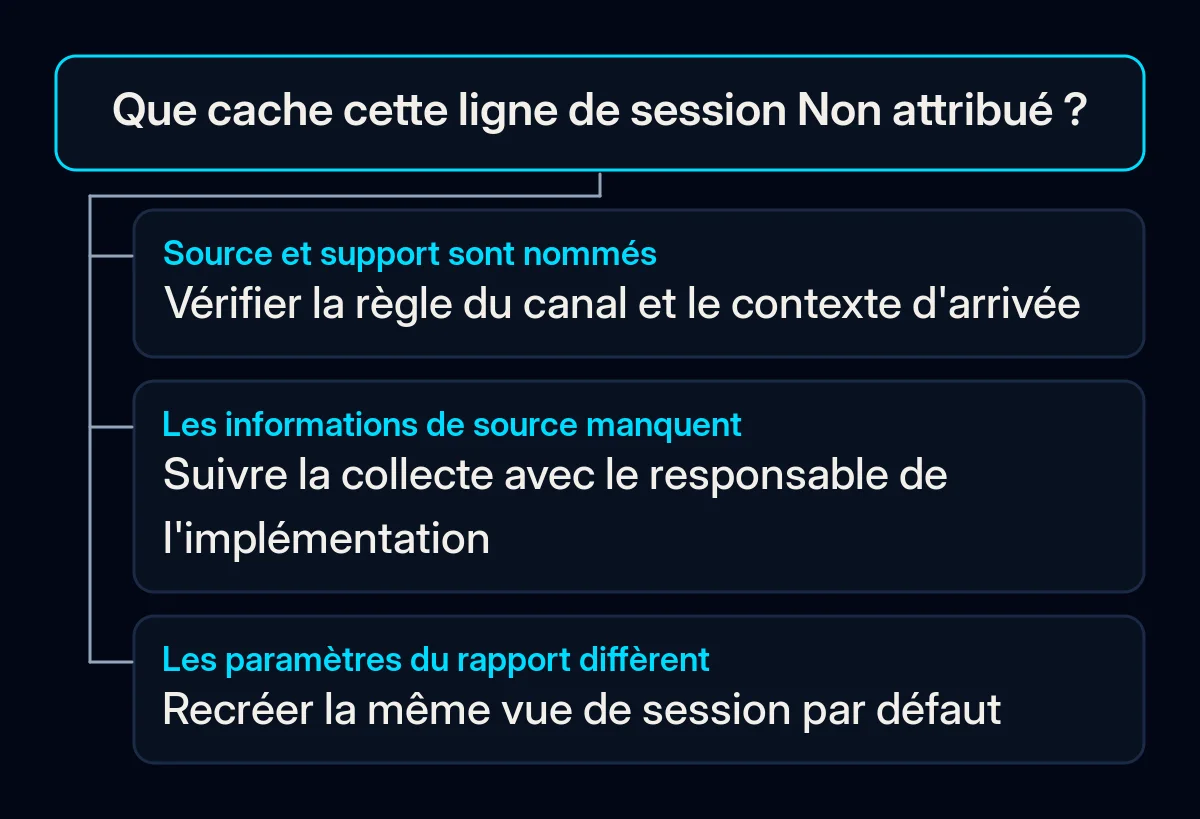
Une source et un support nommés fournissent des valeurs à comparer avec une règle de canal. Des informations manquantes ou incohérentes orientent l’enquête vers la collecte et le contexte de la session. Aucune de ces pistes ne prouve la cause profonde. Le trafic publicitaire associé peut aussi dépendre d’informations de campagne et de plateforme qui dépassent la paire de sources visible ; impliquez donc la personne responsable de cette intégration publicitaire.
| Observation dans la même vue de session | Contrôle suivant | Ce qui reste à déterminer |
|---|---|---|
| La source et le support sont nommés | Comparez la règle Google applicable et le lien entrant réel ou le contexte de l’annonce associée | Les noms seuls ne prouvent pas que la collecte fonctionne correctement |
| Les informations sur la source manquent ou sont incohérentes | Demandez à la personne qui gère Analytics de suivre le parcours de test convenu et les informations de session | La ligne seule ne permet pas d’identifier un défaut de balise ou de consentement |
| Les rapports utilisent des portées, groupes ou dates différents | Recréez la même vue de session par défaut | Une comparaison fondée sur des paramètres différents ne peut pas isoler la cause |
Pour une paire nommée, demandez si le nommage était intentionnel avant de le modifier. Les définitions par défaut de Google sont insensibles à la casse ; les majuscules seules ne constituent pas une explication suffisante.
N’ajoutez pas de paramètres de campagne supposés, c’est-à-dire des valeurs dans un lien qui décrivent sa campagne, à un lien publicitaire que la plateforme balise déjà automatiquement. Google documente des interactions conditionnelles entre le balisage manuel et automatique. Demandez à la personne responsable de cette configuration publicitaire de vérifier comment la plateforme balise le lien.
Vérifiez le parcours avec la personne qui gère Analytics
Utilisez une arrivée de test que le responsable autorisé du site accepte d’examiner. Conservez les choix réels du testeur en matière de confidentialité et l’implémentation approuvée par votre équipe. L’objectif est de comparer un parcours attendu à ce qui parvient à Analytics, puis de déterminer une modification précise si les éléments recueillis la justifient. Si vous ne pouvez pas modifier l’implémentation, transmettez le relevé du rapport au responsable sans changer les balises.
-
Nommez le parcours et le résultat attendu. Convenez du lien ou de l’intégration existante concernée, de sa destination attendue et des informations de source prévues. Utilisez un parcours et un appareil de test approuvés. Pour ce contrôle, évitez de cliquer sur une annonce payante active, de passer de vraies commandes ou d’envoyer des données clients. Avant de modifier les paramètres ou les budgets d’une campagne, demandez à la personne responsable de la mesure de la publicité payante de vérifier comment la plateforme balise ce lien.
-
Notez ce qui arrive réellement. Demandez au responsable d’examiner le parcours d’arrivée, les redirections et les événements reçus par rapport à la version de la configuration de mesure du site utilisée pour le test. Le guide de Google sur le balisage décrit des cas où des événements sont dissociés de leur utilisateur ou de leur session parce que la configuration arrive plus tard. C’est une raison d’examiner ce parcours, pas de déplacer chaque balise vers un autre déclencheur.
-
Préservez les conditions de consentement. Ne modifiez pas les choix réels du testeur en matière de confidentialité. Demandez à la personne qui gère la configuration du consentement de vérifier l’ordre documenté pour l’installation réelle.
Si le site utilise directement le code de balisage de Google avec gtag.js, le guide sur le consentement impose de définir l’état par défaut avant les commandes qui envoient des données de mesure. Dans Google Tag Manager, le responsable doit utiliser ses API de consentement, qui gèrent le consentement, et respecter leur ordre documenté. Les mises à jour ultérieures doivent refléter le choix du visiteur.
Ne forcez pas le consentement facultatif à l’analyse pour donner au rapport une apparence complète.
-
Interprétez les éléments de débogage dans leurs limites. DebugView peut aider à examiner les événements reçus, mais Google qualifie son analyse de l’attribution de limitée. Les contrôles de confidentialité ou le refus du consentement aux cookies d’analyse peuvent empêcher l’affichage d’événements dans cette vue. Notez cette condition ; l’absence d’un événement de débogage ne suffit pas à établir un défaut. Demandez au responsable de supprimer la configuration temporaire de débogage une fois le contrôle terminé.
Si le véritable problème est une demande ou une action publicitaire manquante, utilisez les contrôles distincts du suivi des conversions défaillant. Le libellé d’un canal ne confirme ni la transmission d’un formulaire ni l’attribution d’une action publicitaire.
Comment vérifier la modification
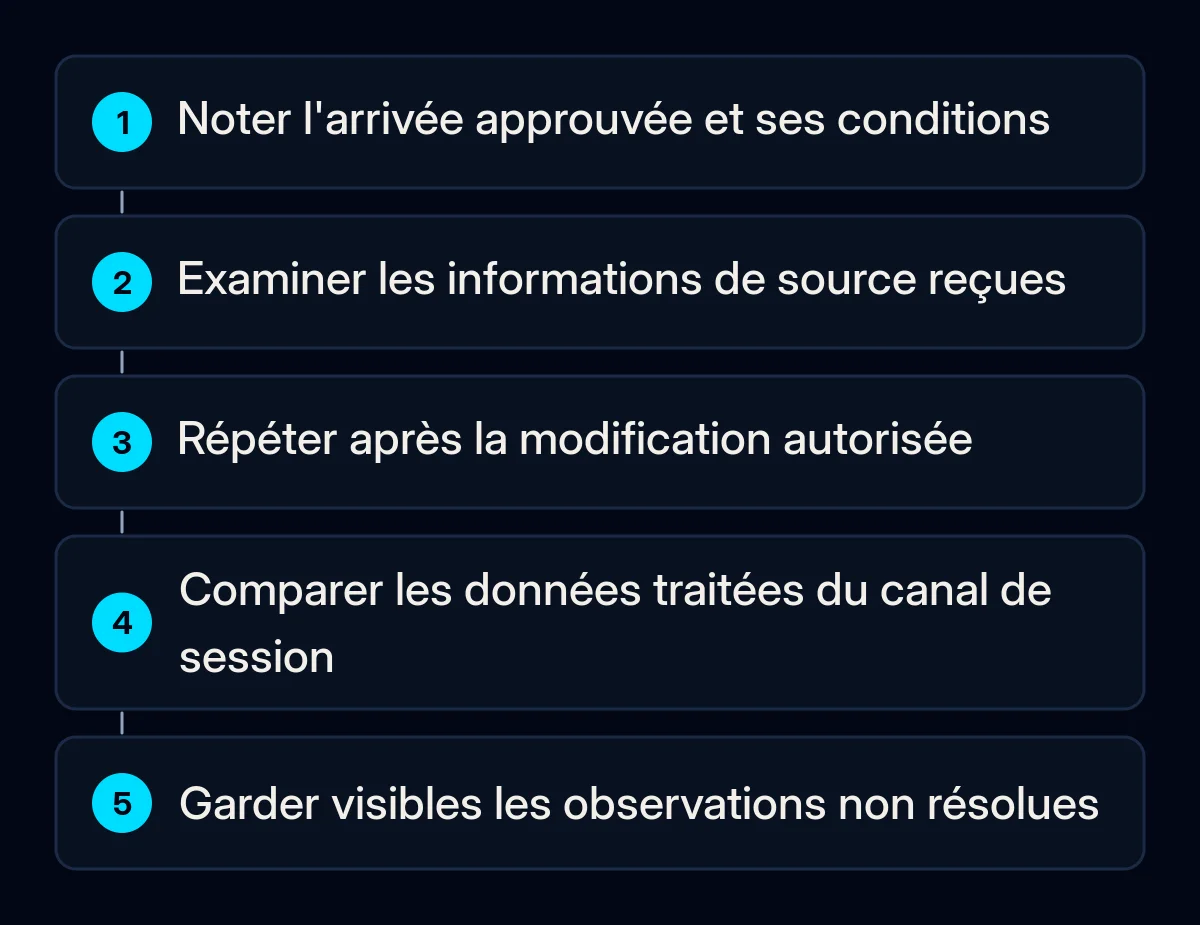
Après la modification autorisée, répétez le même parcours de test dans les mêmes conditions. Examinez séparément l’attribution au canal sur une période comparable dans Acquisition de trafic, une fois les données traitées par Analytics. Un suivi réussi vérifie le parcours et les conditions testés. Notez les observations non résolues, y compris les cas où les choix de confidentialité empêchent la mesure attendue.
-
Conservez le dossier du test. Enregistrez ensemble la version de la configuration, la date de modification, les valeurs de source attendues et le résultat observé. Comparez la valeur de la ligne concernée et sa part avec la même définition de session, les mêmes filtres et des périodes appropriées. Vérifiez les paires source/support à l’origine de toute variation du total groupé. Une variation des sources envoyant des visites pendant cette période ou des règles de rapport peut aussi modifier ce total ; une ligne plus petite ne prouve donc pas à elle seule que la collecte a été réparée.
-
Identifiez toute modification des règles de rapport. Si un nommage intentionnel nécessite sa propre catégorie, demandez à l’analyste si un groupe de canaux personnalisé documenté séparément convient à la tâche de rapport. Les groupes personnalisés de Google peuvent reclasser les données historiques conservées. Ils ne créent pas des faits sur la source qui n’ont jamais été collectés. Conservez la référence par défaut et indiquez le groupe comparé.
-
Convenez de la signification du champ de source. Lorsque le rapport devient un élément d’un dossier partagé de prospect, convenez du champ de source qu’il représente avant de le joindre aux données commerciales. Dans notre travail sur le CRM et l’analyse, cette définition et la désignation d’un responsable précèdent l’automatisation. Même si une session est classée, il faut encore vérifier séparément quelle demande a abouti à un client payant.
Notre intervention
Nous commençons par le relevé du rapport, puis nous confions un contrôle précis au responsable du lien, des rapports ou de l’implémentation. Nous conservons sur la même fiche la source et le support observés, la modification convenue et le résultat du contrôle répété. Enregistrez-la avant la prochaine discussion afin que chacun puisse partir des mêmes éléments.