
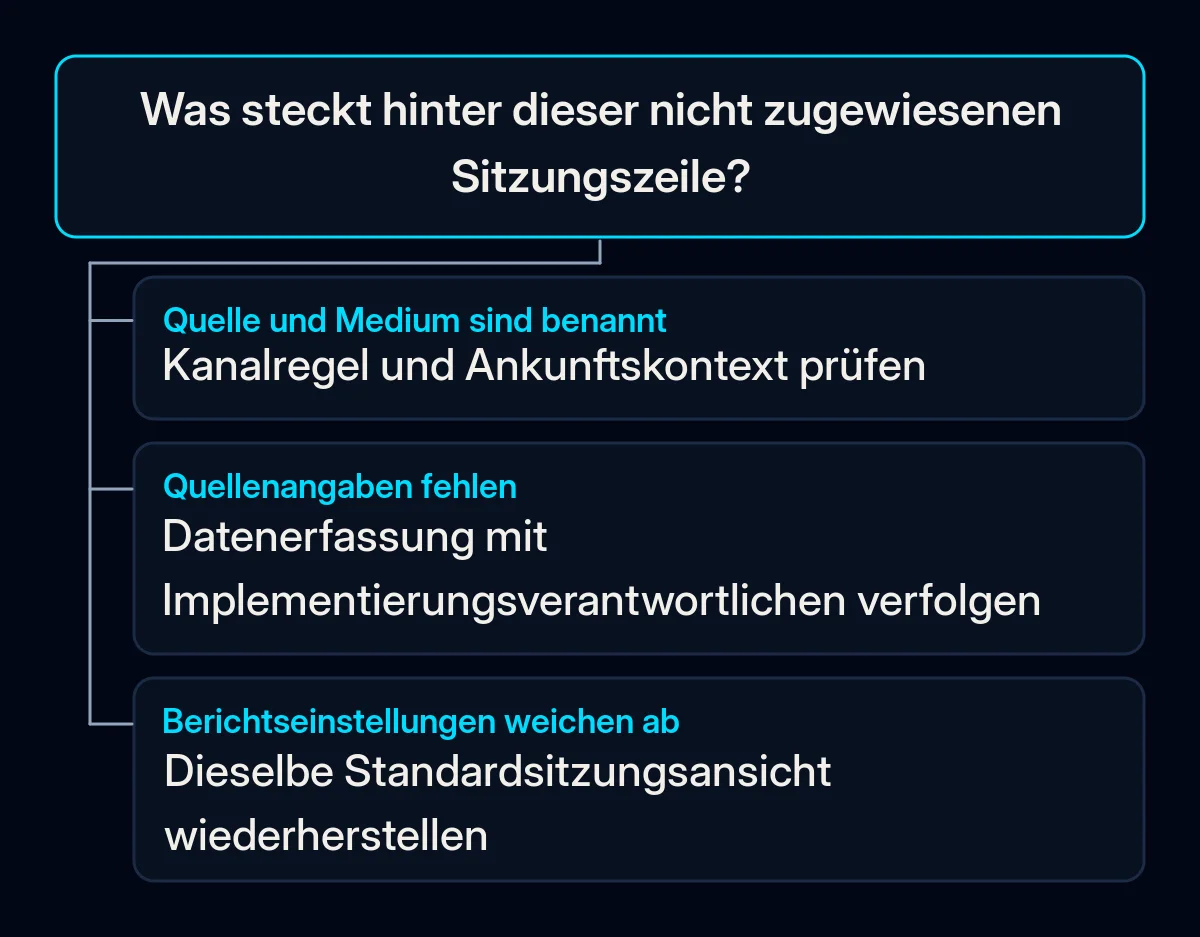
Nicht zugewiesener GA4-Traffic lässt sich zunächst im Bericht Traffic acquisition prüfen: Vergleichen Sie Session default channel group mit Session source / medium. Sind Quelle und Medium benannt, prüfen Sie die Kanalregel und den ankommenden Link oder die Werbedaten. Fehlen Angaben, bitten Sie die für Analytics zuständige Person, die Datenerfassung nachzuverfolgen. Die Bezeichnung allein zeigt die Ursache nicht.
Quelle bezeichnet, woher ein Besuch kam; Medium beschreibt, wie er ankam. Sitzungsfelder beschreiben Besuche, und wir lassen diese Felder beim Vergleich zusammen. Speichern Sie die Zeile und ihre Berichtseinstellungen, bevor Sie etwas ändern, damit die nächste Person die Prüfung wiederholen kann.
Was nicht zugewiesener GA4-Traffic tatsächlich bedeutet
Nicht zugewiesen ist eine Kanalkategorie für Daten, die keiner anderen Regel der ausgewählten Gruppe entsprechen. Googles Leitfaden zur Tag-Kennzeichnung nennt benannte Quellenkombinationen sowie fehlende Sitzungs- oder Nutzerinformationen als mögliche Fälle.
Ein Kanal ist eine Kategorie wie E-Mail oder Bezahlte Suche. Quelle beschreibt, woher Traffic stammt; Medium beschreibt, wie er ankam. Halten Sie den Umfang des Berichts, also welche Aktivität das Feld beschreibt, einheitlich. Google unterscheidet Kanalfelder für Sitzungen, erstmalige Nutzer und Ereignisse. Ein Feld für erstmalige Nutzer beschreibt, wie jemand ursprünglich gewonnen wurde; es beantwortet eine andere Frage als die Quelle einer späteren Sitzung.
Google verwaltet die nicht bearbeitbaren Standardkanalregeln. Seine Direkt-Regel akzeptiert die Quelle (direct) mit dem Medium (none) oder (not set). Ein scheinbar fehlendes Medium allein beweist daher wenig.
Der separate Platzhalter (not set) bedeutet, dass für diese konkrete Dimension keine Information verfügbar war; die Erklärung hängt davon ab, welches Feld Sie lesen.
Beginnen Sie vor jeder Änderung mit dem Bericht
Öffnen Sie den Bericht Traffic acquisition in der mit dieser Website verbundenen GA4-Property. Wenn Sie nicht wissen, welche Property das ist, fragen Sie vor dem Vergleich von Zeilen die für Berichte zuständige Person. Prüfen Sie die Zeile Nicht zugewiesen mit Quelle und Medium auf Sitzungsebene. Halten Sie dieselben Datumsangaben, Filter und Feldnamen fest, damit jemand anderes die Beobachtung reproduzieren kann. Ist der Bericht oder das benötigte Feld nicht verfügbar, bitten Sie die für Berichte zuständige Person um Hilfe bei dieser schreibgeschützten Prüfung.
- Suchen Sie den Bericht. Suchen Sie in Reports unter Acquisition nach Traffic acquisition. Google weist darauf hin, dass die Navigation abweichen kann; eine Person mit der Rolle Editor oder höher kann einen fehlenden Bericht wiederherstellen. Speichern Sie Property, Website-Adresse, Zeitraum, Zeitzone der Property und Zeitpunkt Ihrer Beobachtung. Können Sie diese Website im Bericht nicht isolieren, bitten Sie vor dem Vergleich die für Berichte zuständige Person um Hilfe.
- Prüfen Sie die Kanaldimension. Verwenden Sie für diese Prüfung Session default channel group. Notieren Sie die exakt angezeigte Bezeichnung. Eine benutzerdefinierte oder primäre Gruppe kann andere Regeln verwenden; behalten Sie die Standardansicht als Referenz. Halten Sie die Sitzungskennzahl und sämtliche Filter mit dem Datensatz fest.
- Fügen Sie das Quellenfeld hinzu. Fügen Sie über das Plus-Steuerelement neben der Dimensionsauswahl der Tabelle Session source / medium hinzu. Suchen oder filtern Sie die Kanalzeile nach Nicht zugewiesen und lassen Sie dieses sekundäre Feld sichtbar. Kopieren Sie die tatsächlichen Werte einschließlich der Platzhalter.
- Erstellen Sie ein kompaktes Prüfprotokoll. Notieren Sie die angezeigte Anzahl in der Zeile, die damit verglichene Gesamtanzahl und einen gegebenenfalls vergleichbaren früheren Zeitraum. Behandeln Sie Gesamtzahlen und die je Zeile angegebene Anzahl vertraulich. Entfernen Sie Kundendaten und identifizierende URL-Parameter, bevor Sie einen zugeschnittenen Screenshot mit der zuständigen Person teilen.
Weichen Datumsangaben oder Dimensionen zwischen Screenshots ab, erstellen Sie eine vergleichbare Ansicht, bevor Sie eine Änderung interpretieren. Kennzeichnen Sie einen aktuellen, noch in Verarbeitung befindlichen Zeitraum als vorläufig; laut Googles Dokumentation zur Datenaktualität können sich Berichtsdaten während der Verarbeitung ändern.
Was Sie nach dem Lesen der Zeile prüfen sollten
Eine benannte Quelle und ein benanntes Medium liefern Werte, die Sie mit einer Kanalregel vergleichen können. Fehlende oder uneinheitliche Informationen lenken die Untersuchung auf Datenerfassung und Sitzungskontext. Keine der beiden Richtungen beweist die Grundursache. Verknüpfter Werbetraffic kann außerdem von Kampagnen- und Plattformdaten abhängen, die über das sichtbare Quellenpaar hinausgehen. Beziehen Sie deshalb die für diese Werbeverknüpfung zuständige Person ein.
| Beobachtung in derselben Sitzungsansicht | Nächste Prüfung | Was offenbleibt |
|---|---|---|
| Quelle und Medium sind benannt | Vergleichen Sie die zutreffende Google-Regel und den tatsächlichen ankommenden Link oder Kontext der verknüpften Anzeige | Die Namen allein beweisen keine intakte Datenerfassung |
| Quellenangaben fehlen oder sind uneinheitlich | Bitten Sie die für Analytics zuständige Person, die vereinbarte Testroute und Sitzungsinformationen nachzuverfolgen | Die Zeile allein weist keinen Tag- oder Einwilligungsfehler nach |
| Berichte verwenden unterschiedliche Umfänge, Gruppen oder Datumsbereiche | Stellen Sie dieselbe Standardsitzungsansicht wieder her | Ein Vergleich verschiedener Einstellungen kann die Ursache nicht isolieren |
Fragen Sie bei einem benannten Paar vor einer Änderung, ob die Benennung beabsichtigt war. Googles Standarddefinitionen unterscheiden nicht zwischen Groß- und Kleinschreibung; Großbuchstaben allein sind keine ausreichende Erklärung.
Fügen Sie einem Werbelink, den die Plattform bereits automatisch kennzeichnet, keine geratenen Kampagnenparameter hinzu, also Werte in einem Link, die seine Kampagne beschreiben. Google dokumentiert bedingte Wechselwirkungen zwischen manueller und automatischer Kennzeichnung. Bitten Sie die für diese Werbeeinrichtung zuständige Person zu prüfen, wie die Plattform den Link kennzeichnet.
Prüfen Sie die Route mit der für Analytics zuständigen Person
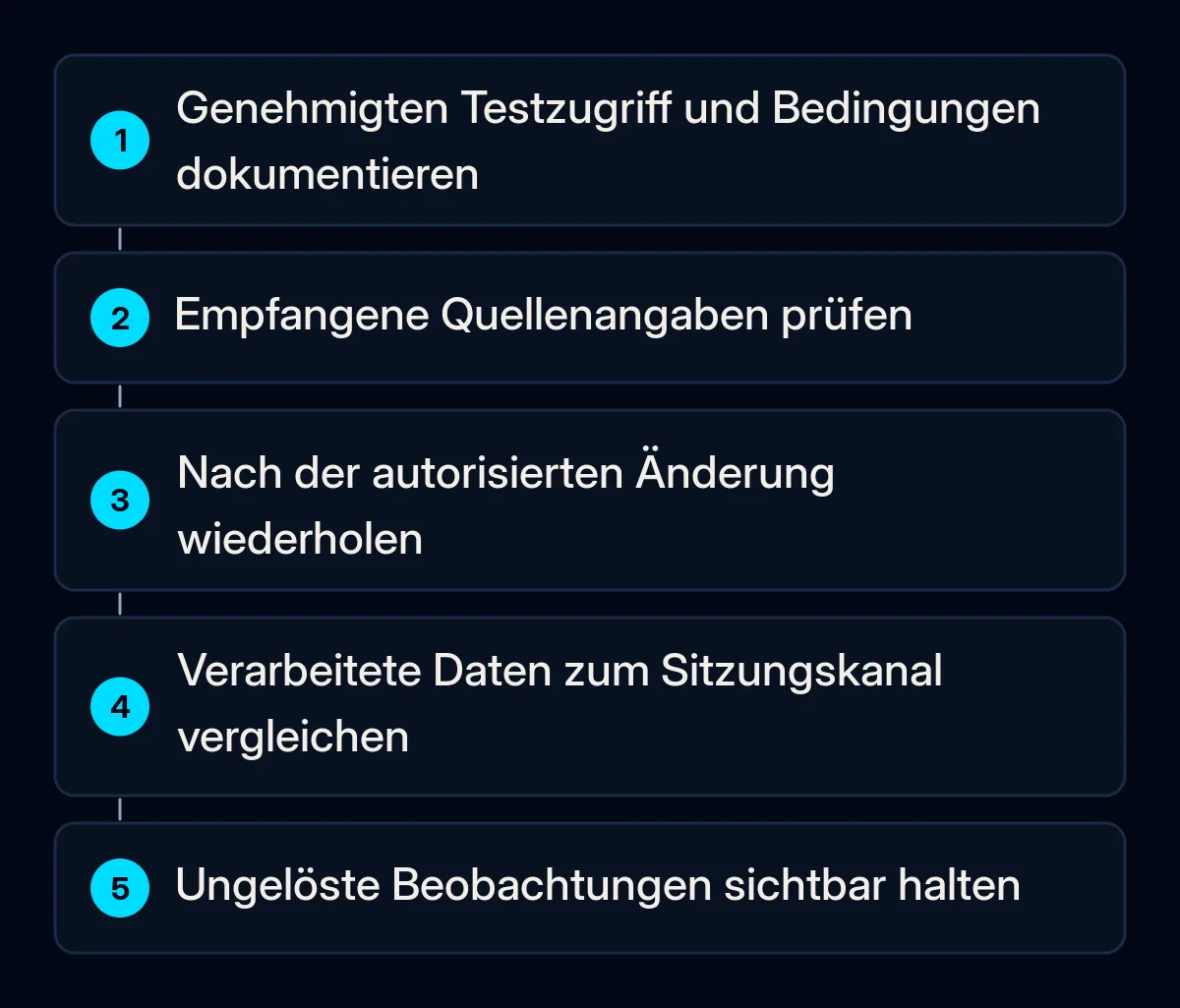
Verwenden Sie einen Testzugriff, den die autorisierte, für die Website zuständige Person zu prüfen bereit ist. Behalten Sie die tatsächlichen Datenschutzentscheidungen der testenden Person und die von Ihrem Team freigegebene Implementierung bei. Ziel ist, eine erwartete Route mit den in Analytics ankommenden Daten zu vergleichen und anschließend eine konkrete Änderung zu bestimmen, sofern die Belege sie stützen. Können Sie die Implementierung nicht bearbeiten, übergeben Sie den Berichtsdatensatz, ohne Tags zu ändern.
-
Benennen Sie Route und erwartetes Ergebnis. Vereinbaren Sie, welcher vorhandene Link oder welche Verknüpfung betroffen ist, wo die Route enden soll und welche Quellenangaben erwartet werden. Verwenden Sie eine genehmigte Testroute und ein genehmigtes Gerät. Klicken Sie für diese Prüfung nicht auf eine aktive bezahlte Anzeige, geben Sie keine echten Bestellungen auf und übermitteln Sie keine Kundendaten. Bevor Sie Kampagneneinstellungen oder Budgets ändern, bitten Sie die für die Messung bezahlter Werbung zuständige Person zu prüfen, wie die Plattform diesen Link kennzeichnet.
-
Dokumentieren Sie, was tatsächlich ankommt. Bitten Sie die zuständige Person, Zielroute, Weiterleitungen und empfangene Ereignisse anhand der beim Test verwendeten Version der Messkonfiguration der Website zu prüfen. Googles Leitfaden zur Tag-Kennzeichnung beschreibt Fälle, in denen Ereignisse von ihrem Nutzer oder ihrer Sitzung getrennt werden, weil die Konfiguration später ankommt. Das ist ein Grund, diese Route zu untersuchen, nicht jedes Tag auf einen anderen Trigger zu verschieben.
-
Bewahren Sie die Einwilligungsbedingungen. Lassen Sie die tatsächlichen Datenschutzentscheidungen der testenden Person unverändert. Bitten Sie die für die Einwilligungskonfiguration zuständige Person, die dokumentierte Reihenfolge für die tatsächliche Installation zu prüfen.
Nutzt die Website Googles Tag-Code direkt über gtag.js, verlangt der Einwilligungsleitfaden den Standardzustand vor Befehlen, die Messdaten senden. Im Google Tag Manager sollte die zuständige Person dessen Einwilligungs-APIs verwenden, die Einwilligungen verwalten, und deren dokumentierte Reihenfolge einhalten. Spätere Aktualisierungen müssen die Entscheidung des Besuchers widerspiegeln.
Erzwingen Sie keine optionale Analytics-Einwilligung, damit ein Bericht vollständig aussieht.
-
Lesen Sie Debugging-Belege innerhalb ihrer Grenzen. DebugView kann bei der Prüfung empfangener Ereignisse helfen, doch Google beschreibt seine Zuordnungsanalyse als eingeschränkt. Datenschutzkontrollen oder eine verweigerte Einwilligung in Analytics-Cookies können dazu führen, dass Ereignisse in dieser Ansicht fehlen. Dokumentieren Sie diese Bedingung; ein fehlendes Debug-Ereignis allein weist keinen Fehler nach. Lassen Sie die vorübergehende Debug-Konfiguration nach Abschluss entfernen.
Ist das eigentliche Problem eine fehlende Anfrage oder Werbeaktion, verwenden Sie die gesonderten Prüfungen bei nicht funktionierendem Conversion-Tracking. Eine Kanalbezeichnung bestätigt weder die Übermittlung eines Formulars noch die Zuordnung einer Werbeaktion.
So prüfen Sie die Änderung
Wiederholen Sie nach der autorisierten Änderung dieselbe Testroute unter denselben Bedingungen. Prüfen Sie die Kanalzuordnung separat in einem vergleichbaren Zeitraum des Berichts Traffic acquisition, nachdem Analytics die Daten verarbeitet hat. Eine erfolgreiche Nachverfolgung bestätigt die getestete Route und die getesteten Bedingungen. Dokumentieren Sie ungelöste Beobachtungen, einschließlich der Fälle, in denen Datenschutzentscheidungen die erwartete Messung verhindern.
-
Bewahren Sie den Testdatensatz auf. Speichern Sie Konfigurationsversion, Änderungsdatum, erwartete Quellenwerte und beobachtetes Ergebnis zusammen. Vergleichen Sie die angezeigte Anzahl und den Anteil der betroffenen Zeile mit derselben Sitzungsdefinition, denselben Filtern und geeigneten Zeiträumen. Prüfen Sie die Quelle-Medium-Paare hinter jeder Änderung des gruppierten Gesamtwerts. Auch eine Änderung der in diesem Zeitraum Besuche sendenden Quellen oder der Berichtsregeln kann diesen Gesamtwert verändern. Eine kleinere Zeile allein beweist daher keine Korrektur der Datenerfassung.
-
Kennzeichnen Sie jede Änderung der Berichtsregeln. Benötigt eine beabsichtigte Benennung eine eigene Kategorie, fragen Sie die analysierende Person, ob eine separat dokumentierte benutzerdefinierte Kanalgruppe zur Berichtsaufgabe passt. Googles benutzerdefinierte Gruppen können gespeicherte historische Daten neu klassifizieren. Sie erzeugen keine nie erfassten Fakten zur Quelle. Bewahren Sie die Standardreferenz und kennzeichnen Sie die verglichene Gruppe.
-
Vereinbaren Sie die Bedeutung des Quellenfelds. Wird der Bericht Teil eines gemeinsam genutzten Lead-Datensatzes, vereinbaren Sie vor der Verknüpfung mit Vertriebsdaten, welches Quellenfeld er darstellt. Bei unserer Arbeit mit CRM und Analytics stehen diese Definition und eine namentlich zuständige Person vor der Automatisierung. Auch bei einer klassifizierten Sitzung muss separat geprüft werden, welche Anfrage zu einem zahlenden Kunden wurde.
Wo wir ins Spiel kommen
Wir beginnen mit dem Berichtsdatensatz und geben dann der für Link, Berichte oder Implementierung zuständigen Person einen konkreten Prüfschritt. Die gesehene Quelle und das Medium, die vereinbarte Änderung und das Ergebnis der wiederholten Prüfung halten wir im selben Prüfprotokoll fest. Speichern Sie es vor dem nächsten Gespräch, damit alle mit denselben Belegen beginnen können.