
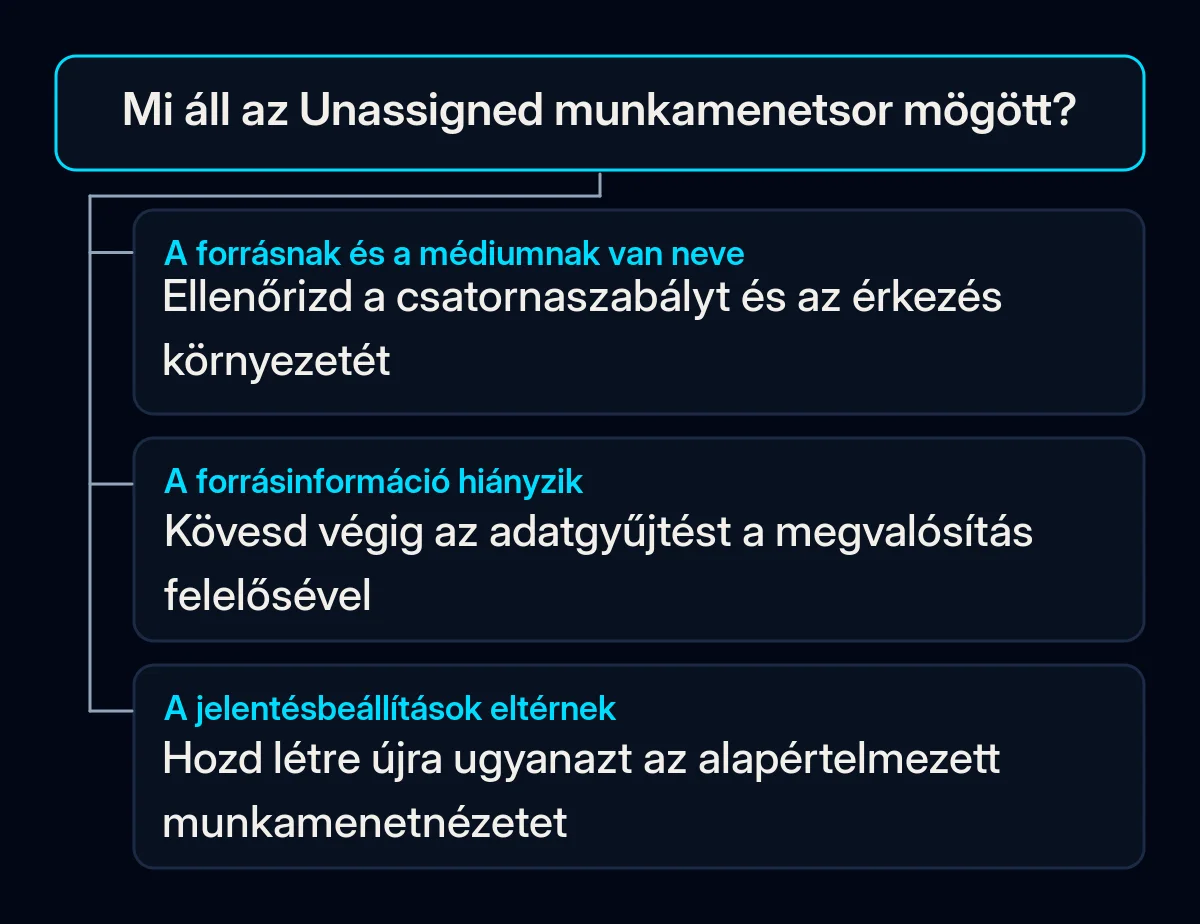
GA4 nem besorolt forgalom esetén nyisd meg a Traffic acquisition jelentést, és hasonlítsd össze a Session default channel group és a Session source / medium mezőt. Ha a forrásnak és a médiumnak van neve, ellenőrizd a csatornaszabályt, valamint az érkező hivatkozás vagy a hirdetés adatait. Ha hiányzik valamilyen információ, kérd meg az Analytics karbantartóját, hogy kövesse végig az adatgyűjtést. Az Unassigned címke önmagában nem azonosítja az okot.
A forrás azt jelenti, honnan érkezett egy látogatás; a médium azt írja le, hogyan érkezett. A munkamenet-mezők a látogatásokat írják le, ezért összehasonlításkor együtt tartjuk ezeket a mezőket. Mielőtt bármit módosítanál, mentsd el a sort és a jelentés beállításait, hogy a következő személy megismételhesse az ellenőrzést.
Mit jelent valójában a GA4 nem besorolt forgalom
Az Unassigned egy olyan csatornakategória, amelyet akkor használ a rendszer, ha az adatok nem felelnek meg a kiválasztott csoport többi szabályának. A Google címkézési útmutatója a lehetséges esetek között említi a névvel rendelkező forráskombinációkat, valamint a hiányzó munkamenet- vagy felhasználói adatokat.
A csatorna egy olyan kategória, mint az Email vagy a Paid Search. A forrás a forgalom eredetét, a médium pedig az érkezés módját írja le. Tartsd következetesen a jelentés hatókörét, vagyis azt, hogy a mező milyen tevékenységet ír le. A Google megkülönbözteti a munkamenethez, az első felhasználóhoz és az eseményhez tartozó csatornamezőket. Az első felhasználó mező azt írja le, hogyan történt valakinek az első megszerzése; más kérdésre válaszol, mint egy későbbi munkamenet forrása.
A Google tartja karban az alapértelmezett csatornaszabályokat, amelyek nem szerkeszthetők. A Direct szabály a (direct) forrást (none) vagy (not set) médiummal fogadja el. Egy hiányzónak tűnő médium ezért önmagában keveset bizonyít.
A különálló (not set) helyőrző azt jelenti, hogy az adott dimenzióhoz nem állt rendelkezésre információ; a magyarázata attól függ, melyik mezőt olvasod.
Kezdd a jelentéssel, mielőtt bármit módosítanál
Nyisd meg a Traffic acquisition jelentést az ehhez a webhelyhez kapcsolódó GA4-tulajdonban. Ha nem vagy biztos benne, melyik az, a sorok összehasonlítása előtt kérdezd meg a jelentések felelősét. Vizsgáld meg az Unassigned sort munkamenetszintű forrással és médiummal. Jegyezd fel ugyanazokat a dátumokat, szűrőket és mezőneveket, hogy más is reprodukálhassa a megfigyelést. Ha a jelentés vagy a szükséges mező nem érhető el, kérd a jelentések felelősének segítségét ehhez a csak olvasási ellenőrzéshez.
- Keresd meg a jelentést. A Reports területen keresd meg az Acquisition alatt a Traffic acquisition jelentést. A Google megjegyzi, hogy a navigáció eltérhet; egy Editor vagy magasabb jogosultságú személy visszaállíthatja a hiányzó jelentést. Mentsd el a tulajdont, a webhely címét, a dátumtartományt, a tulajdon időzónáját és a megfigyelés időpontját. Ha a jelentésben nem tudod elkülöníteni ezt a webhelyet, az összehasonlítás előtt kérd a jelentések felelősének segítségét.
- Ellenőrizd a csatornadimenziót. Ehhez az ellenőrzéshez a Session default channel group mezőt használd. Jegyezd fel pontosan a megjelenített címkét. Egy egyéni vagy elsődleges csoport eltérő szabályokat használhat; viszonyítási alapként őrizd meg az alapértelmezett nézetet. A munkamenet-mutatót és minden szűrőt is rögzíts.
- Add hozzá a forrásmezőt. A táblázat dimenzióválasztója melletti plusz vezérlővel add hozzá a Session source / medium mezőt. Keresd meg vagy szűrd a csatorna sorát Unassigned értékre úgy, hogy ez a másodlagos mező látható maradjon. Másold ki a tényleges értékeket, a helyőrzőket is beleértve.
- Ments egy minimális bizonyítékkártyát. Jegyezd fel a sor darabszámát, az összehasonlítás alapjául szolgáló teljes értéket és minden összehasonlítható korábbi időszakot. A teljes értékeket és a sorok darabszámait kezeld bizalmasan. Távolítsd el az ügyféladatokat és az azonosításra alkalmas URL-paramétereket, mielőtt egy körbevágott képernyőképet megosztanál a felelős személlyel.
Ha a képernyőképeken eltérnek a dátumok vagy a dimenziók, a változás értelmezése előtt készíts összehasonlítható nézetet. A közelmúltbeli, még feldolgozás alatt álló időszakot jelöld ideiglenesnek; a Google adatfrissességi dokumentációja szerint a jelentés adatai a feldolgozás során változhatnak.
Mit ellenőrizz a sor elolvasása után
A névvel rendelkező forrás és médium olyan értékeket ad, amelyeket összevethetsz egy csatornaszabállyal. A hiányzó vagy következetlen információ az adatgyűjtés és a munkamenet-környezet felé tereli a vizsgálatot. Egyik ág sem bizonyítja a kiváltó okot. Az összekapcsolt hirdetési forgalom a látható forráspáron túli kampány- és platformadatoktól is függhet, ezért vond be az adott hirdetési integráció felelősét.
| Megfigyelés ugyanabban a munkamenetnézetben | Következő ellenőrzés | Ami továbbra is nyitott kérdés |
|---|---|---|
| A forrásnak és a médiumnak van neve | Hasonlítsd össze az alkalmazandó Google-szabályt és a tényleges érkező hivatkozást vagy az összekapcsolt hirdetés környezetét | A nevek önmagukban nem bizonyítják, hogy az adatgyűjtés megfelelő |
| A forrásinformáció hiányzik vagy következetlen | Kérd meg az Analytics karbantartóját, hogy kövesse végig az egyeztetett tesztútvonalat és a munkamenet adatait | A sor önmagában nem azonosít címkézési vagy hozzájárulási hibát |
| A jelentések eltérő hatókört, csoportot vagy dátumot használnak | Hozd létre újra ugyanazt az alapértelmezett munkamenetnézetet | Az eltérő beállításokból készült összehasonlítás nem tudja elkülöníteni az okot |
Névvel rendelkező pár esetén a módosítás előtt kérdezd meg, hogy szándékos volt-e az elnevezés. A Google alapértelmezett meghatározásai nem tesznek különbséget kis- és nagybetűk között; önmagukban a nagybetűk nem adnak elegendő magyarázatot.
Ne adj feltételezett kampányparamétereket - a kampányt leíró értékeket egy hivatkozásban - olyan hirdetési hivatkozáshoz, amelyet a platform már automatikusan megcímkéz. A Google feltételektől függő kölcsönhatásokat dokumentál a kézi és az automatikus címkézés között. Kérd meg a hirdetési beállítás felelősét, hogy ellenőrizze, miként címkézi a platform a hivatkozást.
Ellenőrizd az útvonalat az Analytics karbantartójával
Olyan tesztérkezést használj, amelyet a webhely jogosult karbantartója vállal megvizsgálni. Tartsd meg a tesztelő tényleges adatvédelmi választásait és a csapatod által jóváhagyott megvalósítást. A cél egy várt útvonal összehasonlítása azzal, ami eljut az Analytics rendszerébe, majd egy konkrét módosítás azonosítása, ha azt a bizonyítékok alátámasztják. Ha nem tudod szerkeszteni a megvalósítást, a címkék módosítása nélkül add át a jelentés feljegyzését a karbantartónak.
-
Nevezd meg az útvonalat és a várt eredményt. Egyezzetek meg abban, melyik meglévő hivatkozás vagy integráció érintett, hová kell érkeznie, és milyen forrásinformáció várható. Jóváhagyott tesztútvonalat és eszközt használj. Ehhez az ellenőrzéshez ne kattints aktív fizetett hirdetésre, ne adj le valódi rendelést, és ne küldj be ügyféladatokat. A kampánybeállítások vagy költségkeretek módosítása előtt kérd meg a fizetett hirdetések méréséért felelős személyt annak ellenőrzésére, miként címkézi a platform ezt a hivatkozást.
-
Rögzítsd, mi érkezik meg ténylegesen. Kérd meg a karbantartót, hogy vizsgálja meg a céloldal útvonalát, az átirányításokat és a fogadott eseményeket a webhely mérési beállításának teszthez használt verziójához képest. A Google címkézési útmutatója olyan eseteket ír le, amikor az események azért válnak le a felhasználójukról vagy munkamenetükről, mert a konfiguráció később érkezik. Ez az adott útvonal megvizsgálására ad okot, nem arra, hogy minden címkét másik aktiválási szabályra helyezz át.
-
Őrizd meg a hozzájárulási feltételeket. Ne változtasd meg a tesztelő valódi adatvédelmi választásait. Kérd meg a hozzájárulási beállítás karbantartóját, hogy ellenőrizze a tényleges telepítés dokumentált sorrendjét.
Ha a webhely közvetlenül, a gtag.js használatával alkalmazza a Google címkézési kódját, a hozzájárulási útmutató előírja, hogy az alapértelmezett állapotot a mérési adatokat küldő parancsok előtt kell beállítani. A Google Tag Manager rendszerben a karbantartónak annak hozzájárulást kezelő API-jait kell használnia, és követnie kell a dokumentált sorrendjüket. A későbbi frissítéseknek a látogató választását kell tükrözniük.
Ne kényszerítsd ki az opcionális analitikai hozzájárulást azért, hogy a jelentés teljesnek tűnjön.
-
A hibakeresési bizonyítékokat a korlátaikon belül értelmezd. A DebugView segíthet a fogadott események vizsgálatában, de a Google korlátozottnak írja le a hozzárendelési elemzését. Az adatvédelmi vezérlők vagy az analitikai sütikhez adott hozzájárulás megtagadása miatt az események kimaradhatnak ebből a nézetből. Rögzítsd ezt a feltételt; önmagában egy hiányzó hibakeresési esemény nem állapít meg hibát. A befejezéskor kérd meg a karbantartót az ideiglenes hibakeresési konfiguráció eltávolítására.
Ha a tényleges probléma egy hiányzó érdeklődői megkeresés vagy hirdetési művelet, használd a konverziókövetés külön ellenőrzéseit. Egy csatornacímke nem igazolja, hogy az űrlapot kézbesítették, vagy hogy egy hirdetési műveletet jóváírtak.
A módosítás ellenőrzése
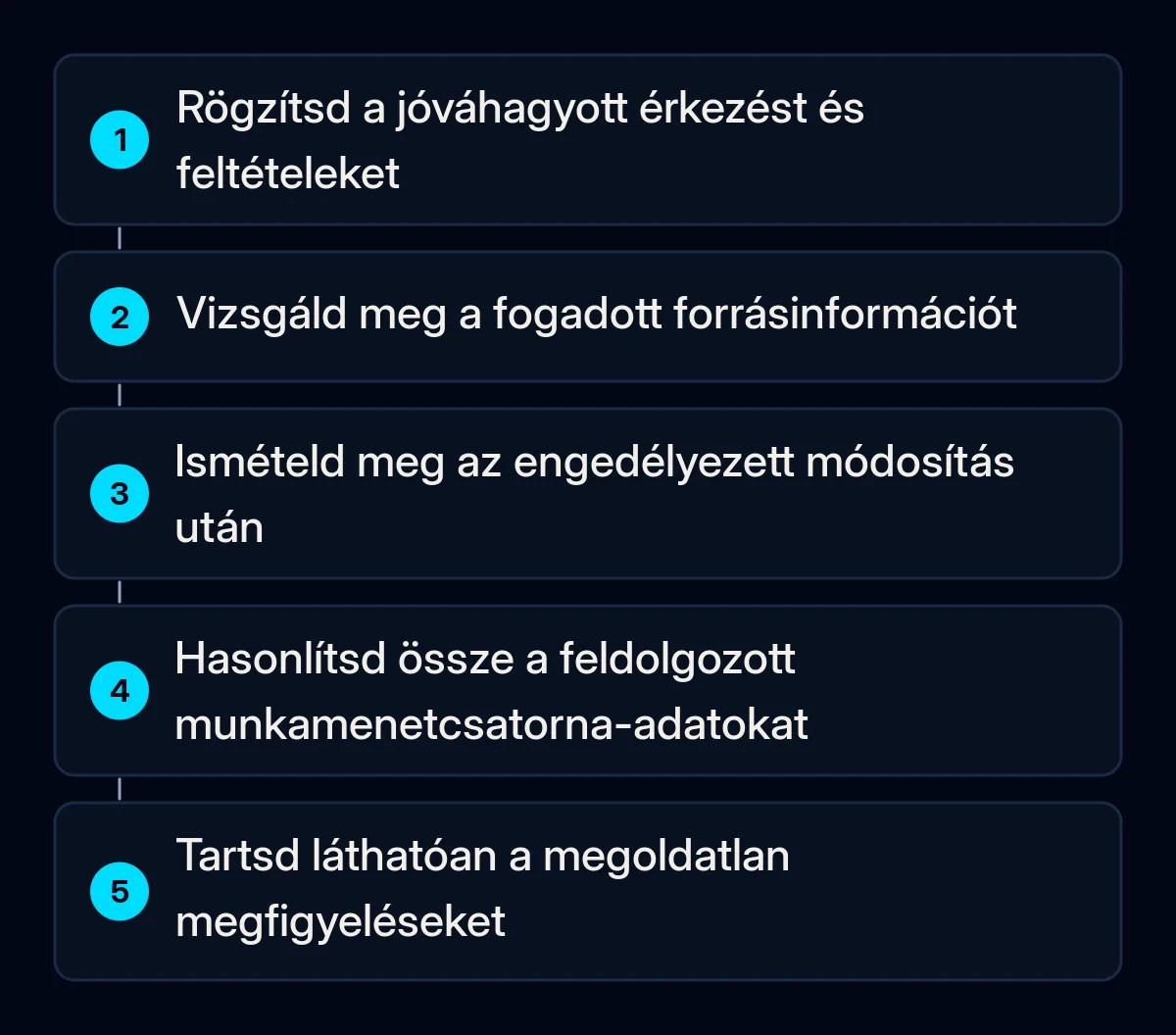
Az engedélyezett módosítás után ismételd meg ugyanazt a tesztútvonalat azonos feltételek mellett. A csatorna-hozzárendelést külön, a Traffic acquisition jelentés összehasonlítható időszakában vizsgáld meg, miután az Analytics feldolgozta az adatokat. A sikeres nyomon követés a tesztelt útvonalat és feltételeket igazolja. Rögzítsd a megoldatlan megfigyeléseket, köztük azokat az eseteket, amikor az adatvédelmi választások megakadályozzák a várt mérést.
-
Őrizd meg a teszt feljegyzését. Együtt mentsd el a konfiguráció verzióját, a módosítás dátumát, a várt forrásértékeket és a megfigyelt eredményt. Az érintett sor darabszámát és arányát ugyanazzal a munkamenet-meghatározással, ugyanazokkal a szűrőkkel és megfelelő időszakokkal hasonlítsd össze. Ellenőrizd a csoportosított teljes érték minden változása mögötti forráspárokat. Az adott időszakban látogatásokat küldő források vagy a jelentési szabályok változása szintén módosíthatja ezt a teljes értéket, ezért egy kisebb sor önmagában nem bizonyítja az adatgyűjtés javítását.
-
Jelöld a jelentési szabályok minden módosítását. Ha a szándékos elnevezésnek saját kategóriára van szüksége, kérdezd meg az elemzőt, hogy megfelel-e a jelentési feladatnak egy külön dokumentált egyéni csatornacsoport. A Google egyéni csoportjai átsorolhatják a megőrzött múltbeli adatokat. Nem hoznak létre olyan forrástényeket, amelyeket soha nem gyűjtöttek be. Őrizd meg az alapértelmezett viszonyítási alapot, és jelöld meg az összehasonlított csoportot.
-
Egyezzetek meg a forrásmező jelentésében. Amikor a jelentés egy közösen használt érdeklődői nyilvántartás részévé válik, az értékesítési adatokkal való összekapcsolás előtt egyezzetek meg abban, melyik forrásmezőt képviseli. CRM- és analitikai munkánkban ez a meghatározás és egy név szerint kijelölt felelős megelőzi az automatizálást. Egy besorolt munkamenet után is külön kell ellenőrizni, melyik érdeklődőből lett fizető ügyfél.
Hol kapcsolódunk be
A jelentés feljegyzésével kezdünk, majd konkrét ellenőrzést adunk a hivatkozás, a jelentés vagy a megvalósítás felelősének. Ugyanazon a kártyán őrizzük az általad látott forrást és médiumot, az egyeztetett módosítást és a megismételt ellenőrzés eredményét. Mentsd el a következő megbeszélés előtt, hogy mindenki ugyanazokból a bizonyítékokból indulhasson ki.