
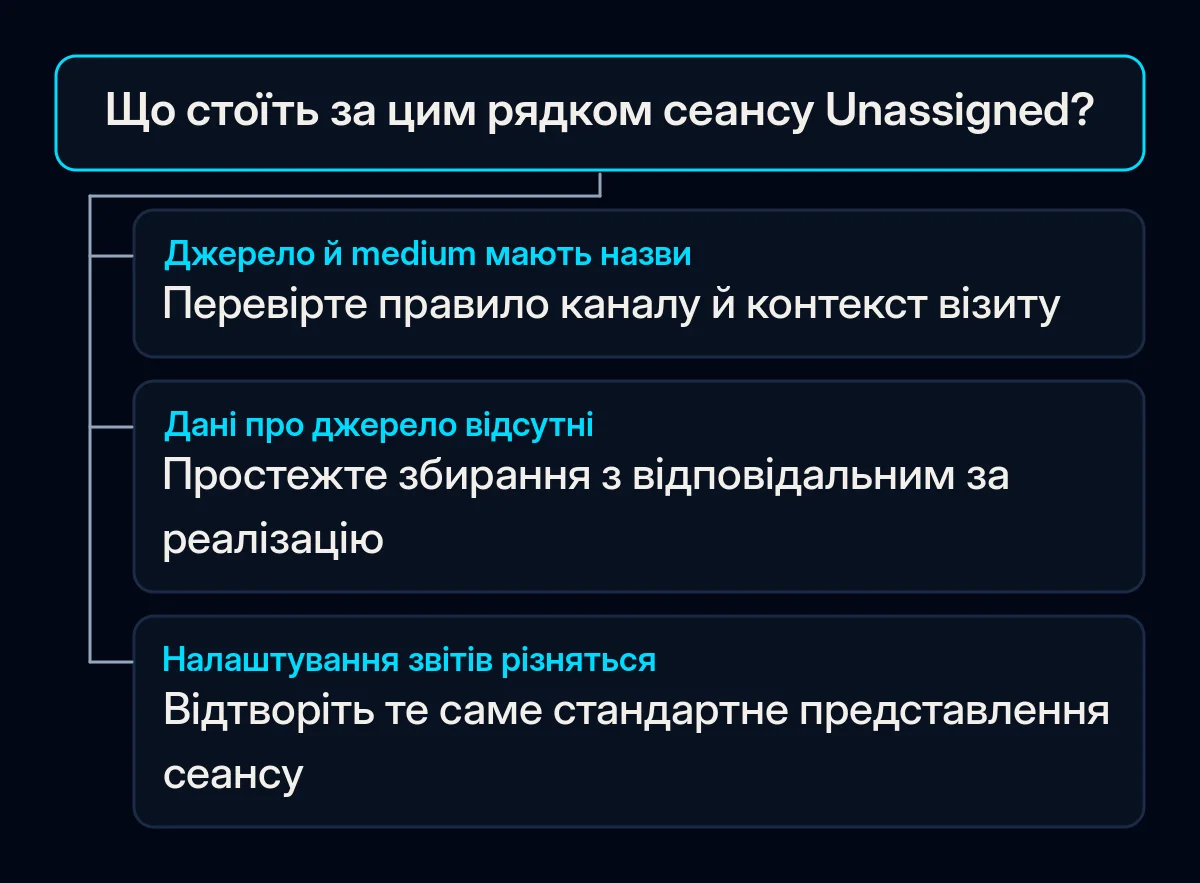
Щоб перевірити нерозподілений трафік GA4, відкрийте Traffic acquisition і порівняйте Session default channel group із Session source / medium. Якщо джерело й medium мають назви, перевірте правило каналу та дані посилання або реклами, з яких надійшов візит. Якщо інформації немає, попросіть відповідального за Analytics простежити збирання даних. Сама позначка не визначає причину.
Джерело означає, звідки надійшов візит, а канал трафіку (medium) описує, як він надійшов. Поля сеансу описують візити, і під час порівняння ми розглядаємо ці поля разом. Перш ніж щось змінювати, збережіть рядок і налаштування звіту, щоб наступна людина могла повторити перевірку.
Що насправді означає Нерозподілений трафік GA4
Unassigned є категорією каналу, яку використовують, коли дані не відповідають іншим правилам вибраної групи. У посібнику Google із тегування серед можливих варіантів названо як поєднання джерел із назвами, так і відсутні дані про сеанс або користувача.
Канал є категорією на кшталт Email або Paid Search. Джерело описує, звідки походить трафік, а medium описує, як він надійшов. Зберігайте незмінним контекст звіту, тобто те, яку активність описує поле. Google розрізняє поля каналів сеансу, першого користувача й події. Поле першого користувача описує, як людину було вперше залучено; воно відповідає на інше запитання, ніж джерело пізнішого сеансу.
Google підтримує стандартні правила каналів, які не можна редагувати. Його правило Direct приймає джерело (direct) зі значенням medium (none) або (not set). Тому саме значення medium, що виглядає відсутнім, мало що доводить.
Окремий заповнювач (not set) означає, що інформація для конкретного параметра була недоступна; його пояснення залежить від поля, яке ви читаєте.
Почніть зі звіту, перш ніж щось змінювати
Відкрийте Traffic acquisition у ресурсі GA4, підключеному до цього сайту. Якщо ви не впевнені, який це ресурс, запитайте відповідального за звітність до порівняння рядків. Перегляньте рядок Unassigned із джерелом і значенням medium на рівні сеансу. Запишіть ті самі дати, фільтри й назви полів, щоб інша людина могла відтворити спостереження. Якщо звіт або потрібне поле недоступні, попросіть відповідального за звітність допомогти з цією перевіркою без внесення змін.
- Знайдіть звіт. У Reports знайдіть Traffic acquisition у розділі Acquisition. Google зазначає, що навігація може відрізнятися; користувач із роллю Editor або вищою може відновити відсутній звіт. Збережіть ресурс, адресу сайту, діапазон дат, часовий пояс ресурсу й час спостереження. Якщо у звіті не можна відокремити цей сайт, попросіть відповідального за звітність допомогти до порівняння.
- Перевірте параметр каналу. Для цієї перевірки використовуйте Session default channel group. Запишіть точну показану позначку. Спеціальна або основна група може використовувати інші правила; збережіть стандартне представлення як орієнтир. Збережіть разом із записом показник сеансу й усі фільтри.
- Додайте поле джерела. Скористайтеся елементом із плюсом біля перемикача параметра таблиці, щоб додати Session source / medium. Знайдіть рядок каналу або відфільтруйте його до Unassigned, залишивши додаткове поле видимим. Скопіюйте фактичні значення, включно із заповнювачами.
- Збережіть мінімальну картку доказів. Запишіть кількість у рядку, загальне значення, з яким її порівнюєте, і будь-який зіставний попередній період. Не розголошуйте загальні значення й кількість у рядках. Видаліть дані клієнтів та ідентифікаційні параметри URL, перш ніж ділитися обрізаним знімком екрана з відповідальною людиною.
Якщо дати або параметри на знімках екрана відрізняються, створіть зіставне представлення до тлумачення зміни. Позначте недавній період, який ще обробляється, як попередній; документація Google про актуальність даних зазначає, що дані звіту можуть змінюватися під час обробки.
Що перевірити після перегляду рядка
Названі джерело й medium дають значення, які можна порівняти з правилом каналу. Відсутня або неузгоджена інформація спрямовує перевірку до збирання даних і контексту сеансу. Жоден напрям не доводить першопричину. Пов’язаний рекламний трафік також може залежати від даних кампанії та платформи поза видимою парою source / medium, тому залучіть відповідального за цю рекламну інтеграцію.
| Спостереження в тому самому представленні сеансу | Наступна перевірка | Що лишається невідомим |
|---|---|---|
| Джерело й medium мають назви | Порівняйте відповідне правило Google і фактичне вхідне посилання або контекст пов’язаної реклами | Самі назви не доводять, що збирання даних працює належно |
| Дані про джерело відсутні або неузгоджені | Попросіть відповідального за Analytics простежити погоджений тестовий маршрут і дані сеансу | Сам рядок не визначає помилку тегу або згоди |
| Звіти використовують різні контексти, групи або дати | Відтворіть те саме стандартне представлення сеансу | Порівняння з різними налаштуваннями не може виокремити причину |
Для названої пари до внесення змін запитайте, чи було найменування навмисним. Стандартні визначення Google не враховують регістр; самі великі літери не є достатнім поясненням.
Не додавайте вгадані параметри кампанії, тобто значення в посиланні, які описують його кампанію, до рекламного посилання, яке платформа вже автоматично тегує. Google документує умовні взаємодії між ручним і автоматичним тегуванням. Попросіть відповідального за налаштування реклами перевірити, як платформа тегує посилання.
Перевірте маршрут із відповідальним за Analytics
Використовуйте тестовий візит, який уповноважений відповідальний за сайт погодився перевірити. Збережіть фактичні налаштування приватності тестувальника й реалізацію, схвалену вашою командою. Мета полягає в тому, щоб порівняти очікуваний маршрут із тим, що надходить в Analytics, а потім визначити конкретну зміну, якщо її підтверджують докази. Якщо ви не можете редагувати реалізацію, передайте відповідальному запис звіту, не змінюючи теги.
-
Назвіть маршрут і очікуваний результат. Погодьте, якого наявного посилання або інтеграції стосується проблема, куди воно має вести та які дані про джерело очікуються. Використовуйте схвалені тестовий маршрут і пристрій. Для цієї перевірки не натискайте активну платну рекламу, не робіть справжніх замовлень і не надсилайте дані клієнтів. Перш ніж змінювати налаштування або бюджети кампаній, попросіть відповідального за вимірювання платної реклами перевірити, як платформа тегує це посилання.
-
Запишіть, що фактично надходить. Попросіть відповідального перевірити маршрут цільової сторінки, переспрямування й отримані події відносно версії налаштування вимірювання сайту, використаної для тесту. Посібник Google із тегування описує випадки, коли події від’єднуються від користувача або сеансу через пізніше надходження конфігурації. Це причина перевірити цей маршрут, а не переносити кожен тег на інший тригер.
-
Збережіть умови згоди. Не змінюйте справжні налаштування приватності тестувальника. Попросіть відповідального за налаштування згоди перевірити задокументований порядок для фактичної реалізації.
Якщо сайт використовує код тегування Google безпосередньо через gtag.js, посібник зі згоди вимагає встановити стандартний стан до команд, що надсилають дані вимірювання. У Google Tag Manager відповідальний має використовувати його API згоди, які керують згодою, і дотримуватися їхнього задокументованого порядку. Подальші оновлення мають відображати вибір відвідувача.
Не нав’язуйте необов’язкову згоду на аналітику, щоб звіт виглядав повним.
-
Читайте налагоджувальні докази з урахуванням їхніх меж. DebugView може допомогти перевірити отримані події, але Google називає його аналіз атрибуції обмеженим. Засоби приватності або відмова від згоди на аналітичні файли cookie можуть не допустити події до цього представлення. Запишіть цю умову; сама відсутність налагоджувальної події не доводить помилку. Після завершення попросіть відповідального видалити тимчасову конфігурацію налагодження.
Якщо справжня проблема полягає у відсутньому зверненні або рекламній дії, скористайтеся окремими перевірками відстеження конверсій. Позначка каналу не підтверджує, що форму було доставлено або рекламну дію зараховано.
Як перевірити зміну
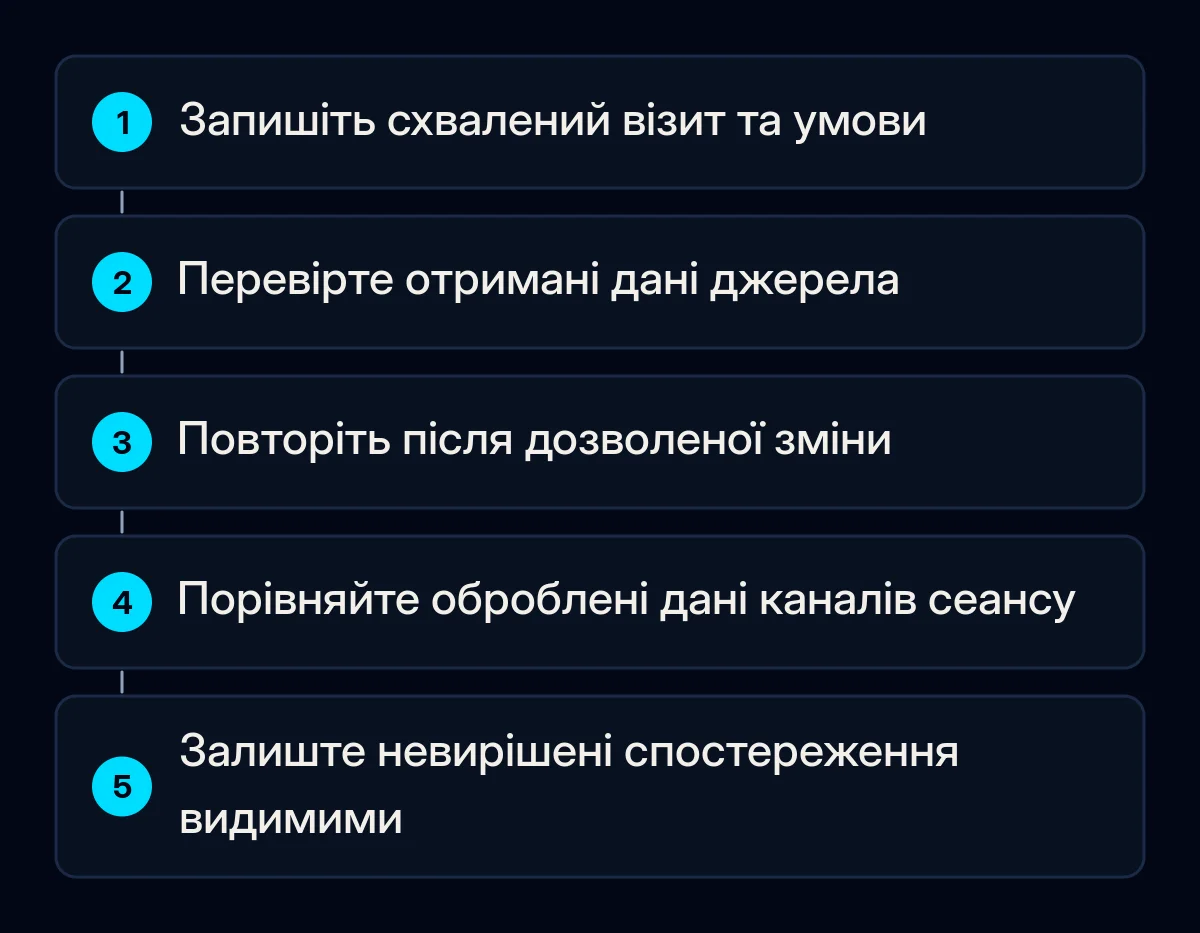
Після дозволеної зміни повторіть той самий тестовий маршрут за тих самих умов. Окремо перегляньте атрибуцію каналу за зіставний період Traffic acquisition після обробки даних в Analytics. Успішне простеження підтверджує протестований шлях та умови. Запишіть невирішені спостереження, включно з випадками, коли налаштування приватності перешкоджають очікуваному вимірюванню.
-
Збережіть запис тесту. Зберігайте разом версію конфігурації, дату зміни, очікувані значення джерела й отриманий результат. Порівняйте кількість у відповідному рядку та його частку, використовуючи те саме визначення сеансу, фільтри й доречні періоди. Перевірте пари джерел, що стоять за будь-якою зміною згрупованого загального значення. Зміна джерел, які надсилали візити протягом цього періоду, або правил звітності також може змінити це значення, тому менший рядок сам по собі не доводить виправлення збирання даних.
-
Позначайте кожну зміну правил звітності. Якщо навмисне найменування потребує власної категорії, запитайте аналітика, чи відповідає завданню звітності окремо задокументована спеціальна група каналів. Спеціальні групи Google можуть перекласифікувати збережені історичні дані. Вони не створюють фактів про джерела, які ніколи не збиралися. Збережіть стандартний орієнтир і позначте групу, яку порівнюєте.
-
Погодьте значення поля джерела. Коли звіт стає частиною спільного запису про потенційного клієнта, до приєднання до даних продажів погодьте, яке поле джерела він представляє. У нашій роботі з CRM та аналітикою це визначення й призначений відповідальний передують автоматизації. Навіть класифікований сеанс лишає для окремої перевірки питання про те, яке звернення стало клієнтом, що платить.
Де долучаємося ми
Ми починаємо із запису звіту, а потім даємо відповідальному за посилання, звітність або реалізацію конкретну перевірку. На одній картці ми зберігаємо побачені вами джерело й medium, погоджену зміну та результат повторної перевірки. Збережіть її до наступного обговорення, щоб усі могли почати з однакових доказів.