
Per il traffico non assegnato GA4, apri Acquisizione traffico (riferimento inglese verificato: Traffic acquisition) e confronta Gruppo di canali predefinito della sessione (Session default channel group) con Sorgente/mezzo della sessione (Session source / medium). Se sorgente e mezzo hanno un nome, controlla la regola del canale e i dati del link in entrata o della pubblicità. Se mancano informazioni, chiedi a chi gestisce Analytics di tracciare la raccolta. L’etichetta da sola non identifica la causa.
La sorgente indica da dove proviene una visita; il mezzo descrive come è arrivata. I campi della sessione descrivono le visite e, nel confronto, li manteniamo insieme. Salva la riga e le impostazioni del rapporto prima di modificare qualsiasi cosa, così la persona successiva potrà ripetere il controllo.
Cosa significa davvero il traffico non assegnato GA4
Unassigned è una categoria di canale usata quando i dati non corrispondono alle altre regole del gruppo selezionato. La guida di Google sull’aggiunta di tag include, fra le possibilità, combinazioni con sorgenti indicate e informazioni mancanti sulla sessione o sull’utente.
Un canale è una categoria come Email o Paid Search. La sorgente descrive l’origine del traffico; il mezzo descrive come è arrivato. Mantieni coerente l’ambito del rapporto, cioè l’attività descritta dal campo. Google distingue i campi di canale relativi alla sessione, al primo utente e all’evento. Un campo relativo al primo utente descrive come una persona è stata acquisita inizialmente; risponde a una domanda diversa dalla sorgente di una sessione successiva.
Google gestisce le regole dei canali predefiniti, che non possono essere modificate. La sua regola Direct accetta la sorgente (direct) con il mezzo (none) o (not set). Un mezzo che sembra mancante, da solo, dimostra quindi ben poco.
Il segnaposto distinto (not set) significa che le informazioni non erano disponibili per quella specifica dimensione; la spiegazione dipende dal campo che stai leggendo.
Inizia dal rapporto, prima di modificare qualsiasi cosa
Apri Acquisizione traffico nella proprietà GA4 collegata a questo sito web. Se non sai quale sia, chiedilo al responsabile dei rapporti prima di confrontare le righe. Esamina la riga Unassigned con sorgente e mezzo a livello di sessione. Registra le stesse date, gli stessi filtri e gli stessi nomi dei campi, affinché un’altra persona possa riprodurre l’osservazione. Se il rapporto o il campo necessario non è disponibile, chiedi al responsabile dei rapporti di aiutarti con questa verifica in sola lettura.
- Trova il rapporto. In Rapporti (Reports), cerca Acquisizione traffico (Traffic acquisition) sotto Acquisizione (Acquisition). Google segnala che la navigazione può variare; un Editor o un ruolo superiore può ripristinare un rapporto mancante. Salva la proprietà, l’indirizzo del sito web, l’intervallo di date, il fuso orario della proprietà e l’ora dell’osservazione. Se non riesci a isolare questo sito web nel rapporto, chiedi aiuto al responsabile dei rapporti prima di effettuare il confronto.
- Controlla la dimensione del canale. Per questa verifica usa Gruppo di canali predefinito della sessione (Session default channel group). Registra l’etichetta visualizzata esatta. Un gruppo personalizzato o principale può usare regole diverse; conserva la vista predefinita come riferimento. Conserva nel registro la metrica della sessione e gli eventuali filtri.
- Aggiungi il campo della sorgente. Usa il controllo con il segno più accanto al selettore delle dimensioni della tabella per aggiungere Sorgente/mezzo della sessione (Session source / medium). Cerca o filtra la riga del canale per Unassigned, mantenendo visibile il campo secondario. Copia i valori effettivi, inclusi i segnaposto.
- Salva una scheda minima delle prove. Registra il conteggio della riga, il totale con cui lo stai confrontando e qualsiasi periodo precedente comparabile. Mantieni privati totali e conteggi delle righe. Rimuovi i dati dei clienti e i parametri URL identificativi prima di condividere uno screenshot ritagliato con la persona responsabile.
Se date o dimensioni differiscono tra gli screenshot, crea una vista comparabile prima di interpretare un cambiamento. Contrassegna come provvisorio un periodo recente ancora in elaborazione; la documentazione di Google sull’aggiornamento dei dati afferma che i dati dei rapporti possono cambiare durante l’elaborazione.
Cosa controllare dopo aver letto la riga
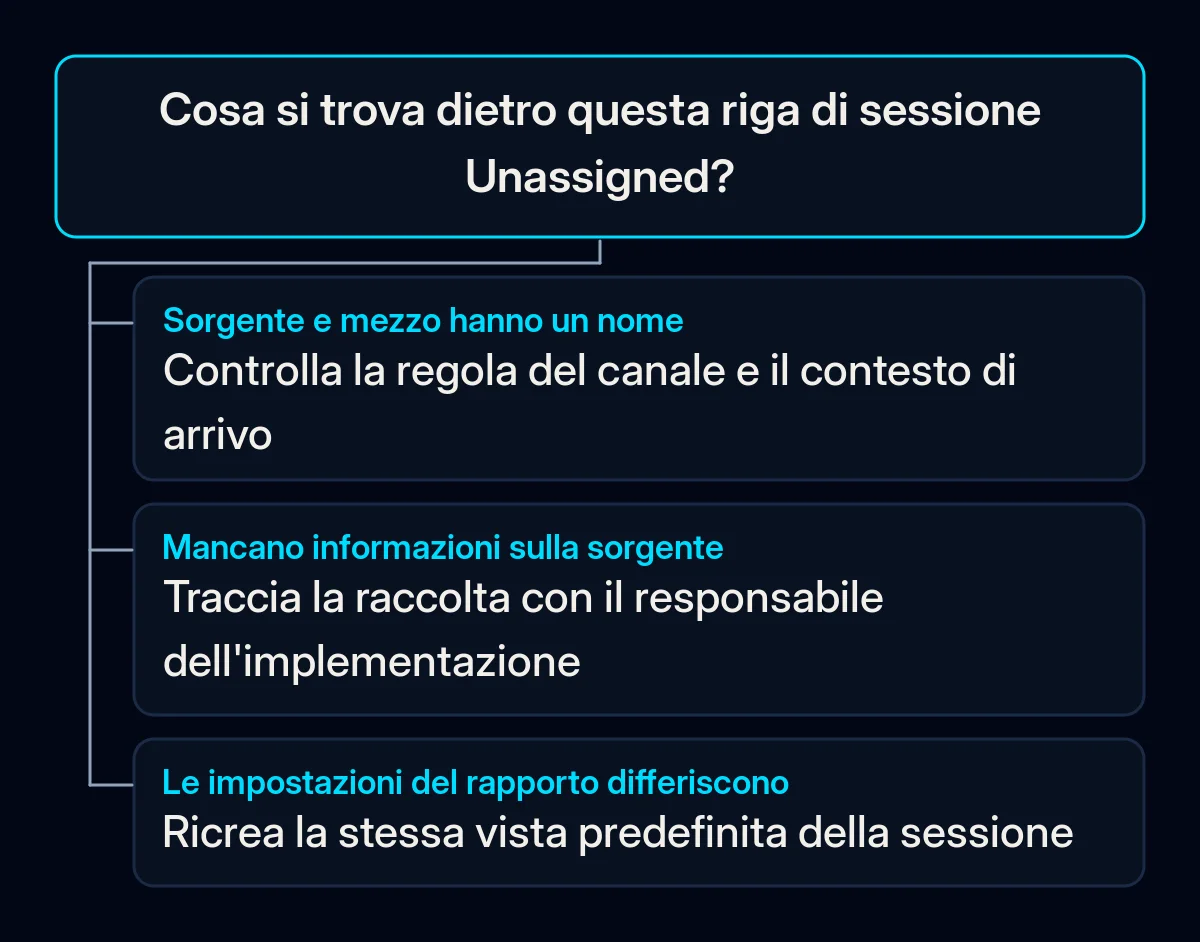
Una sorgente e un mezzo indicati ti forniscono valori da confrontare con una regola di canale. Informazioni mancanti o incoerenti indirizzano l’indagine verso la raccolta e il contesto della sessione. Nessuno dei due percorsi dimostra la causa principale. Il traffico pubblicitario collegato può dipendere anche da informazioni sulla campagna e sulla piattaforma che non compaiono nella coppia sorgente-mezzo visibile; coinvolgi quindi la persona responsabile dell’integrazione pubblicitaria.
| Osservazione nella stessa vista della sessione | Verifica successiva | Cosa resta da chiarire |
|---|---|---|
| Sorgente e mezzo hanno un nome | Confronta la regola Google applicabile e il link in entrata effettivo o il contesto dell’annuncio collegato | I nomi, da soli, non dimostrano che la raccolta funzioni correttamente |
| Le informazioni sulla sorgente mancano o sono incoerenti | Chiedi al gestore di Analytics di tracciare il percorso di test concordato e le informazioni sulla sessione | La riga da sola non identifica un problema del tag o del consenso |
| I rapporti usano ambiti, gruppi o date diversi | Ricrea la stessa vista predefinita della sessione | Un confronto basato su impostazioni diverse non può isolare la causa |
Per una coppia indicata, prima di modificarla chiedi se la denominazione era intenzionale. Le definizioni predefinite di Google non distinguono tra maiuscole e minuscole; le sole lettere maiuscole non sono una spiegazione sufficiente.
Non aggiungere parametri di campagna ipotizzati, cioè valori in un link che ne descrivono la campagna, a un link pubblicitario a cui la piattaforma applica già automaticamente i tag. Google documenta interazioni condizionali tra l’aggiunta manuale e automatica di tag. Chiedi alla persona responsabile di quella configurazione pubblicitaria di controllare come la piattaforma applica i tag al link.
Controlla il percorso con il gestore di Analytics
Usa un accesso di test che il gestore autorizzato del sito accetta di esaminare. Mantieni le effettive scelte sulla privacy della persona che esegue il test e l’implementazione approvata dal tuo team. L’obiettivo è confrontare un percorso previsto con ciò che arriva in Analytics, quindi individuare una modifica specifica se le prove la giustificano. Se non puoi modificare l’implementazione, consegna al gestore il registro del rapporto senza cambiare i tag.
-
Indica il percorso e il risultato previsto. Concorda quale link o integrazione esistente presenta il problema, dove dovrebbe portare e quali informazioni sulla sorgente sono previste. Usa un percorso di test e un dispositivo approvati. Per questa verifica, evita di fare clic su un annuncio a pagamento attivo, effettuare ordini reali o inviare dati dei clienti. Prima di modificare impostazioni o budget delle campagne, chiedi alla persona responsabile della misurazione della pubblicità a pagamento di controllare come la piattaforma applica i tag a quel link.
-
Registra ciò che arriva effettivamente. Chiedi al gestore di esaminare il percorso della pagina di destinazione, i reindirizzamenti e gli eventi ricevuti rispetto alla versione della configurazione di misurazione del sito usata per il test. La guida di Google sull’aggiunta di tag descrive casi in cui gli eventi vengono separati dall’utente o dalla sessione perché la configurazione arriva più tardi. Questo è un motivo per esaminare il percorso, non per spostare ogni tag su un altro attivatore.
-
Conserva le condizioni del consenso. Non modificare le vere scelte sulla privacy della persona che esegue il test. Chiedi a chi gestisce la configurazione del consenso di verificare l’ordine documentato per l’installazione effettiva.
Se il sito usa direttamente il codice di tagging di Google tramite gtag.js, la guida al consenso richiede che lo stato predefinito sia impostato prima dei comandi che inviano dati di misurazione. In Google Tag Manager, il gestore deve usare le relative API del consenso, che gestiscono il consenso, e rispettare l’ordine documentato. Gli aggiornamenti successivi devono riflettere la scelta del visitatore.
Non forzare il consenso facoltativo per Analytics allo scopo di far sembrare completo un rapporto.
-
Leggi le prove di debug entro i loro limiti. DebugView può aiutare a esaminare gli eventi ricevuti, ma Google descrive come limitata la sua analisi dell’attribuzione. I controlli della privacy o il rifiuto del consenso ai cookie di Analytics possono impedire agli eventi di comparire in questa vista. Registra tale condizione; l’assenza di un evento di debug, da sola, non dimostra un problema. Al termine, chiedi al gestore di rimuovere la configurazione di debug temporanea.
Se il vero problema è una richiesta di informazioni o un’azione pubblicitaria mancante, usa le verifiche separate del monitoraggio delle conversioni. Un’etichetta di canale non conferma che un modulo sia stato recapitato o che un’azione pubblicitaria sia stata attribuita.
Come controllare la modifica
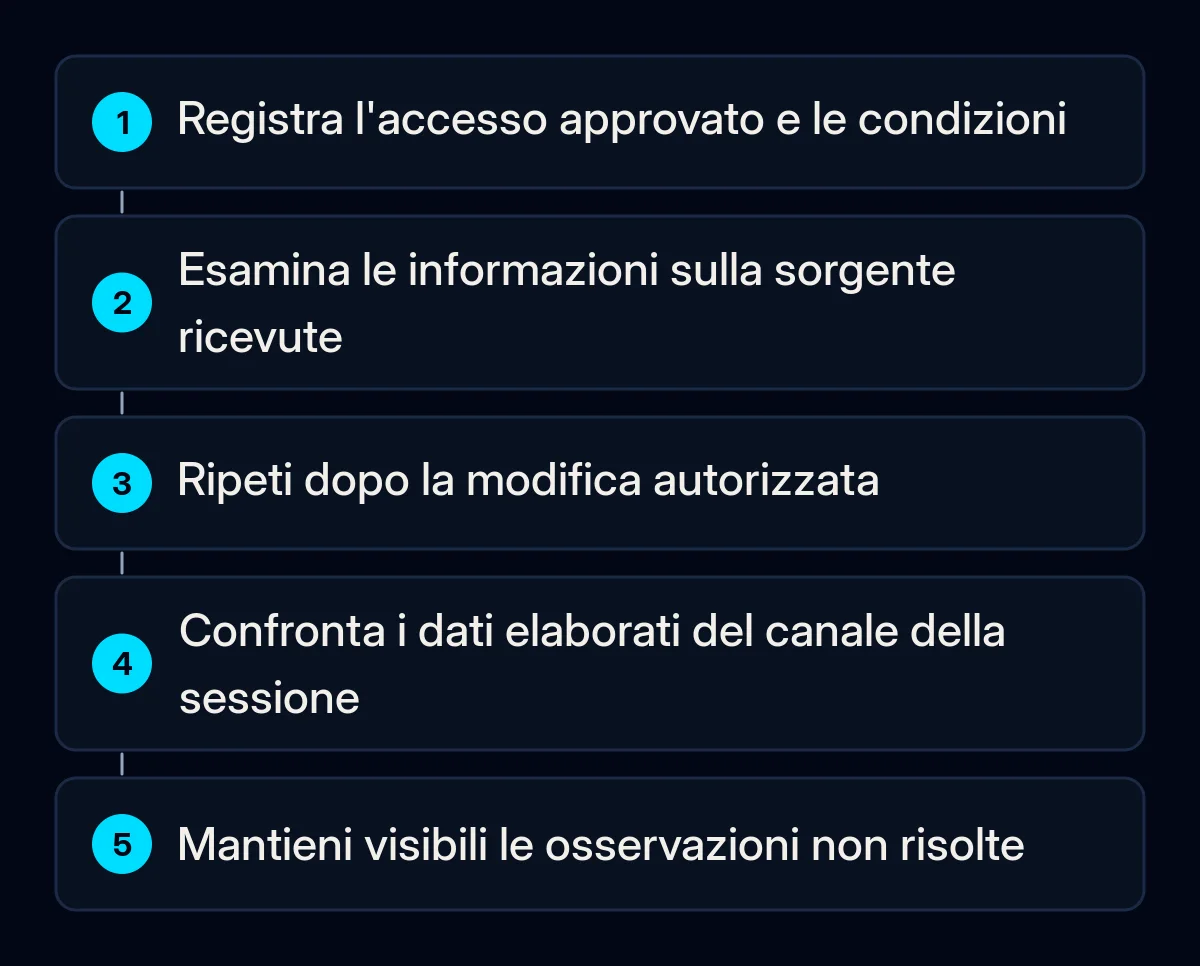
Dopo la modifica autorizzata, ripeti lo stesso percorso di test nelle stesse condizioni. Esamina separatamente l’attribuzione del canale in un periodo comparabile di Acquisizione traffico dopo che Analytics ha elaborato i dati. Un tracciamento riuscito verifica il percorso e le condizioni provati. Registra le osservazioni non risolte, inclusi i casi in cui le scelte sulla privacy impediscono la misurazione prevista.
-
Conserva il registro del test. Salva insieme la versione della configurazione, la data della modifica, i valori previsti per la sorgente e il risultato osservato. Confronta il conteggio della riga interessata e la sua quota usando la stessa definizione di sessione, gli stessi filtri e periodi adeguati. Controlla le coppie sorgente-mezzo alla base di qualsiasi cambiamento del totale raggruppato. Anche un cambiamento nelle sorgenti che hanno inviato visite durante quel periodo o nelle regole dei rapporti può modificare quel totale, quindi una riga più piccola non dimostra da sola che la raccolta sia stata corretta.
-
Etichetta ogni modifica alle regole dei rapporti. Se una denominazione intenzionale richiede una propria categoria, chiedi all’analista se un gruppo di canali personalizzato, documentato separatamente, è adatto all’attività di reporting. I gruppi personalizzati di Google possono riclassificare i dati storici conservati. Non creano dati sulla sorgente che non sono mai stati raccolti. Conserva il riferimento predefinito ed etichetta il gruppo confrontato.
-
Concorda il significato del campo della sorgente. Quando il rapporto entra a far parte di una scheda condivisa di un potenziale cliente, concorda quale campo della sorgente rappresenta prima di collegarlo ai dati di vendita. Nel nostro lavoro su CRM e analytics, tale definizione e l’assegnazione di un responsabile precedono l’automazione. Una sessione classificata lascia comunque a una verifica separata la questione di quale richiesta sia diventata un cliente pagante.
Dove interveniamo noi
Partiamo dal registro del rapporto, poi forniamo al responsabile del link, dei rapporti o dell’implementazione una verifica specifica. Conserviamo sulla stessa scheda la sorgente e il mezzo che hai visto, la modifica concordata e il risultato della verifica ripetuta. Salvala prima del confronto successivo, così tutti potranno partire dalle stesse prove.