
Imposta i campi obbligatori HubSpot nel momento in cui qualcuno può fornire in modo veritiero le informazioni necessarie alla decisione successiva. Per una modifica manuale della fase della trattativa, usa l’impostazione della fase pertinente, quindi verifica valori mancanti e completi prima dell’adozione. L’inserimento automatico richiede un controllo separato, perché la regola configurata e il percorso software usato per inviare i dati possono modificare il risultato.
Una trattativa è pronta ad avanzare, ma la schermata chiede dettagli che nessuno conosce ancora. Altrove, un record arriva al collega successivo con un campo vuoto. Noi iniziamo annotando la decisione per cui servono quelle informazioni. Questa guida riguarda i requisiti legati alle fasi della trattativa; un modulo del sito o un pannello per la creazione dei record ha impostazioni proprie.
Quale regola dei campi obbligatori HubSpot stai modificando?
Individua quando serve l’informazione prima di scegliere un’impostazione. La guida alle pipeline di HubSpot distingue tra mostrare un campo in una fase e renderne obbligatorio il valore. La guida al modulo di creazione descrive invece i requisiti della creazione manuale di un record. Questi controlli intervengono in momenti diversi: il primo inserimento e un passaggio di consegne successivo possono richiedere informazioni differenti.
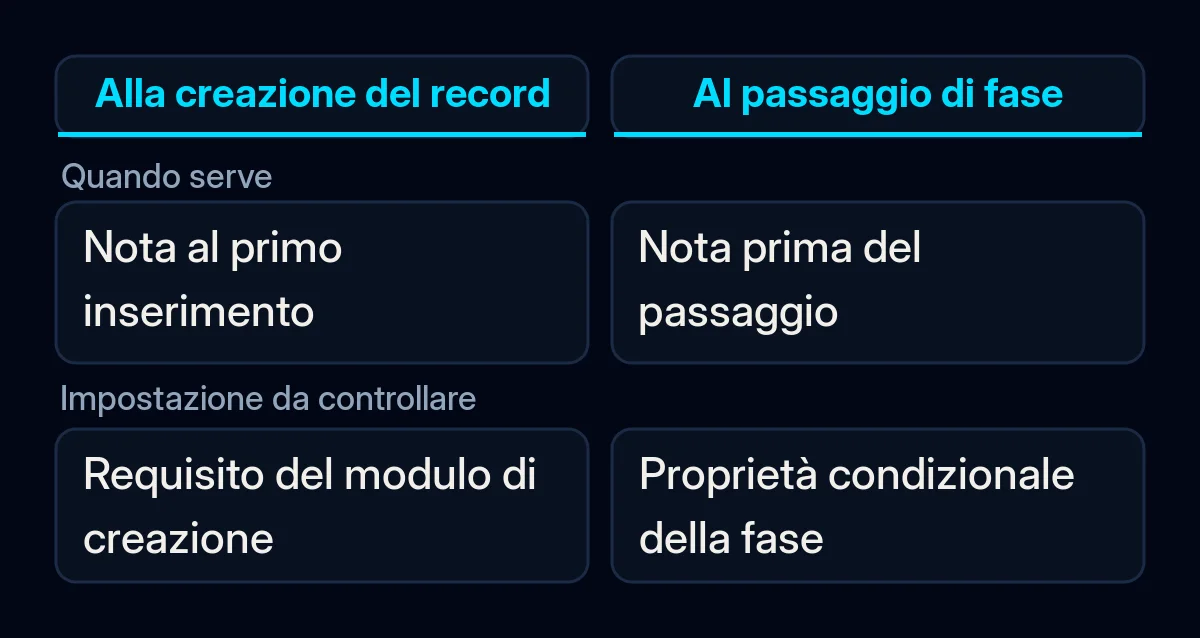
Una proprietà è un campo di un record. Una pipeline è la sequenza di fasi attraversate da una trattativa. Usa le distinzioni seguenti quando chiedi al tuo amministratore che cosa sia già configurato.
| Controllo | Domanda a cui risponde |
|---|---|
| Requisito del modulo di creazione | Che cosa bisogna inserire quando qualcuno crea manualmente il record? |
| Proprietà condizionale della fase | Che cosa deve comparire o essere obbligatorio quando qualcuno crea manualmente un record in questa fase o lo sposta in essa? |
| Logica condizionale delle proprietà | Quali altri campi devono essere richiesti quando una proprietà di controllo soddisfa una condizione? |
| Opzione Required del modulo del sito | Che cosa deve compilare un visitatore per inviare il modulo? |
| Convalida del valore | Il valore inserito rispetta una regola supportata di formato o intervallo? |
HubSpot li documenta come controlli distinti, ciascuno con disponibilità e ambito propri. La comparsa di un campo sullo schermo non dimostra che impedisca il salvataggio. Anche un campo non vuoto deve contenere una risposta significativa.
Decidi che cosa deve sapere il collega successivo
Descrivi la decisione prevista con parole comuni, quindi indica le informazioni necessarie per prenderla. Per ogni campo obbligatorio proposto, annota chi usa la risposta, quando può conoscerla e che cosa spiega un valore utile. Se nessuno sa spiegarne l’uso, lascia il requisito in revisione.
Per esempio, un collega potrebbe aver bisogno di una descrizione chiara della richiesta del potenziale cliente prima di preparare una proposta. Concorda che cosa debba contenere tale descrizione. Chiedere prima una risposta ipotetica lascerebbe irrisolta la decisione anche se il campo contenesse del testo.
Mantieni una modalità esplicita per gestire le informazioni ancora sconosciute. Chiedi alla persona responsabile di rivedere la fase o la tempistica del requisito. Conserva i dati esistenti e controlla le dipendenze prima di modificare una regola; eliminare campi o aggiungere valori fittizi non rientra in questa procedura.
Se record in conflitto rendono poco chiaro a chi appartengano le informazioni che stai modificando, risolvi prima il problema di identità. La nostra guida separata alla revisione dei contatti HubSpot duplicati spiega perché un’unione richiede controlli specifici.
Imposta il campo per la fase prevista della trattativa
Segui la procedura documentata da HubSpot per le fasi insieme a un amministratore già autorizzato. La guida alle pipeline richiede l’autorizzazione Edit property settings e una proprietà dipendente esistente e modificabile. Verifica l’abbonamento effettivo dell’account e la disponibilità dell’oggetto prima di procedere; se manca un controllo, chiedi all’amministratore invece di acquistare un upgrade basandoti su un’ipotesi.
Prima di cambiare qualcosa, registra la regola precedente e concorda come ripristinarla. Predisponi record di prova approvati in un ambiente in cui i controlli non possano contattare clienti, attivare campagne o addebiti, né modificare i report in produzione. Se tale isolamento non è disponibile, chiedi all’amministratore di predisporlo prima del test.
- Apri Settings, quindi Data Management e Objects. Seleziona l’oggetto pertinente e la relativa scheda Pipelines.
- Seleziona la pipeline prevista. Nella riga della fase di destinazione, apri Add rule sotto Conditional logic rules.
- Conferma la condizione della fase, quindi aggiungi la proprietà dipendente. Seleziona Required quando l’assenza del valore deve impedire l’azione manuale interessata.
- Seleziona Save logic e annota esattamente la fase e la proprietà coperte dalla regola.
Secondo la stessa guida, le proprietà di sola lettura, comprese quelle calcolate e di punteggio, non possono essere usate come proprietà di fase. Se il campo non è disponibile, controllane la definizione prima di crearne un altro con la stessa finalità.
Verifica valori mancanti e completi prima dell’adozione
Prova la condizione concordata con un record sintetico approvato e annota il risultato atteso prima di eseguire l’azione. Inizia lasciando vuoto il campo selezionato, quindi inserisci un valore di prova significativo. Dopo aver riaperto il record, controlla la fase e il campo salvati. Il risultato vale soltanto per la condizione, la persona o il sistema e il percorso effettivamente verificati.
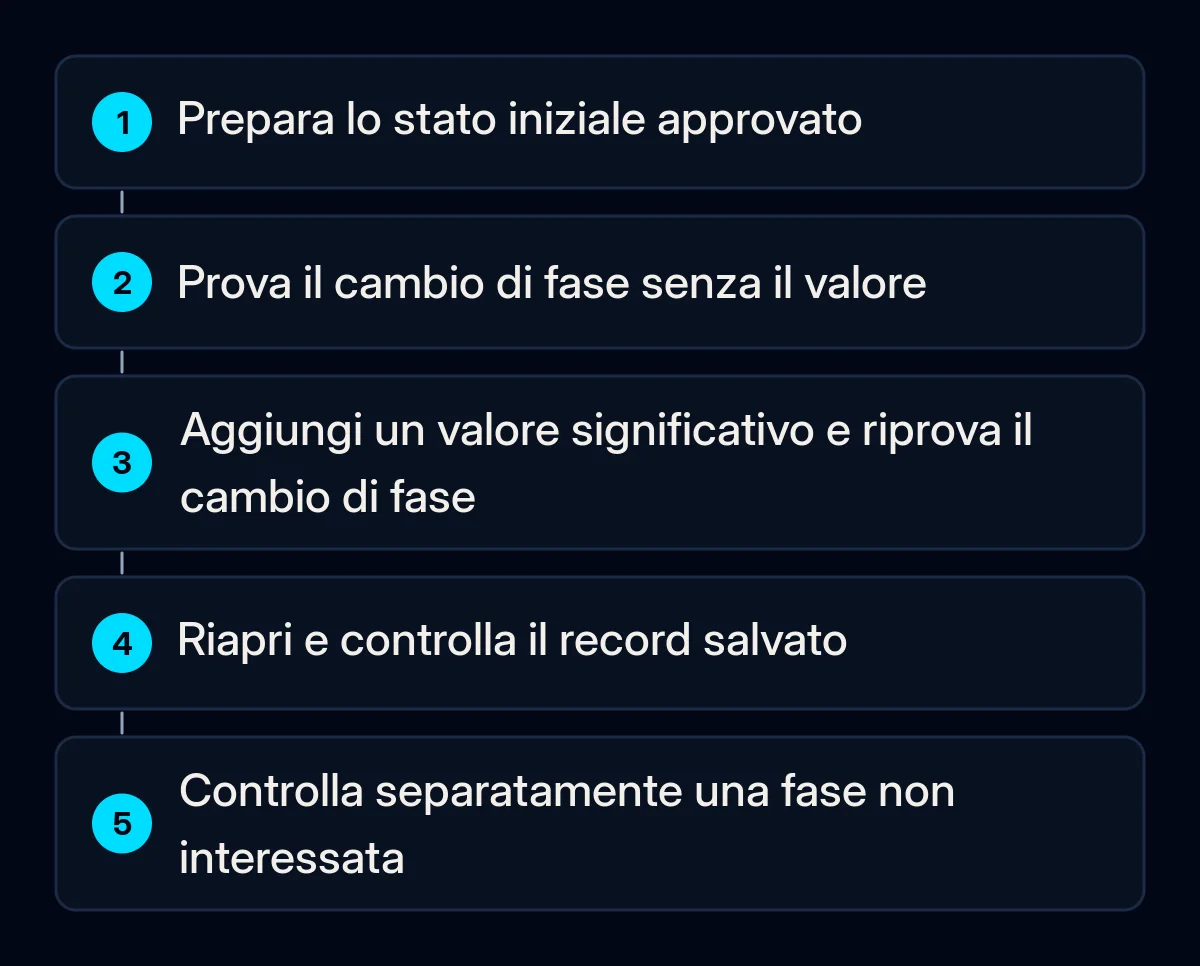
- Prova la modifica manuale della fase interessata lasciando vuoto il valore dipendente. Annota se la richiesta pertinente impedisce il salvataggio; un risultato inatteso resta un problema aperto.
- Inserisci un valore di prova chiaramente fittizio che rispetti comunque il significato concordato. Ripeti l’azione e controlla ciò che è stato salvato.
- Controlla separatamente una fase esterna alla condizione configurata, così da rendere visibile un requisito inaspettatamente ampio.
- Conserva insieme lo stato iniziale, il risultato atteso, il risultato osservato e la persona responsabile di ogni discrepanza.
Usa con attenzione lo stesso record, affinché un valore salvato in precedenza non invalidi un controllo successivo sul valore mancante. Fai predisporre all’amministratore lo stato iniziale previsto. Il semplice completamento di un’interazione sullo schermo non dimostra quale risultato sia stato memorizzato.
Controlla i percorsi che scrivono nei record
Il successo manuale non dimostra come un workflow, un’importazione, un modulo del sito o un connettore gestisca il requisito. Un workflow è un processo automatizzato all’interno di HubSpot; un’API è l’interfaccia software che un connettore può usare per scrivere nei record. La guida di HubSpot sulle proprietà condizionali esclude le modifiche tramite workflow dalla copertura manuale documentata.
Il changelog per sviluppatori descrive l’applicazione delle proprietà obbligatorie condizionali configurate e dei requisiti di creazione dei record nella versione API 2026-09, specificando che i requisiti di creazione si applicano alle richieste POST. Il percorso e la versione effettivamente usati da un connettore sono importanti.
Chiedi a chi mantiene ogni percorso in uso di individuare la regola e di eseguire controlli approvati con input mancante e completo. Non serve aggiungere un’importazione o un’integrazione soltanto per provarla. Conserva un risultato distinto per ogni percorso esistente, includendo il messaggio restituito e, quando l’ispezione è disponibile, la fase e il valore memorizzati.
Il changelog dell’API sconsiglia di ripetere senza modifiche la stessa richiesta rifiutata. Se una scrittura viene respinta, conserva la richiesta del potenziale cliente tramite il processo approvato e assegna la correzione a un responsabile visibile. Esamina l’informazione o la mappatura mancante prima di riprovare; non indebolire la regola soltanto per far accettare la richiesta.
Nei nostri controlli di configurazione e integrazione CRM colleghiamo ogni decisione relativa ai campi ai percorsi che vi scrivono. Se una fase alimenta anche la misurazione della pubblicità a pagamento, concorda il significato dello stato prima di usarlo in tale contesto. Compilare un campo non dimostra una vendita né un risultato pubblicitario valido.
Che cosa riesaminare dopo la modifica
Riesamina il requisito rispetto alla decisione che doveva supportare. Confronta record e percorsi dello stesso tipo prima e dopo la modifica. Mantieni visibili i percorsi non verificati e ripeti i controlli interessati dopo una modifica pertinente alla regola o all’integrazione. Conserva i limiti originari di un controllo manuale superato.
- I valori sono utili per la decisione del collega successivo oppure le persone inseriscono segnaposto?
- La persona responsabile può vedere le scritture incomplete o rifiutate e correggerle?
- Un dato sinceramente sconosciuto resta visibile insieme a un’azione successiva concordata?
- Per quali fasi, soggetti o percorsi di scrittura manca ancora un risultato registrato?
Queste osservazioni aiutano a prendere la successiva decisione di configurazione. Non dimostrano un miglioramento delle vendite né che ogni valore inserito sia vero.
Dove interveniamo noi
Partiamo dallo scopo del campo, dalla fase in cui l’informazione diventa nota e dalla persona che ne ha bisogno. Colleghiamo tale decisione all’impostazione esistente e a un controllo per ogni percorso in uso. Annota la fase problematica, l’informazione mancante e tutti i percorsi che scrivono nel record. Per definire la questione non servono esportazioni dei clienti né credenziali dell’account.